
Als u een aangepaste getalnotatie maakt voor een 16-cijferig creditcardnummer (zoals ################ of ####-####-#-##), verandert het laatste cijfer in een nul omdat in Excel alle cijfers na de vijftiende positie worden gewijzigd in nullen.
Bovendien wordt het getal in exponentiële notatie weergegeven, waarbij een gedeelte van het getal wordt vervangen door E+n, waarbij E (wat exponent betekent) het voorafgaande getal vermenigvuldigt met tien tot de macht n. Als u een creditcardnummer van 16 cijfers volledig wilt weergeven, moet u het nummer opmaken als tekst.
Als u de zichtbaarheid van gevoelige informatie wilt verminderen, kunt u alleen de laatste cijfers van een creditcardnummer weergeven met een formule waarin de functies TEKST.SAMENV,RECHTS en HERHALING zijn opgenomen.
Volledige creditcardnummers weergeven
Selecteer de cel of het bereik van cellen dat u wilt opmaken.
Een cel of een bereik selecterenGewenste selectie Werkwijze Eén cel Klik in de cel of gebruik de pijltoetsen om naar de cel te gaan. Een reeks cellen Klik op de eerste cel van het bereik en sleep naar de laatste cel. Of houd Shift ingedrukt en druk op de pijltoetsen om de selectie uit te breiden.
U kunt ook de eerste cel van het bereik selecteren en vervolgens op F8 drukken om de selectie uit te breiden met de pijltoetsen. Druk nogmaals op F8 om te stoppen met het uitbreiden van de selectie.Een groot cellenbereik Klik op de eerste cel van het bereik en houd Shift ingedrukt terwijl u op de laatste cel van het bereik klikt. U kunt schuiven om de laatste cel zichtbaar te maken. Alle cellen in een werkblad Klik op de knop Alles selecteren. 
U kunt ook op CTRL+A drukken om het hele werkblad te selecteren.
Opmerking: Als het werkblad gegevens bevat, selecteert u met CTRL+A het huidige gebied. Als u nogmaals op CTRL+A drukt, wordt het hele werkblad geselecteerd.Niet-aangrenzende cellen of celbereiken Selecteer de eerste cel of het eerste celbereik en houd Ctrl ingedrukt terwijl u de andere cellen of bereiken selecteert.
U kunt ook de eerste cel of het eerste celbereik selecteren en vervolgens op Shift+F8 drukken om een andere niet-aangrenzende cel of niet-aangrenzend bereik toe te voegen aan de selectie. Druk opnieuw op Shift+F8 wanneer u het het toevoegen van cellen of bereiken wilt beëindigen.
Opmerking: U kunt de selectie van een cel of cellenbereik in een niet-aangrenzende selectie niet opheffen zonder de hele selectie op te heffen.Een hele rij of kolom Klik op de rij- of kolomkop.

1. Rijkop
2. Kolomkop
U kunt cellen in een rij of kolom ook selecteren door de eerste cel te selecteren en vervolgens op de toets CTRL+SHIFT+PIJL te drukken (PIJL-RECHTS of PIJL-LINKS voor rijen, PIJL-OMHOOG of PIJL-OMLAAG voor kolommen).
Opmerking: Als de rij of kolom gegevens bevat, selecteert u met de toets CTRL+SHIFT+PIJL de rij of kolom tot en met de laatste gebruikte cel. Als u nogmaals op de toets CTRL+SHIFT+PIJL drukt, wordt de hele rij of kolom geselecteerd.Aangrenzende rijen of kolommen Sleep over de rij- of kolomkoppen. U kunt ook de eerste rij of kolom selecteren en vervolgens Shift ingedrukt houden terwijl u de laatste rij of kolom selecteert. Niet-aangrenzende rijen of kolommen Klik op de kolom- of rijkop van de eerste rij of kolom van de selectie en houd vervolgens Ctrl ingedrukt terwijl u op de rij- of kolomkoppen klikt van andere rijen en kolommen die u aan de selectie wilt toevoegen. De eerste of laatste cel in een rij of kolom Selecteer een cel in de rij of kolom en druk op de toets CTRL+PIJL (PIJL-RECHTS of PIJL-LINKS voor rijen, PIJL-OMHOOG of PIJL-OMLAAG voor kolommen). De eerste of laatste cel in een werkblad of een tabel van Microsoft Office Excel Druk op Ctrl+Home om de eerste cel in het werkblad of in een Excel-lijst te selecteren.
Druk op Ctrl+End om de laatste cel in het werkblad of in een Excel-lijst met gegevens of opmaak te selecteren.Cellen tot de laatste gebruikte cel in het werkblad (in de rechterbenedenhoek). Selecteer de eerste cel en druk vervolgens op Ctrl+Shift+End om de selectie van cellen uit te breiden tot de laatste gebruikte cel in het werkblad (in de rechterbenedenhoek). Cellen tot het begin van het werkblad Selecteer de eerste cel en druk vervolgens op Ctrl+Shift+Home om de selectie van cellen uit te breiden tot het begin van het werkblad. Meer of minder cellen dan de actieve selectie Houd Shift ingedrukt terwijl u op de laatste cel klikt die u wilt opnemen in de nieuwe selectie. Het rechthoekige gebied tussen de active cell en de cel waarop u klikt, wordt de nieuwe selectie. Tip
Als u de celselectie wilt annuleren, klikt u op een willekeurige cel op het werkblad.
Tip
U kunt ook lege cellen selecteren en vervolgens getallen invoeren nadat u de cellen als tekst hebt opgemaakt. Die getallen worden opgemaakt als tekst.
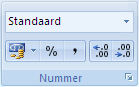
Klik op het tabblad Start en klik vervolgens op de dialoogvensterweergave
 naast Getal.
Klik in het vak Categorie op Tekst.
Opmerking
Als u de optie Tekst niet ziet, gebruikt u de schuifbalk om naar het einde van de lijst te schuiven.
Tip
Als u andere tekens (zoals streepjes) wilt opnemen in getallen die als tekst zijn opgeslagen, neemt u deze op wanneer u de creditcardnummers typt.
Alleen de laatste paar cijfers van creditcardnummers weergeven
Voor algemene beveiligingsmaatregelen wilt u misschien alleen de laatste cijfers van een creditcardnummer weergeven en de rest van de cijfers vervangen door sterretjes of andere tekens. U kunt dit doen met een formule waarin de functies TEKST.SAMENV,HERHALING en RECHTS zijn opgenomen.
In de volgende procedure worden voorbeeldgegevens gebruikt om te laten zien hoe u alleen de laatste vier cijfers van een creditcardnummer kunt weergeven. Nadat u de formule naar uw werkblad hebt gekopieerd, kunt u deze aanpassen om uw eigen creditcardnummers op een soortgelijke manier weer te geven.
Maak een lege werkmap of een leeg werkblad.
Selecteer in dit artikel de volgende voorbeeldgegevens zonder rij- en kolomkoppen.
A B 1 type_getal Gegevens 2 Creditcardnummer 5555-5555-5555-5555 3 Formule Beschrijving (resultaat) 4 =TEKST.SAMENV(REPT("****-";3); RECHTS(B2;4)) Hiermee herhaalt u de tekenreeks '****-' driemaal en combineert u het resultaat met de laatste vier cijfers van het creditcardnummer (-****-****-5555) Voorbeeldgegevens selecteren
Klik vóór de tekst in cel A1 en sleep de aanwijzer over de cellen om alle tekst te selecteren.

Druk op CTRL+C om de geselecteerde gegevens te kopiëren.
Selecteer cel A1 in het werkblad.
Druk op Ctrl+V om de gekopieerde gegevens te plakken.
Als u wilt schakelen tussen het weergeven van het resultaat en het weergeven van de formule die het resultaat oplevert, klikt u op het tabblad Formules in de groep Formules controleren op Formules weergeven.
Tip
Sneltoets: U kunt ook op CTRL+' (accent grave) drukken.
Belangrijk
Werkbladbeveiliging en verborgen kolommen helpen voorkomen dat gegevens per ongeluk worden gewijzigd of bekeken. Ze beveiligen geen gevoelige informatie, zoals creditcardnummers. Gebruik de juiste beveiligingsinstellingen en het juiste organisatiebeleid bij het verwerken van betaalkaartgegevens.
Opmerking
- Zie Rijen of kolommen verbergen of weergeven en Een werkblad beveiligen voor meer informatie
- Zie TEKST.SAMENV,HERHALING en RECHTS voor meer informatie over deze functies.