

Als u wilt voorkomen dat andere gebruikers per ongeluk of opzettelijk gegevens in een werkblad wijzigen, verplaatsen of verwijderen, kunt u de cellen in het Excel-werkblad vergrendelen en het werkblad met een wachtwoord beveiligen. Stel dat u eigenaar bent van het werkblad met het teamstatusrapport waar teamleden alleen gegevens in bepaalde cellen kunnen toevoegen en niets anders kunnen wijzigen. Met werkbladbeveiliging kunt u alleen bepaalde onderdelen van het blad bewerkbaar maken. Gebruikers kunnen dan geen gegevens elders in het werkblad wijzigen.
Belangrijk
Beveiliging op werkbladniveau is niet bedoeld als een beveiligingsfunctie. Hiermee wordt voorkomen dat gebruikers vergrendelde cellen op het werkblad wijzigen. Een werkblad beveiligen is niet hetzelfde als een Excel-bestand of een werkmap met een wachtwoord beveiligen. Zie hieronder voor meer informatie:
- Als u uw bestand wilt vergrendelen zodat andere gebruikers het niet kunnen openen, raadpleegt u Protect an Excel file (Een Excel-bestand beveiligen).
- Zie Een werkmap beveiligen als u wilt voorkomen dat gebruikers werkbladen binnen een werkmap toevoegen, wijzigen, verplaatsen, kopiëren of verbergen/zichtbaar maken.
- Zie Protection and security in Excel (Bescherming en beveiliging in Excel) als u wilt weten wat het verschil is tussen het beveiligen van een Excel-bestand, -werkmap of -werkblad.
- Werkbladbeveiliging is niet beschikbaar in GCCH-omgevingen (Community Cloud High) van de Amerikaanse overheid of DOD-omgevingen (Department of Defense).
In de volgende secties wordt beschreven hoe u een werkblad kunt beveiligen en de beveiliging kunt opheffen in Excel voor Windows.
Kiezen welke celelementen u wilt vergrendelen
Hieronder ziet u wat u kunt vergrendelen in een niet-beveiligd werkblad:
- Formules: Als u niet wilt dat andere gebruikers uw formules te zien krijgen, kunt u de formules verbergen in cellen of op de formulebalk. Zie Formules weergeven of verbergen voor meer informatie.
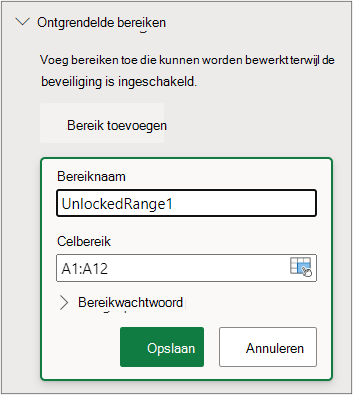
- Bereiken: U kunt gebruikers laten werken in een specifiek bereik in een beveiligd werkblad. Zie Bepaalde gebieden van een beveiligd werkblad vergrendelen of ontgrendelen.
Opmerking
ActiveX-besturingselementen, besturingselementen van formulieren, vormen, grafieken, SmartArt, Sparklines, Slicers en tijdlijnen, om er enkele te noemen, zijn al vergrendeld wanneer u ze aan een werkblad toevoegt. Maar de vergrendeling werkt alleen wanneer u werkbladbeveiliging inschakelt. Zie de volgende sectie voor meer informatie over het inschakelen van werkbladbeveiliging.
Werkbladbeveiliging inschakelen
Werkbladbeveiliging behelst twee stappen: het ontgrendelen van cellen die anderen kunnen bewerken en het beveiligen van het werkblad met of zonder wachtwoord.
Stap 1: Ontgrendelen van cellen die moeten kunnen worden bewerkt
Selecteer in uw Excel-bestand het tabblad met het werkblad dat u wilt beveiligen.
Selecteer de cellen die anderen kunnen bewerken.
Tip
U kunt meerdere, niet-aangrenzende cellen selecteren door op Ctrl te drukken en met de linkermuisknop te klikken.
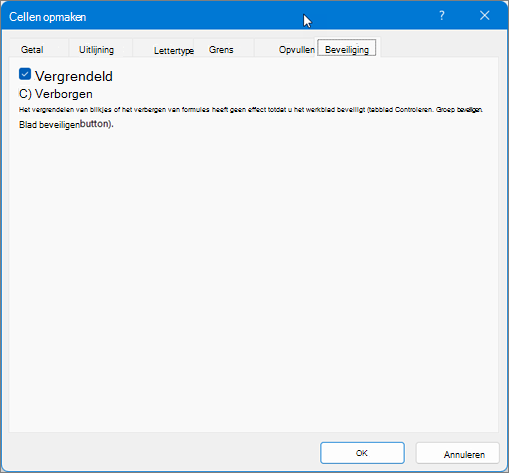
Klik met de rechtermuisknop op een willekeurige plaats in het werkblad, selecteer Celeigenschappen (of gebruik Ctrl+1, of Command+1 op de Mac), ga naar het tabblad Bescherming en schakel Geblokkeerd uit.
Stap 2: Het werkblad beveiligen
Selecteer vervolgens de bewerkingen die gebruikers moeten kunnen uitvoeren in het werkblad, zoals kolommen of rijen invoegen of verwijderen, objecten bewerken, sorteren of AutoFilter gebruiken, om er enkele te noemen. Bovendien kunt u een wachtwoord opgeven om het werkblad te vergrendelen. Een wachtwoord voorkomt dat anderen de werkbladbeveiliging kunnen verwijderen. Het wachtwoord moet worden ingevoerd om de beveiliging van het werkblad op te heffen.
Hieronder ziet u de stappen voor het beveiligen van het werkblad.
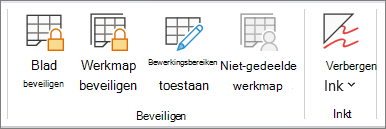
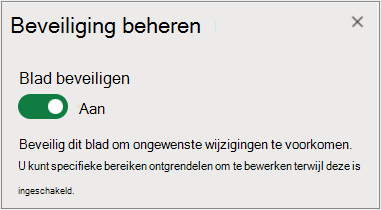
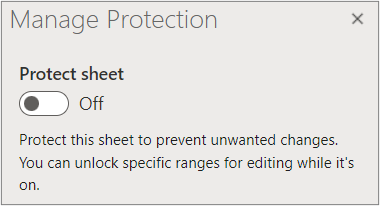
Selecteer op het tabblad Controleren de optie Blad beveiligen.
Selecteer in de lijst Alle gebruikers van dit werkblad mogen de onderdelen die gebruikers moeten kunnen wijzigen.
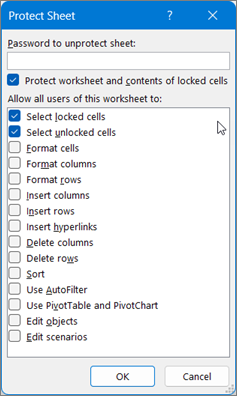
Optie Gebruikers kunnen Vergrendelde cellen selecteren De aanwijzer verplaatsen naar cellen waarvan het selectievakje Geblokkeerd op het tabblad Bescherming van het dialoogvenster Celeigenschappen is ingeschakeld. Standaard kunnen gebruikers vergrendelde cellen selecteren. Ontgrendelde cellen selecteren De aanwijzer verplaatsen naar cellen waarvan het selectievakje Geblokkeerd op het tabblad Bescherming van het dialoogvenster Celeigenschappen is uitgeschakeld. Standaard mogen gebruikers ontgrendelde cellen selecteren en op de toets TAB drukken om van de ene ontgrendelde cel in een beveiligd werkblad naar de andere te gaan. Cellen opmaken Wijzigingen aanbrengen in het dialoogvenster Celeigenschappen of Voorwaardelijke opmaak. Als u voorwaardelijke opmaak hebt toegepast vóór het beveiligen van het werkblad, blijft de opmaak veranderen wanneer een gebruiker een waarde opgeeft die voldoet aan een andere voorwaarde.
Opmerking: Bij Plakken wordt de optie voor het opmaken van cellen nu correct uitgevoerd. In oudere versies van Excel wordt altijd geplakt met opmaak, ongeacht de beveiligingsopties.Kolommen opmaken De opdrachten voor het opmaken van kolommen gebruiken, inclusief het wijzigen van de de kolombreedte of het verbergen van kolommen (tabblad Start, groep Cellen, knop Opmaak). Rijen opmaken De opdrachten voor het opmaken van rijen gebruiken, inclusief het wijzigen van de rijhoogte of het verbergen van rijen (tabblad Start, groep Cellen, knop Opmaak). Kolommen invoegen Kolommen invoegen. Rijen invoegen Rijen invoegen. Hyperlinks invoegen Nieuwe hyperlinks invoegen, zelfs in ontgrendelde cellen. Kolommen verwijderen Kolommen verwijderen.
Opmerking: Als Kolommen verwijderen is beveiligd en Kolommen invoegen niet, kunnen gebruikers wel kolommen invoegen maar deze niet verwijderen.Rijen verwijderen Rijen verwijderen.
Opmerking: Als Rijen verwijderen is beveiligd en Rijen invoegen niet, kunnen gebruikers wel rijen invoegen maar deze niet verwijderen.Sorteren Opdrachten gebruiken om gegevens te sorteren (tabblad Gegevens, groep Sorteren en filteren).
Opmerking: Gebruikers kunnen bereiken met vergrendelde cellen in een beveiligd werkblad niet sorteren, ongeacht deze instelling.AutoFilter gebruiken De vervolgkeuzepijlen gebruiken om het automatische filter voor een bereik te wijzigen.
Opmerking: Gebruikers kunnen geen automatische filter in een beveiligd werkblad toevoegen of verwijderen, ongeacht deze instelling.Draaitabelrapporten gebruiken Maak draaitabelrapporten op, wijzig de lay-out ervan, vernieuw ze, pas ze op een andere manier aan of maak nieuwe rapporten. Objecten bewerken Een of meer van de volgende handelingen uitvoeren: - Wijzigingen aanbrengen in grafische objecten, zoals kaarten, ingesloten grafieken, vormen, tekstvakken en besturingselementen, waarvan u de vergrendeling niet hebt opgeheven voordat u het werkblad hebt beveiligd. Als een beveiligd werkblad bijvoorbeeld een knop bevat waarmee een macro wordt uitgevoerd, kun je nog steeds op deze knop selecteren om de macro uit te voeren, maar kun je de knop niet verwijderen.
- Wijzigingen aanbrengen in ingesloten grafieken, zoals in de opmaak ervan. De grafiek wordt overigens nog wel bijgewerkt wanneer u de brongegevens wijzigt.
- Notities toevoegen of bewerken.
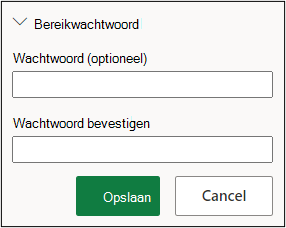
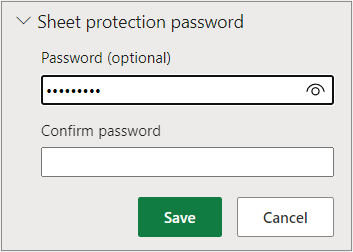
Scenario's bewerken Scenario's weergeven die zijn verborgen, wijzigingen aanbrengen in scenario's die u tegen wijzigingen hebt beveiligd en deze scenario's verwijderen. Gebruikers kunnen de waarden in gewijzigde cellen wijzigen, mits de cellen niet zijn beveiligd, en nieuwe scenario's toevoegen. Voer desgewenst een wachtwoord in het vak Wachtwoord voor het opheffen van de bladbeveiliging in en selecteer OK. Voer het wachtwoord opnieuw in het dialoogvenster Wachtwoord bevestigen in en selecteer OK.
Belangrijk
- Gebruik sterke wachtwoorden die een combinatie bevatten van hoofdletters en kleine letters, cijfers en speciale tekens. Een wachtwoord is zwak als het niet een dergelijke combinatie bevat. Wachtwoorden moeten uit acht of meer tekens bestaan. Een wachtwoordzin met veertien of meer tekens is nog beter.
- Het is van essentieel belang dat u uw wachtwoord onthoudt. Als u uw wachtwoord bent vergeten, kan Microsoft dit niet terugzetten.
Hoe kan ik zien of een werkmap is beveiligd?
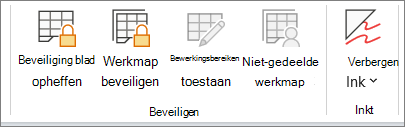
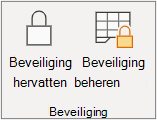
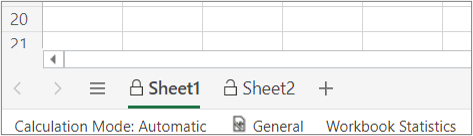
De optie Blad beveiligen op het lint verandert in Beveiliging blad opheffen wanneer een werkblad is beveiligd. Als u deze optie wilt weergeven, selecteert u het tabblad Controleren op het lint en bij Wijzigingen raadpleegt u Beveiliging blad opheffen.
Beveiliging van een Excel-werkblad opheffen
Ga als volgt te werk om de beveiliging van een werkblad op te heffen:
- Ga naar het werkblad waarvan u de beveiliging wilt opheffen.
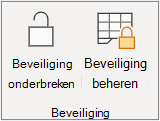
- Ga naar Bestandsinfo>>,Beveiligen,>Beveiliging blad opheffen of via het tabblad >Controleren Wijzigingen>Beveiliging blad opheffen.
- Als het werkblad beveiligd is met een wachtwoord, voert u het wachtwoord in het dialoogvenster Beveiliging blad opheffen en selecteert u OK.
Zie ook
Bescherming en beveiliging in Excel
Bepaalde gebieden van een beveiligd werkblad vergrendelen of ontgrendelen
Cellen vergrendelen om ze te beveiligen
Formules weergeven of verbergen
Besturingselementen en gekoppelde cellen in een werkblad beveiligen