
U kunt de inhoud van een cel opsplitsen en de elementen over meerdere aangrenzende cellen verdelen. Als een werkblad bijvoorbeeld een kolom Volledige naam bevat, kunt u die kolom in twee kolommen splitsen: een kolom Voornaam en een kolom Achternaam .
Tip
- Zie het artikel Tekst splitsen in verschillende kolommen met functies voor een alternatieve methode voor het verdelen van tekst over kolommen.
- U kunt cellen combineren met de functie TEKST.SAMENV of de functie TEKST.SAMENVOEGEN.
Opmerking
Een bereik met een kolom die u wilt splitsen kan een onbeperkt aantal rijen bevatten, maar slechts één kolom. Houd voldoende lege kolommen rechts van de geselecteerde kolom aan om te voorkomen dat gegevens in aangrenzende kolommen worden overschreven door de te verdelen gegevens. Voeg zo nodig lege kolommen in om elk van de samenstellende delen van de gedistribueerde gegevens te bevatten.
Selecteer de cel, het bereik of de hele kolom met de tekstwaarden die u wilt splitsen.
Selecteer op het tabblad Gegevens in de groep Hulpmiddelen voor gegevensde optie Tekst naar kolommen.
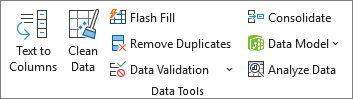
Volg de instructies in de wizard Tekst naar kolommen om op te geven hoe de tekst in verschillende kolommen moet worden verdeeld.
Opmerking
Zie het artikel Tekst splitsen in verschillende kolommen met de wizard Tekst naar kolommen of selecteer Help voor hulp bij het uitvoeren van alle stappen van de wizard.
 in de wizard Converteren naar tekstkolommen.
Meer hulp nodig?
U kunt altijd uw vraag stellen aan een expert in de Excel Tech Community of ondersteuning vragen in Community's.
Zie ook
Overzicht van formules in Excel
Niet-werkende formules in Excel voorkomen
Formulefouten detecteren in Excel
Excel-functies (alfabetisch)