

U kunt de functies LINKS, DEEL, RECHTS, VIND.SPEC en LENGTE gebruiken om tekstreeksen in uw gegevens te bewerken. U kunt bijvoorbeeld de voornaam, de tweede voornaam en de achternaam uit één cel verdelen over drie aparte kolommen.
Voor het distribueren van naamonderdelen met tekstfuncties gaat het om de positie van elk teken in een tekenreeks. De positie van de spaties in de tekenreeks is ook belangrijk omdat deze het begin of einde van naamcomponenten in een tekenreeks aangeven.
In een cel die alleen een voor- en achternaam bevat, begint de achternaam bijvoorbeeld na het eerste exemplaar van een spatie. Sommige namen in de lijst kunnen een tweede naam bevatten. In dat geval begint de achternaam na de tweede spatie.
In dit artikel lees je hoe je met deze handige functies verschillende componenten uit diverse naamnotaties kunt extraheren. U kunt ook tekst splitsen in verschillende kolommen met de wizard Tekst naar kolommen
| Voorbeeldnaam | Beschrijving | Voornaam | Tweede voorletter | Achternaam | Achtervoegsel | |
|---|---|---|---|---|---|---|
| 1 | Jef Smit | Geen tweede voornaam | Jeff | Smit | ||
| 2 | Eric S. Kurjan | Eén initiaal in het midden | Eric | S. | Kurjan | |
| 3 | Janaina BG Bueno | Twee initialen in het midden | Janaina | B. G. | Bueno | |
| 4 | Kahn, Wendy Beth | Achternaam eerst, met komma | Wendy | Beth | Kahn | |
| 5 | Mary Kay D. Andersen | Tweedelige voornaam | Maria Kay | D. | Vanderstar | |
| 6 | Paula Barreto de Mattos | Achternaam in drie delen | Paula | Barreto de Mattos | ||
| 7 | James van Eaton | Tweedelige achternaam | James | van Eaton | ||
| 8 | Bacon Jr., Dan K. | Achternaam en achtervoegsel eerst, met komma | Dan | K. | Spek | Jr. |
| 9 | Gary Altman III | Met achtervoegsel | Gary | Altman | III | |
| 10 | Dhr. Ryan Ihrig | Met kengetal | Ryan | Ihrig | ||
| 11 | Julie Taft-Ruiter | Achternaam met afbreekstreepjes | Julia | Taft-Rider |
Opmerking
In de graphics in de volgende voorbeelden geeft de markering in de volledige naam het teken aan waarnaar de overeenkomende ZOEK.SPEC-formule op zoek is.
Voorbeeld 1: Jeff en Smith scheiden
In dit voorbeeld worden twee onderdelen van elkaar gescheiden: voornaam en achternaam. De twee namen worden gescheiden door een spatie.
Kopieer de cellen in de tabel en plak ze in cel A1 in een Excel-werkblad. De formule aan de linkerkant wordt ter referentie weergegeven, terwijl Excel de formule aan de rechterkant automatisch converteert naar het juiste resultaat.
Tip Voordat u de gegevens in het werkblad plakt, stelt u de kolombreedte van de kolommen A en B in op 250.
| Voorbeeldnaam | Beschrijving |
|---|---|
| Jef Smit | Geen tweede voornaam |
| Formule | Resultaat (voornaam) |
| '=LINKS(A2; ZOEKEN(" ";A2;1)) | =LINKS(A2; ZOEKEN(" ";A2;1)) |
| Formule | Resultaat (achternaam) |
| '=RECHTS(A2;LENGTE(A2)-ZOEKEN(" ";A2;1)) | =RECHTS(A2;LENGTE(A2)-ZOEKEN(" ";A2;1)) |
Voornaam
De voornaam begint met het eerste teken in de tekenreeks (J) en eindigt met het vijfde teken (de spatie). De formule geeft vijf tekens in cel A2 als resultaat, beginnend aan de linkerkant.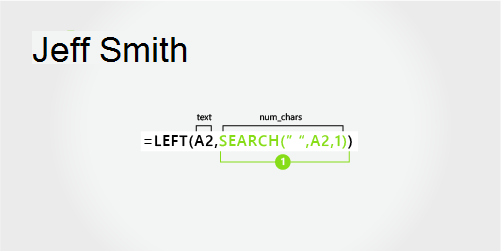
De functie VIND.SPEC gebruiken om de waarde voor aantal_tekens te bepalen:
Zoek naar de numerieke positie van de spatie in A2, beginnend aan de linkerkant.Achternaam
De achternaam begint na de spatie, vijf tekens van rechts en eindigt bij laatste teken van rechts (h). De formule haalt vijf tekens in cel A2 op, beginnend aan de rechterkant.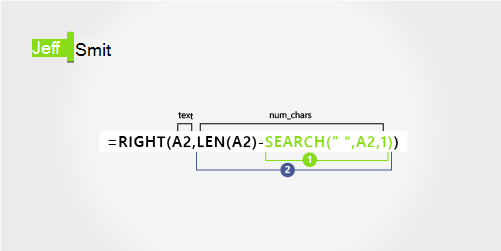
De functies VIND.SPEC en LENGTE gebruikten om de waarde voor aantal_tekens te bepalen:
Zoek naar de numerieke positie van de spatie in A2, beginnend aan de linkerkant. (5)Tel de totale lengte van de tekenreeks en trek vervolgens het aantal tekens links van de eerste spatie hiervan af, dat is gevonden in stap 1.
Voorbeeld 2: Eric S. Kurjan: Voor- en achternaam extraheren, plus initiaal in het midden
In dit voorbeeld worden een voornaam, een initiaal en een achternaam gebruikt. De naamonderdelen worden gescheiden door een spatie.
Kopieer de cellen in de tabel en plak ze in cel A1 in een Excel-werkblad. De formule aan de linkerkant wordt ter referentie weergegeven, terwijl Excel de formule aan de rechterkant automatisch converteert naar het juiste resultaat.
Tip Voordat u de gegevens in het werkblad plakt, stelt u de kolombreedte van de kolommen A en B in op 250.
| Voorbeeldnaam | Beschrijving |
|---|---|
| Eric S. Kurjan | Eén initiaal in het midden |
| Formule | Resultaat (voornaam) |
| '=LINKS(A2; ZOEKEN(" ";A2;1)) | =LINKS(A2; ZOEKEN(" ";A2;1)) |
| Formule | Resultaat (middelste initiaal) |
| '=DEEL(A2;ZOEKEN(" ";A2;1)+1;ZOEKEN(" ";A2;ZOEKEN(" ";A2;1)+1)-ZOEKEN(" ";A2;1)) | =DEEL(A2;ZOEKEN(" ";A2;1)+1;ZOEKEN(" ";A2;ZOEKEN(" ";A2;1)+1)-ZOEKEN(" ";A2;1)) |
| Formule | Liveresultaat (achternaam) |
| '=RECHTS(A2;LENGTE(A2)-ZOEKEN(" ";A2;ZOEKEN(" ";A2;1)+1)) | =RECHTS(A2;LENGTE(A2)-SEARCH(" ";A2;SEARCH(" ";A2;1)+1)) |
Voornaam
De voornaam begint met het eerste teken van links (E) en eindigt met het vijfde teken (de eerste spatie). De formule haalt de eerste vijf tekens in cel A2 op, beginnend aan de linkerkant.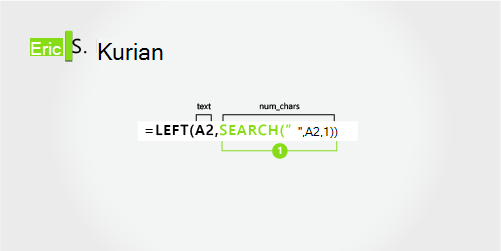
De functie VIND.SPEC gebruiken om de waarde voor aantal_tekens te bepalen:
Zoek naar de numerieke positie van de spatie in A2, beginnend aan de linkerkant. (5)Tweede voorletter
De tweede voornaam begint bij het zesde teken (S) en eindigt bij de achtste positie (de tweede spatie). In deze formule worden de VIND.SPEC-functies genest om het tweede exemplaar van een spatie te vinden.
De formule haalt drie tekens op, beginnend bij de zesde positie.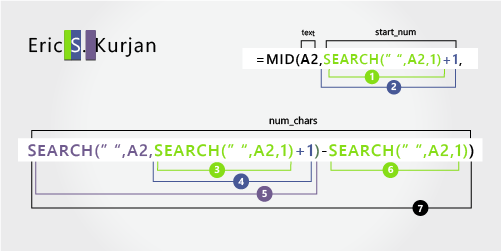
De functie VIND.SPEC gebruiken om de waarde voor begin_getal te bepalen:
Zoek naar de numerieke positie van de eerste spatie in A2, beginnend bij het eerste teken aan de linkerkant. (5).Tel hierbij 1 op om de positie te vinden van het teken na de eerste spatie (S). Deze numerieke positie is de beginpositie van de tweede voornaam. (5 + 1 = 6)
Geneste versies van de functie VIND.SPEC gebruiken om de waarde voor aantal_tekens te bepalen:
Zoek naar de numerieke positie van de eerste spatie in A2, beginnend bij het eerste teken aan de linkerkant. (5)Tel hierbij 1 op om de positie te vinden van het teken na de eerste spatie (S). Het resultaat is de positie van het teken waar u wilt beginnen met het zoeken naar de tweede spatie. (5 + 1 = 6)
Zoek naar de tweede spatie in A2, beginnend vanaf de zesde positie (S), die is gevonden in stap 4. Dit teken is de eindpositie van de tweede voornaam. (8)
Zoek naar de numerieke positie van de spatie in A2, beginnend bij het eerste teken aan de linkerkant. (5)
Neem de positie van de tweede spatie die is gevonden in stap 5 en trek hier de positie van de eerste spatie die is gevonden in stap 6 van af. Het resultaat is het aantal tekens dat door de functie DEEL wordt opgehaald uit de tekenreeks, beginnend op de zesde positie die is gevonden in stap 2. (8 – 5 = 3)
Achternaam
De achternaam begint zes tekens van rechts (K) en eindigt bij het eerste teken van rechts (n). In deze formule worden de functies VIND.SPEC genest om de tweede en derde spatie te vinden (op de vijfde en achtste positie van links).
De formule haalt zes tekens in cel A2 op, beginnend aan de rechterkant.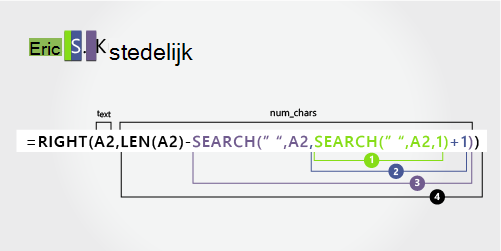
Gebruik de functies LENGTE en geneste VIND.SPEC om de waarde voor num_chars te vinden:
Zoek naar de numerieke positie van de spatie in A2, beginnend bij het eerste teken aan de linkerkant. (5)Tel hierbij 1 op om de positie te vinden van het teken na de eerste spatie (S). Het resultaat is de positie van het teken waar u wilt beginnen met het zoeken naar de tweede spatie. (5 + 1 = 6)
Zoek naar de tweede spatie in A2, beginnend vanaf de zesde positie (S), die is gevonden in stap 2. Dit teken is de eindpositie van de tweede voornaam. (8)
Tel de totale lengte van de tekenreeks in A2 en trek vervolgens het aantal tekens van links tot en met de tweede spatie hiervan af, die is gevonden in stap 3. Het resultaat is het aantal tekens dat kan worden opgehaald aan de rechterkant van de volledige naam. (14 – 8 = 6).
Voorbeeld 3: Janaina B. G. Bueno
Hier volgt een voorbeeld van hoe u twee initialen in het midden kunt extraheren. De eerste en derde spatie scheiden de naamonderdelen.
Kopieer de cellen in de tabel en plak ze in cel A1 in een Excel-werkblad. De formule aan de linkerkant wordt ter referentie weergegeven, terwijl Excel de formule aan de rechterkant automatisch converteert naar het juiste resultaat.
Tip Voordat u de gegevens in het werkblad plakt, stelt u de kolombreedte van de kolommen A en B in op 250.
| Voorbeeldnaam | Beschrijving |
|---|---|
| Janaina BG Bueno | Twee initialen in het midden |
| Formule | Resultaat (voornaam) |
| '=LINKS(A2; ZOEKEN(" ";A2;1)) | =LINKS(A2; ZOEKEN(" ";A2;1)) |
| Formule | Resultaat (initialen in het midden) |
| '=DEEL(A2;ZOEKEN(" ";A2;1)+1;ZOEKEN(" ";A2;ZOEKEN(" ";A2;ZOEKEN(" ";A2;1)+1)+1)-ZOEKEN(" ";A2;1)) | =DEEL(A2;ZOEKEN(" ";A2;1)+1;ZOEKEN(" ";A2;ZOEKEN(" ";A2;ZOEKEN(" ";A2;1)+1)+1)-ZOEKEN(" ";A2;1)) |
| Formule | Liveresultaat (achternaam) |
| '=RECHTS(A2;LENGTE(A2)-SEARCH(" ";A2;SEARCH(" ";A2;SEARCH(" ";A2;1)+1)+1)) | =RECHTS(A2;LENGTE(A2)-SEARCH(" ";A2;SEARCH(" ";A2;SEARCH(" ";A2;1)+1)+1)) |
Voornaam
De voornaam begint met het eerste teken van links (J) en eindigt met het achtste teken (de eerste spatie). De formule haalt de eerste acht tekens in cel A2 op, beginnend aan de linkerkant.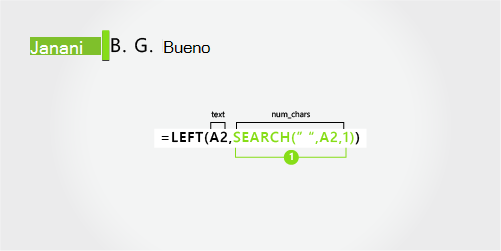
De functie VIND.SPEC gebruiken om de waarde voor aantal_tekens te bepalen:
Zoek naar de numerieke positie van de eerste spatie in A2, beginnend aan de linkerkant. (8)Tweede voorletter
De tweede voornaam begint op de negende positie (B) en eindigt op de veertiende positie (de derde spatie). In deze formule wordt de functie VIND.SPEC genest om de eerste, tweede en derde spatie te vinden op de achtste, elfde en veertiende positie.
De formule haalt vijf tekens op, beginnend bij de negende positie.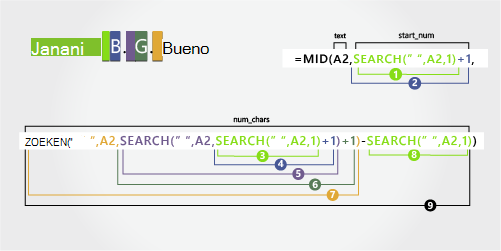
De functie VIND.SPEC gebruiken om de waarde voor begin_getal te bepalen:
Zoek naar de numerieke positie van de eerste spatie in A2, beginnend bij het eerste teken aan de linkerkant. (8)Tel hierbij 1 op om de positie te vinden van het teken na de eerste spatie (B). Deze numerieke positie is de beginpositie van de tweede voornaam. (8 + 1 = 9)
Geneste versies van de functie VIND.SPEC gebruiken om de waarde voor aantal_tekens te bepalen:
Zoek naar de numerieke positie van de eerste spatie in A2, beginnend bij het eerste teken aan de linkerkant. (8)Tel hierbij 1 op om de positie te vinden van het teken na de eerste spatie (B). Het resultaat is de positie van het teken waar u wilt beginnen met het zoeken naar de tweede spatie. (8 + 1 = 9)
Zoek naar de tweede spatie in A2, beginnend vanaf de negende positie (B), die is gevonden in stap 4. (11).
Tel hierbij 1 op om de positie te vinden van het teken na de tweede spatie (G). Dit tekennummer is het beginpunt waarop u wilt beginnen met het zoeken naar de derde spatie. (11 + 1 = 12)
Zoek naar de derde spatie in A2, beginnend bij de twaalfde positie die is gevonden in stap 6. (14)
Zoek naar de numerieke positie van de eerste spatie in A2. (8)
Neem de positie van de derde spatie die is gevonden in stap 7 en trek hier de positie van de eerste spatie die is gevonden in stap 6 van af. Het resultaat is het aantal tekens dat door de functie DEEL wordt opgehaald uit de tekenreeks, beginnend op de negende positie die is gevonden in stap 2.
Achternaam
De achternaam begint vijf tekens van rechts (B) en eindigt bij het eerste teken van rechts (o). In deze formule wordt de functie VIND.SPEC genest om de eerste, tweede en derde spatie te vinden.
De formule haalt vijf tekens in cel A2 op, beginnend aan de rechterkant van de volledige naam.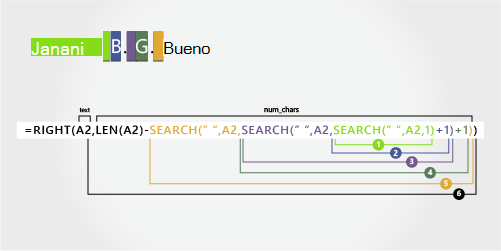
Gebruik geneste functies voor de functie VIND.SPEC en de functie LENGTE om de waarde voor de num_chars te vinden:
Zoek naar de numerieke positie van de eerste spatie in A2, beginnend bij het eerste teken aan de linkerkant. (8)Tel hierbij 1 op om de positie te vinden van het teken na de eerste spatie (B). Het resultaat is de positie van het teken waar u wilt beginnen met het zoeken naar de tweede spatie. (8 + 1 = 9)
Zoek naar de tweede spatie in A2, beginnend vanaf de negende positie (B), die is gevonden in stap 2. (11)
Tel hierbij 1 op om de positie te vinden van het teken na de tweede spatie (G). Dit teken is de beginpositie waarop u wilt beginnen met het zoeken naar de derde spatie. (11 + 1 = 12)
Zoek naar de derde spatie in A2, beginnend bij de twaalfde positie (G), die is gevonden in stap 6. (14)
Tel de totale lengte van de tekenreeks in A2 en trek vervolgens het aantal tekens van links tot en met de derde spatie hiervan af, dat is gevonden in stap 5. Het resultaat is het aantal tekens dat kan worden opgehaald aan de rechterkant van de volledige naam. (19 - 14 = 5)
Voorbeeld 4: Kahn, Wendy Beth
In dit voorbeeld staat de achternaam voor de voornaam en staat de tweede voornaam achteraan. De komma geeft het einde van de achternaam aan en de naamonderdelen worden door een spatie gescheiden.
Kopieer de cellen in de tabel en plak ze in cel A1 in een Excel-werkblad. De formule aan de linkerkant wordt ter referentie weergegeven, terwijl Excel de formule aan de rechterkant automatisch converteert naar het juiste resultaat.
Tip Voordat u de gegevens in het werkblad plakt, stelt u de kolombreedte van de kolommen A en B in op 250.
| Voorbeeldnaam | Beschrijving |
|---|---|
| Kahn, Wendy Beth | Achternaam eerst, met komma |
| Formule | Resultaat (voornaam) |
| '=DEEL(A2;ZOEKEN(" ";A2;1)+1;ZOEKEN(" ";A2;ZOEKEN(" ";A2;1)+1)-ZOEKEN(" ";A2;1)) | =DEEL(A2;ZOEKEN(" ";A2;1)+1;ZOEKEN(" ";A2;ZOEKEN(" ";A2;1)+1)-ZOEKEN(" ";A2;1)) |
| Formule | Resultaat (tweede voornaam) |
| '=RECHTS(A2;LENGTE(A2)-ZOEKEN(" ";A2;ZOEKEN(" ";A2;1)+1)) | =RECHTS(A2;LENGTE(A2)-SEARCH(" ";A2;SEARCH(" ";A2;1)+1)) |
| Formule | Liveresultaat (achternaam) |
| '=LINKS(A2; VIND(" ";A2;1)-2) | =LINKS(A2; ZOEKEN(" ";A2;1)-2) |
Voornaam
De voornaam begint met het zevende teken van links (W) en eindigt met het twaalfde teken (de tweede spatie). Omdat de voornaam in het midden van de volledige naam staat, moet u de functie DEEL gebruiken om de voornaam op te halen.
De formule haalt zes tekens op, beginnend bij de zevende positie.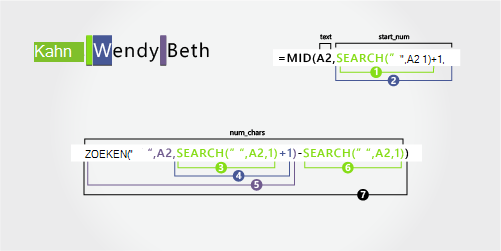
De functie VIND.SPEC gebruiken om de waarde voor begin_getal te bepalen:
Zoek naar de numerieke positie van de eerste spatie in A2, beginnend bij het eerste teken aan de linkerkant. (6)Tel hierbij 1 op om de positie te vinden van het teken na de eerste spatie (W). Deze numerieke positie is de beginpositie van de voornaam. (6 + 1 = 7)
Geneste versies van de functie VIND.SPEC gebruiken om de waarde voor aantal_tekens te bepalen:
Zoek naar de numerieke positie van de eerste spatie in A2, beginnend bij het eerste teken aan de linkerkant. (6)Tel hierbij 1 op om de positie te vinden van het teken na de eerste spatie (W). Het resultaat is de positie van het teken waar u wilt starten met het zoeken naar de tweede spatie. (6 + 1 = 7)
Zoek naar de tweede spatie in A2, beginnend vanaf de zevende positie (W), die is gevonden in stap 4. (12)Zoek naar de numerieke positie van de eerste spatie in A2, beginnend bij het eerste teken aan de linkerkant. (6)
Neem de positie van de tweede spatie die is gevonden in stap 5 en trek hier de positie van de eerste spatie die is gevonden in stap 6 van af. Het resultaat is het aantal tekens dat door de functie DEEL wordt opgehaald uit de tekenreeks, beginnend op de zevende positie die is gevonden in stap 2. (12 – 6 = 6)
Tweede voorletter
De tweede voornaam begint vier tekens van rechts (B) en eindigt bij het eerste teken van rechts (h). In deze formule wordt de functie VIND.SPEC genest om de eerste en tweede spatie te vinden in de zesde en twaalfde positie van links.
De formule haalt vier tekens op, beginnend aan de rechterkant.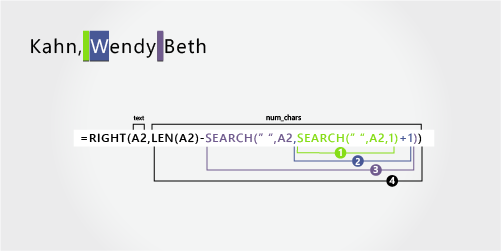
De functie LENGTE en geneste versies van de functie VIND.SPEC gebruiken om de waarde voor begin_getal te bepalen:
Zoek naar de numerieke positie van de eerste spatie in A2, beginnend bij het eerste teken aan de linkerkant. (6)Tel hierbij 1 op om de positie te vinden van het teken na de eerste spatie (W). Het resultaat is de positie van het teken waar u wilt starten met het zoeken naar de tweede spatie. (6 + 1 = 7)
Zoek naar de tweede spatie in A2, beginnend vanaf de zevende positie (W), die is gevonden in stap 2. (12)
Tel de totale lengte van de tekenreeks in A2 en trek vervolgens het aantal tekens van links tot en met de tweede spatie hiervan af, dat is gevonden in stap 3. Het resultaat is het aantal tekens dat kan worden opgehaald aan de rechterkant van de volledige naam. (16 – 12 = 4)
Achternaam
De achternaam begint met het eerste teken van links (K) en eindigt met het vierde teken (n). De formule haalt vier tekens op, beginnend aan de linkerkant.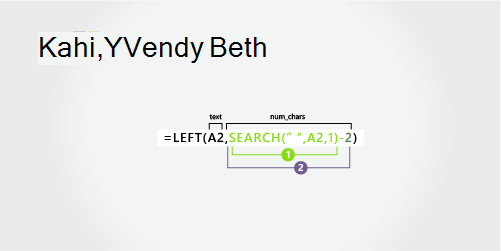
De functie VIND.SPEC gebruiken om de waarde voor aantal_tekens te bepalen:
Zoek naar de numerieke positie van de eerste spatie in A2, beginnend bij het eerste teken aan de linkerkant. (6)Trek hier 2 van af om de numerieke positie te krijgen van het laatste teken van de achternaam (n). Het resultaat is het aantal tekens dat door de functie LINKS moet worden opgehaald. (6 - 2 =4)
Voorbeeld 5: Mary Kay D. Andersen
In dit voorbeeld wordt een tweeledige voornaam gebruikt, Mary Kay. De tweede en derde ruimte scheiden de naamcomponenten.
Kopieer de cellen in de tabel en plak ze in cel A1 in een Excel-werkblad. De formule aan de linkerkant wordt ter referentie weergegeven, terwijl Excel de formule aan de rechterkant automatisch converteert naar het juiste resultaat.
Tip Voordat u de gegevens in het werkblad plakt, stelt u de kolombreedte van de kolommen A en B in op 250.
| Voorbeeldnaam | Beschrijving |
|---|---|
| Mary Kay D. Andersen | Tweedelige voornaam |
| Formule | Resultaat (voornaam) |
| LINKS(A2;ZOEKEN(" ";A2;ZOEKEN(" ";A2;1)+1)) | =LINKS(A2;ZOEKEN(" ";A2;ZOEKEN(" ";A2;1)+1)) |
| Formule | Resultaat (middelste initiaal) |
| '=DEEL(A2;ZOEKEN(" ";A2;ZOEKEN(" ";A2;1)+1)+1)+1;ZOEKEN(" ";A2;ZOEKEN(" ";A2;ZOEKEN(" ";A2;1)+1)+1)-(SEARCH(" ";A2;SEARCH(" ";A2;1)+1)+1)) | =DEEL(A2;ZOEKEN(" ";A2;ZOEKEN(" ";A2;1)+1)+1)+1;ZOEKEN(" ";A2;ZOEKEN(" ";A2;ZOEKEN(" ";A2;1)+1)+1)-(SEARCH(" ";A2;ZOEKEN(" ";A2;1)+1)+1)) |
| Formule | Liveresultaat (achternaam) |
| '=RECHTS(A2;LENGTE(A2)-SEARCH(" ";A2;SEARCH(" ";A2;SEARCH(" ";A2;1)+1)+1)) | =RECHTS(A2;LENGTE(A2)-SEARCH(" ";A2;SEARCH(" ";A2;SEARCH(" ";A2;1)+1)+1)) |
Voornaam
De voornaam begint met het eerste teken van links en eindigt met het negende teken (de tweede spatie). In deze formule wordt de functie VIND.SPEC genest om de tweede spatie vanaf de linkerkant te vinden.
De formule haalt negen tekens op, beginnend aan de linkerkant.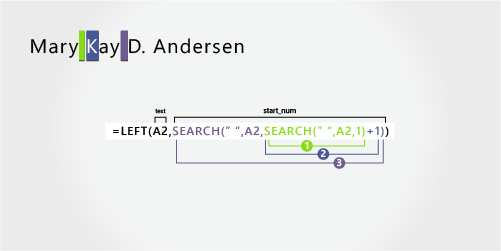
Geneste versies van de functie VIND.SPEC gebruiken om de waarde voor aantal_tekens te bepalen:
Zoek naar de numerieke positie van de eerste spatie in A2, beginnend bij het eerste teken aan de linkerkant. (5)Tel hierbij 1 op om de positie te vinden van het teken na de eerste spatie (K). Het resultaat is de positie van het teken waar u wilt beginnen met het zoeken naar de tweede spatie. (5 + 1 = 6)
Zoek naar de tweede spatie in A2, beginnend vanaf de zesde positie (K), die is gevonden in stap 2. Het resultaat is het aantal tekens dat door LINKS wordt opgehaald uit de tekenreeks. (9)
Tweede voorletter
De tweede voornaam begint op de tiende positie (D) en eindigt op de twaalfde positie (de derde spatie). In deze formule wordt de functie VIND.SPEC genest om de eerste, tweede en derde spatie te vinden.
De formule haalt twee tekens op uit het midden, beginnend bij de tiende positie.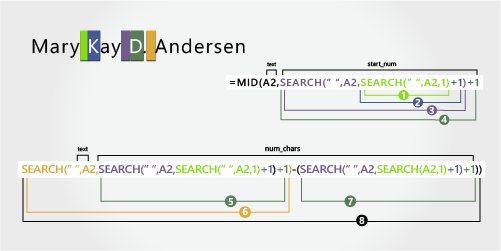
Geneste zoekfuncties gebruiken om de waarde voor start_num te vinden:
Zoek naar de numerieke positie van de eerste spatie in A2, beginnend bij het eerste teken aan de linkerkant. (5)Tel hierbij 1 op om het teken na de eerste spatie (K) op te halen. Het resultaat is de positie van het teken waar u wilt starten met het zoeken naar de tweede spatie. (5 + 1 = 6)
Zoek naar de positie van de tweede spatie in A2, beginnend vanaf de zesde positie (K), die is gevonden in stap 2. Het resultaat is het aantal tekens dat met LINKS wordt opgehaald van links. (9)
Tel hierbij 1 op om het teken na de tweede spatie (D) op te halen. Het resultaat is de beginpositie van de tweede voornaam. (9 + 1 = 10)
Geneste versies van de functie VIND.SPEC gebruiken om de waarde voor aantal_tekens te bepalen:
Zoek naar de numerieke positie van het teken na de tweede spatie (D). Het resultaat is de positie van het teken waar u wilt starten met het zoeken naar de derde spatie. (10)Zoek naar de numerieke positie van de derde spatie in A2, beginnend aan de linkerkant. Het resultaat is de eindpositie van de tweede voornaam. (12)
Zoek naar de numerieke positie van het teken na de tweede spatie (D). Het resultaat is de beginpositie van de tweede voornaam. (10)
Neem de positie van de derde spatie, die is gevonden in stap 6, en trek daar de positie van "D" van af, die is gevonden in stap 7. Het resultaat is het aantal tekens dat door de functie DEEL wordt opgehaald uit de tekenreeks, beginnend op de tiende positie die is gevonden in stap 4. (12 - 10 = 2)
Achternaam
De achternaam begint acht tekens van rechts. In deze formule wordt de functie VIND.SPEC genest om de eerste, tweede en derde spatie in de vijfde, negende en twaalfde positie te vinden.
Met de formule worden acht tekens van rechts opgehaald.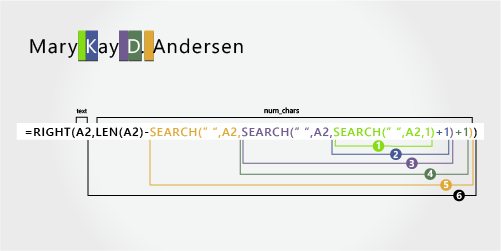
Gebruik geneste functies VIND.SPEC en de functie LENGTE om de waarde voor num_chars te vinden:
Zoek naar de numerieke positie van de eerste spatie in A2, beginnend aan de linkerkant. (5)Tel hierbij 1 op om het teken na de eerste spatie (K) op te halen. Het resultaat is de positie van het teken waar u wilt starten met het zoeken naar de spatie. (5 + 1 = 6)
Zoek naar de tweede spatie in A2, beginnend vanaf de zesde positie (K), die is gevonden in stap 2. (9)
Tel hierbij 1 op om de positie te vinden van het teken na de tweede spatie (D). Het resultaat is de beginpositie van de tweede voornaam. (9 + 1 = 10)
Zoek naar de numerieke positie van de derde spatie in A2, beginnend aan de linkerkant. Het resultaat is de eindpositie van de tweede voornaam. (12)
Tel de totale lengte van de tekenreeks in A2 en trek vervolgens het aantal tekens van links tot en met de derde spatie hiervan af, dat is gevonden in stap 5. Het resultaat is het aantal tekens dat kan worden opgehaald aan de rechterkant van de volledige naam. (20 - 12 = 8)
Voorbeeld 6: Paula Barreto de Mattos
In dit voorbeeld wordt een achternaam in drie delen gebruikt: Barreto de Mattos. De eerste spatie geeft het einde van de voornaam en het begin van de achternaam aan.
Kopieer de cellen in de tabel en plak ze in cel A1 in een Excel-werkblad. De formule aan de linkerkant wordt ter referentie weergegeven, terwijl Excel de formule aan de rechterkant automatisch converteert naar het juiste resultaat.
Tip Voordat u de gegevens in het werkblad plakt, stelt u de kolombreedte van de kolommen A en B in op 250.
| Voorbeeldnaam | Beschrijving |
|---|---|
| Paula Barreto de Mattos | Achternaam in drie delen |
| Formule | Resultaat (voornaam) |
| '=LINKS(A2; ZOEKEN(" ";A2;1)) | =LINKS(A2; ZOEKEN(" ";A2;1)) |
| Formule | Resultaat (achternaam) |
| RECHTS(A2,LENGTE(A2)-ZOEKEN(" ",A2,1)) | =RECHTS(A2;LENGTE(A2)-ZOEKEN(" ";A2;1)) |
Voornaam
De voornaam begint met het eerste teken van links (P) en eindigt met het zesde teken (de eerste spatie). De formule haalt zes tekens op van de linkerkant.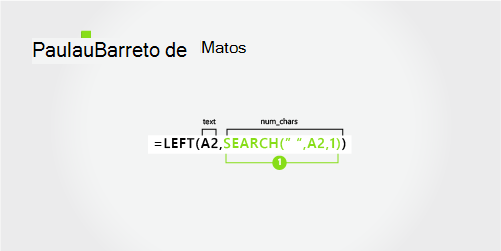
Gebruik de functie Zoeken om de waarde voor num_chars te vinden:
Zoek naar de numerieke positie van de eerste spatie in A2, beginnend aan de linkerkant. (6)Achternaam
De achternaam begint zeventien tekens van rechts (B) en eindigt met het eerste teken van rechts (en). De formule haalt zeventien tekens van rechts op.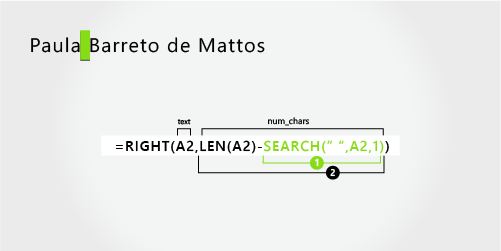
Gebruik de functies LENGTE en VIND.SPEC om de waarde voor num_chars te vinden:
Zoek naar de numerieke positie van de eerste spatie in A2, beginnend aan de linkerkant. (6)Tel de totale lengte van de tekenreeks in A2 en trek vervolgens het aantal tekens van links tot en met de eerste spatie hiervan af, dat is gevonden in stap 1. Het resultaat is het aantal tekens dat kan worden opgehaald aan de rechterkant van de volledige naam. (23 - 6 = 17)
Voorbeeld 7: James van Eaton
In dit voorbeeld wordt een achternaam in twee delen gebruikt: van Eaton. De eerste spatie geeft het einde van de voornaam en het begin van de achternaam aan.
Kopieer de cellen in de tabel en plak ze in cel A1 in een Excel-werkblad. De formule aan de linkerkant wordt ter referentie weergegeven, terwijl Excel de formule aan de rechterkant automatisch converteert naar het juiste resultaat.
Tip Voordat u de gegevens in het werkblad plakt, stelt u de kolombreedte van de kolommen A en B in op 250.
| Voorbeeldnaam | Beschrijving |
|---|---|
| James van Eaton | Tweedelige achternaam |
| Formule | Resultaat (voornaam) |
| '=LINKS(A2; ZOEKEN(" ";A2;1)) | =LINKS(A2; ZOEKEN(" ";A2;1)) |
| Formule | Resultaat (achternaam) |
| '=RECHTS(A2;LENGTE(A2)-ZOEKEN(" ";A2;1)) | =RECHTS(A2;LENGTE(A2)-ZOEKEN(" ";A2;1)) |
Voornaam
De voornaam begint met het eerste teken van links (J) en eindigt met het achtste teken (de eerste spatie). De formule haalt zes tekens op van de linkerkant.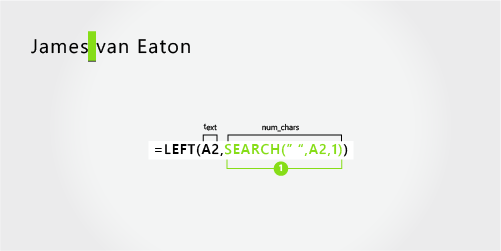
De functie VIND.SPEC gebruiken om de waarde voor aantal_tekens te bepalen:
Zoek naar de numerieke positie van de eerste spatie in A2, beginnend aan de linkerkant. (6)Achternaam
De achternaam begint met het negende teken van rechts (v) en eindigt met het eerste teken van rechts (n). De formule haalt negen tekens op aan de rechterkant van de volledige naam.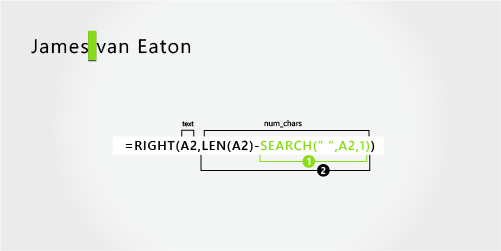
Gebruik de functies LENGTE en VIND.SPEC om de waarde voor num_chars te vinden:
Zoek naar de numerieke positie van de eerste spatie in A2, beginnend aan de linkerkant. (6)Tel de totale lengte van de tekenreeks in A2 en trek vervolgens het aantal tekens van links tot en met de eerste spatie hiervan af, dat is gevonden in stap 1. Het resultaat is het aantal tekens dat kan worden opgehaald aan de rechterkant van de volledige naam. (15 - 6 = 9)
Voorbeeld 8: Bacon Jr., Dan K.
In dit voorbeeld komt de achternaam eerst, gevolgd door het achtervoegsel. De komma scheidt de achternaam en het achtervoegsel van de voornaam en de middelste initiaal.
Kopieer de cellen in de tabel en plak ze in cel A1 in een Excel-werkblad. De formule aan de linkerkant wordt ter referentie weergegeven, terwijl Excel de formule aan de rechterkant automatisch converteert naar het juiste resultaat.
Tip Voordat u de gegevens in het werkblad plakt, stelt u de kolombreedte van de kolommen A en B in op 250.
| Voorbeeldnaam | Beschrijving |
|---|---|
| Bacon Jr., Dan K. | Achternaam en achtervoegsel eerst, met komma |
| Formule | Resultaat (voornaam) |
| '=DEEL(A2;ZOEKEN(" ";A2;ZOEKEN(" ";A2;1)+1)+1;ZOEKEN(" ";A2;ZOEKEN(" ";A2;ZOEKEN(" ";A2;1)+1)+1)-SEARCH(" ";A2;ZOEKEN(" ";A2;1)+1)) | =DEEL(A2;SEARCH(" ",A2,SEARCH(" ",A2,1)+1)+1,SEARCH(" ",A2,SEARCH(" ",A2,SEARCH(" ",A2,1)+1)+1)-SEARCH(" ",A2,SEARCH(" ",A2,1)+1)) |
| Formule | Resultaat (middelste initiaal) |
| '=RECHTS(A2;LENGTE(A2)-SEARCH(" ";A2;SEARCH(" ";A2;SEARCH(" ";A2;1)+1)+1)) | =RECHTS(A2;LENGTE(A2)-SEARCH(" ";A2;SEARCH(" ";A2;SEARCH(" ";A2;1)+1)+1)) |
| Formule | Resultaat (achternaam) |
| '=LINKS(A2; ZOEKEN(" ";A2;1)) | =LINKS(A2; ZOEKEN(" ";A2;1)) |
| Formule | Result (achtervoegsel) |
| '=DEEL(A2;ZOEKEN(" ""; A2;1)+1;(ZOEKEN(" ";A2;ZOEKEN(" ";A2;1)+1)-2)-ZOEKEN(" ";A2;1)) | =DEEL(A2;ZOEKEN(" ""; A2;1)+1;(ZOEKEN(" ";A2;ZOEKEN(" ";A2;1)+1)-2)-ZOEKEN(" ";A2;1)) |
Voornaam
De voornaam begint met het twaalfde teken (D) en eindigt met het vijftiende teken (de derde spatie). De formule haalt drie tekens op, beginnend bij de twaalfde positie.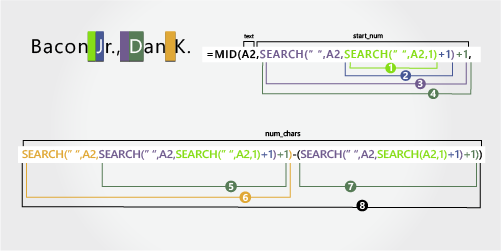
Geneste zoekfuncties gebruiken om de waarde voor start_num te vinden:
Zoek naar de numerieke positie van de eerste spatie in A2, beginnend aan de linkerkant. (6)Tel hierbij 1 op om het teken na de eerste spatie (J) op te halen. Het resultaat is de positie van het teken waar u wilt starten met het zoeken naar de tweede spatie. (6 + 1 = 7)
Zoek naar de tweede spatie in A2, beginnend vanaf de zevende positie (J), die is gevonden in stap 2. (11)
Tel hierbij 1 op om het teken na de tweede spatie (D) op te halen. Het resultaat is de startpositie van de voornaam. (11 + 1 = 12)
Geneste versies van de functie VIND.SPEC gebruiken om de waarde voor aantal_tekens te bepalen:
Zoek naar de numerieke positie van het teken na de tweede spatie (D). Het resultaat is de positie van het teken waar u wilt starten met het zoeken naar de derde spatie. (12)Zoek naar de numerieke positie van de derde spatie in A2, beginnend aan de linkerkant. Het resultaat is de eindpositie van de voornaam. (15)
Zoek naar de numerieke positie van het teken na de tweede spatie (D). Het resultaat is de beginpositie van de voornaam. (12)
Neem de positie van de derde spatie, die is gevonden in stap 6, en trek daar de positie van "D" van af, die is gevonden in stap 7. Het resultaat is het aantal tekens dat door de functie DEEL wordt opgehaald uit de tekenreeks, beginnend op de twaalfde positie (gevonden in stap 4). (15 - 12 = 3)
Tweede voorletter
De tweede voornaam begint met het tweede teken van rechts (K). De formule haalt twee tekens van rechts op.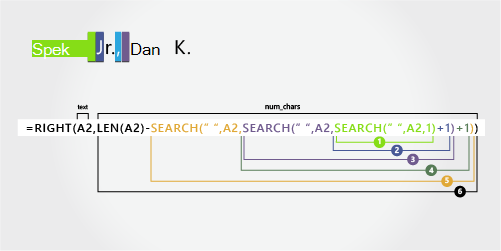
Zoek naar de numerieke positie van de eerste spatie in A2, beginnend aan de linkerkant. (6)
Tel hierbij 1 op om het teken na de eerste spatie (J) op te halen. Het resultaat is de positie van het teken waar u wilt starten met het zoeken naar de tweede spatie. (6 + 1 = 7)
Zoek naar de tweede spatie in A2, beginnend vanaf de zevende positie (J), die is gevonden in stap 2. (11)
Tel hierbij 1 op om het teken na de tweede spatie (D) op te halen. Het resultaat is de startpositie van de voornaam. (11 + 1 = 12)
Zoek naar de numerieke positie van de derde spatie in A2, beginnend aan de linkerkant. Het resultaat is de eindpositie van de tweede voornaam. (15)
Tel de totale lengte van de tekenreeks in A2 en trek vervolgens het aantal tekens van links tot en met de derde spatie hiervan af, dat is gevonden in stap 5. Het resultaat is het aantal tekens dat kan worden opgehaald aan de rechterkant van de volledige naam. (17 - 15 = 2)
Achternaam
De achternaam begint bij het eerste teken van links (B) en eindigt bij het zesde teken (de eerste spatie). Daarom worden met de formule zes tekens aan de linkerkant opgehaald.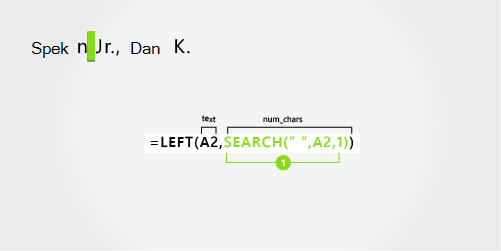
De functie VIND.SPEC gebruiken om de waarde voor aantal_tekens te bepalen:
Zoek naar de numerieke positie van de eerste spatie in A2, beginnend aan de linkerkant. (6)Achtervoegsel
Het achtervoegsel begint bij het zevende teken van links (J) en eindigt bij het negende teken van links (.). De formule haalt drie tekens op, beginnend bij het zevende teken.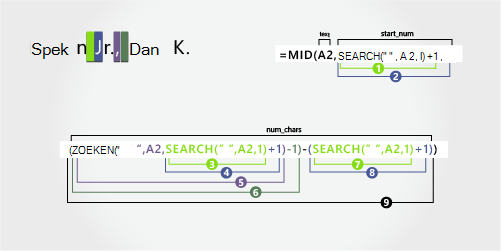
De functie VIND.SPEC gebruiken om de waarde voor begin_getal te bepalen:
Zoek naar de numerieke positie van de eerste spatie in A2, beginnend aan de linkerkant. (6)Tel hierbij 1 op om het teken na de eerste spatie (J) op te halen. Het resultaat is de beginpositie van het achtervoegsel. (6 + 1 = 7)
Geneste versies van de functie VIND.SPEC gebruiken om de waarde voor aantal_tekens te bepalen:
Zoek naar de numerieke positie van de eerste spatie in A2, beginnend aan de linkerkant. (6)Tel hierbij 1 op om de numerieke positie te krijgen van het teken na de eerste spatie (J). Het resultaat is de positie van het teken waar u wilt starten met het zoeken naar de tweede spatie. (7)
Zoek naar de numerieke positie van de tweede spatie in A2, beginnend bij het zevende teken dat is gevonden in stap 4. (11)
Trek 1 af van de positie van de tweede spatie die is gevonden in stap 4 om de positie van het teken "," te bepalen. Het resultaat is de eindpositie van het achtervoegsel. (11 - 1 = 10)
Zoek naar de numerieke positie van de eerste spatie. (6)
Wanneer u de eerste spatie hebt gevonden, telt u 1 op om het volgende teken (J) te vinden, dat ook is gevonden in stap 3 en 4. (7)
Neem het teken ',' gevonden in stap 6 en trek hier het teken 'J' van af, dat is gevonden in stap 3 en 4. Het resultaat is het aantal tekens dat door de functie DEEL wordt opgehaald uit de tekenreeks, beginnend op de zevende positie (gevonden in stap 2). (10 - 7 = 3)
Voorbeeld 9: Gary Altman III
In dit voorbeeld staat de voornaam aan het begin van de tekenreeks en het achtervoegsel aan het einde, zodat u formules kunt gebruiken die vergelijkbaar zijn met voorbeeld 2: Gebruik de functie LEFT om de voornaam op te halen, de functie DEEL om de achternaam op te halen en de functie RIGHT om het achtervoegsel op te halen.
Kopieer de cellen in de tabel en plak ze in cel A1 in een Excel-werkblad. De formule aan de linkerkant wordt ter referentie weergegeven, terwijl Excel de formule aan de rechterkant automatisch converteert naar het juiste resultaat.
Tip Voordat u de gegevens in het werkblad plakt, stelt u de kolombreedte van de kolommen A en B in op 250.
| Voorbeeldnaam | Beschrijving |
|---|---|
| Gary Altman III | Voornaam en achternaam met achtervoegsel |
| Formule | Resultaat (voornaam) |
| '=LINKS(A2; ZOEKEN(" ";A2;1)) | =LINKS(A2; ZOEKEN(" ";A2;1)) |
| Formule | Resultaat (achternaam) |
| '=DEEL(A2;ZOEKEN(" ";A2;1)+1;ZOEKEN(" ";A2;ZOEKEN(" ";A2;1)+1)-(ZOEKEN(" ";A2;1)+1)) | =DEEL(A2;ZOEKEN(" ";A2;1)+1;ZOEKEN(" ";A2;ZOEKEN(" ";A2;1)+1)-(ZOEKEN(" ";A2;1)+1)) |
| Formule | Result (achtervoegsel) |
| '=RECHTS(A2;LENGTE(A2)-ZOEKEN(" ";A2;ZOEKEN(" ";A2;1)+1)) | =RECHTS(A2;LENGTE(A2)-SEARCH(" ";A2;SEARCH(" ";A2;1)+1)) |
Voornaam
De voornaam begint bij het eerste teken van links (G) en eindigt bij het vijfde teken (de eerste spatie). Daarom worden met de formule vijf tekens aan de linkerkant van de volledige naam opgehaald.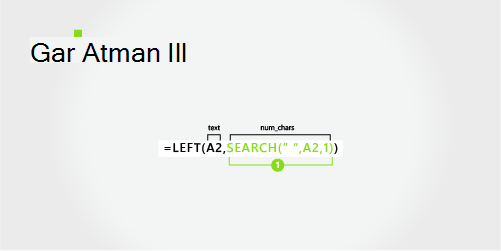
Zoek naar de numerieke positie van de eerste spatie in A2, beginnend aan de linkerkant. (5)
Achternaam
De achternaam begint bij het zesde teken van links (A) en eindigt bij het elfde teken (de tweede spatie). In deze formule wordt de functie VIND.SPEC genest om de posities van de spaties te vinden.
De formule haalt zes tekens op uit het midden, beginnend bij het zesde teken.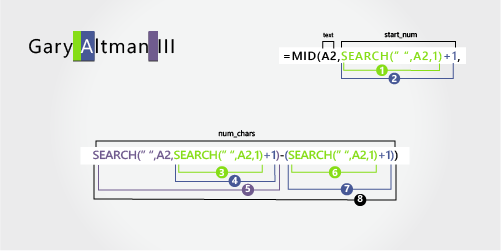
De functie VIND.SPEC gebruiken om de waarde voor begin_getal te bepalen:
Zoek naar de numerieke positie van de eerste spatie in A2, beginnend aan de linkerkant. (5)Tel hierbij 1 op om de positie te vinden van het teken na de eerste spatie (A). Het resultaat is de beginpositie van de achternaam. (5 + 1 = 6)
Geneste versies van de functie VIND.SPEC gebruiken om de waarde voor aantal_tekens te bepalen:
Zoek naar de numerieke positie van de eerste spatie in A2, beginnend aan de linkerkant. (5)Tel hierbij 1 op om de positie te vinden van het teken na de eerste spatie (A). Het resultaat is de positie van het teken waar u wilt starten met het zoeken naar de tweede spatie. (5 + 1 = 6)
Zoek naar de numerieke positie van de tweede spatie in A2, beginnend bij het zesde teken dat is gevonden in stap 4. Dit teken is de eindpositie van de achternaam. (12)
Zoek naar de numerieke positie van de eerste spatie. (5)
Tel hierbij 1 op om de numerieke positie te vinden van het teken na de eerste spatie (A), dat ook is gevonden in stap 3 en 4. (6)
Neem de positie van de tweede spatie, die is gevonden in stap 5, en trek hier vervolgens de positie van A van af, die is gevonden in de stappen 6 en 7. Het resultaat is het aantal tekens dat door de functie DEEL wordt opgehaald uit de tekenreeks, beginnend op de zesde positie (gevonden in stap 2). (12 – 6 = 6)
Achtervoegsel
Het achtervoegsel begint drie tekens van rechts. In deze formule wordt de functie VIND.SPEC genest om de posities van de spaties te vinden.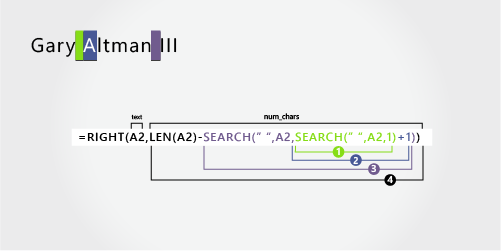
Gebruik geneste functies VIND.SPEC en de functie LENGTE om de waarde voor num_chars te vinden:
Zoek naar de numerieke positie van de eerste spatie in A2, beginnend aan de linkerkant. (5)Tel hierbij 1 op om het teken na de eerste spatie (A) op te halen. Het resultaat is de positie van het teken waar u wilt starten met het zoeken naar de tweede spatie. (5 + 1 = 6)
Zoek naar de tweede spatie in A2, beginnend vanaf de zesde positie (A), die is gevonden in stap 2. (12)
Tel de totale lengte van de tekenreeks in A2 en trek vervolgens het aantal tekens van links tot en met de tweede spatie hiervan af, dat is gevonden in stap 3. Het resultaat is het aantal tekens dat kan worden opgehaald aan de rechterkant van de volledige naam. (15 - 12 = 3)
Voorbeeld 10: Mr. Ryan Ihrig
In dit voorbeeld wordt de volledige naam voorafgegaan door een voorvoegsel en gebruikt u formules die vergelijkbaar zijn met voorbeeld 2: de functie DEEL om de voornaam op te halen, de functie RECHTS om de achternaam op te halen.
Kopieer de cellen in de tabel en plak ze in cel A1 in een Excel-werkblad. De formule aan de linkerkant wordt ter referentie weergegeven, terwijl Excel de formule aan de rechterkant automatisch converteert naar het juiste resultaat.
Tip Voordat u de gegevens in het werkblad plakt, stelt u de kolombreedte van de kolommen A en B in op 250.
| Voorbeeldnaam | Beschrijving |
|---|---|
| Dhr. Ryan Ihrig | Met kengetal |
| Formule | Resultaat (voornaam) |
| '=DEEL(A2;ZOEKEN(" ";A2;1)+1;ZOEKEN(" ";A2;ZOEKEN(" ";A2;1)+1)-(ZOEKEN(" ";A2;1)+1)) | =DEEL(A2;ZOEKEN(" ";A2;1)+1;ZOEKEN(" ";A2;ZOEKEN(" ";A2;1)+1)-(ZOEKEN(" ";A2;1)+1)) |
| Formule | Resultaat (achternaam) |
| '=RECHTS(A2;LENGTE(A2)-ZOEKEN(" ";A2;ZOEKEN(" ";A2;1)+1)) | =RECHTS(A2;LENGTE(A2)-SEARCH(" ";A2;SEARCH(" ";A2;1)+1)) |
Voornaam
De voornaam begint bij het vijfde teken van links (R) en eindigt bij het negende teken (de tweede spatie). De formule nestt de functie VIND.SPEC om de posities van de spaties te vinden. Er worden vier tekens opgehaald, beginnend bij de vijfde positie.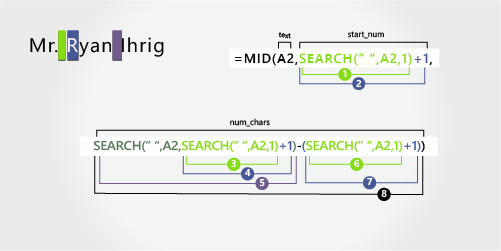
Gebruik de functie VIND.SPEC om de waarde voor de start_num te vinden:
Zoek naar de numerieke positie van de eerste spatie in A2, beginnend aan de linkerkant. (4)Tel hierbij 1 op om de positie te vinden van het teken na de eerste spatie (R). Het resultaat is de startpositie van de voornaam. (4 + 1 = 5)
Gebruik de geneste functie VIND.SPEC om de waarde voor num_chars te vinden:
Zoek naar de numerieke positie van de eerste spatie in A2, beginnend aan de linkerkant. (4)Tel hierbij 1 op om de positie te vinden van het teken na de eerste spatie (R). Het resultaat is de positie van het teken waar u wilt starten met het zoeken naar de tweede spatie. (4 + 1 = 5)
Zoek naar de numerieke positie van de tweede spatie in A2, beginnend bij het vijfde teken, die is gevonden in stap 3 en 4. Dit teken is de eindpositie van de voornaam. (9)
Zoek naar de eerste spatie. (4)
Tel hierbij 1 op om de numerieke positie te vinden van het teken na de eerste spatie (R), dat ook is gevonden in stap 3 en 4. (5)
Neem de positie in de tweede spatie (stap 5) en trek hier de positie van de r van af, die is gevonden in stap 6 en 7. Het resultaat is het aantal tekens dat door de functie DEEL wordt opgehaald uit de tekenreeks, beginnend op de vijfde positie die is gevonden in stap 2. (9 - 5 = 4)
Achternaam
De achternaam begint vijf tekens van rechts. In deze formule wordt de functie VIND.SPEC genest om de posities van de spaties te vinden.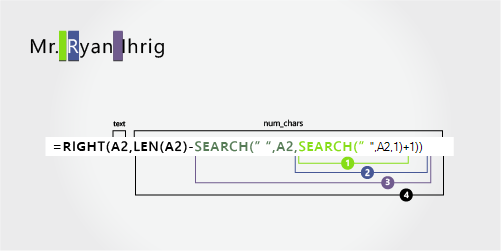
Gebruik geneste functies VIND.SPEC en de functie LENGTE om de waarde voor num_chars te vinden:
Zoek naar de numerieke positie van de eerste spatie in A2, beginnend aan de linkerkant. (4)Tel hierbij 1 op om de positie te vinden van het teken na de eerste spatie (R). Het resultaat is de positie van het teken waar u wilt starten met het zoeken naar de tweede spatie. (4 + 1 = 5)
Zoek naar de tweede spatie in A2, beginnend vanaf de vijfde positie (R), die is gevonden in stap 2. (9)
Tel de totale lengte van de tekenreeks in A2 en trek vervolgens het aantal tekens van links tot en met de tweede spatie hiervan af, dat is gevonden in stap 3. Het resultaat is het aantal tekens dat kan worden opgehaald aan de rechterkant van de volledige naam. (14 - 9 = 5)
Voorbeeld 11: Julie Taft-Rider
In dit voorbeeld wordt een achternaam met een afbreekstreepje gebruikt. De naamonderdelen worden gescheiden door een spatie.
Kopieer de cellen in de tabel en plak ze in cel A1 in een Excel-werkblad. De formule aan de linkerkant wordt ter referentie weergegeven, terwijl Excel de formule aan de rechterkant automatisch converteert naar het juiste resultaat.
Tip Voordat u de gegevens in het werkblad plakt, stelt u de kolombreedte van de kolommen A en B in op 250.
| Voorbeeldnaam | Beschrijving |
|---|---|
| Julie Taft-Rider | Achternaam met afbreekstreepjes |
| Formule | Resultaat (voornaam) |
| '=LINKS(A2; ZOEKEN(" ";A2;1)) | =LINKS(A2; ZOEKEN(" ";A2;1)) |
| Formule | Resultaat (achternaam) |
| '=RECHTS(A2;LENGTE(A2)-ZOEKEN(" ";A2;1)) | =RECHTS(A2;LENGTE(A2)-ZOEKEN(" ";A2;1)) |
Voornaam
De voornaam begint bij het eerste teken van links en eindigt bij de zesde positie (de eerste spatie). De formule haalt zes tekens op van de linkerkant.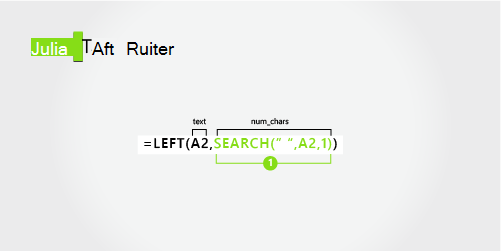
Gebruik de functie VIND.SPEC om de waarde te vinden van num_chars:
Zoek naar de numerieke positie van de eerste spatie in A2, beginnend aan de linkerkant. (6)Achternaam
De hele achternaam begint tien tekens van rechts (T) en eindigt bij het eerste teken van rechts (r).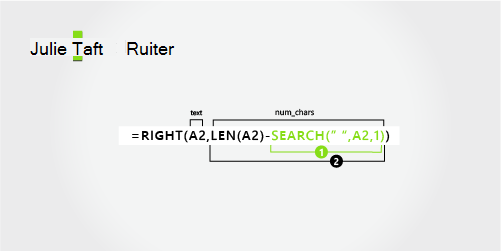
Gebruik de functies LENGTE en VIND.SPEC om de waarde voor num_chars te vinden:
Zoek naar de numerieke positie van de spatie in A2, beginnend bij het eerste teken aan de linkerkant. (6)Tel de totale lengte van de tekenreeks die moet worden opgehaald en trek vervolgens het aantal tekens van links tot en met de eerste spatie hiervan af, dat is gevonden in stap 1. (16 - 6 = 10)
Zie ook
Tekst splitsen in verschillende kolommen met de wizard Tekst naar kolommen