
U kunt gegevens van aandelen en geografische gegevens invoeren in Excel. U hoeft hiervoor alleen maar tekst te typen in een cel en deze te converteren naar het gegevenstype Aandelen of Geografie . Deze twee gegevenstypen worden beschouwd als gekoppelde gegevenstypen omdat ze zijn verbonden met een onlinegegevensbron. Via deze verbinding kunt u uitgebreide, interessante gegevens ophalen waarmee u kunt werken en die u kunt vernieuwen in Excel.
Opmerking
Als Excel herkent wat u typt als een verhandelbaar financieel instrument of een geografische locatie, biedt het aan om het gekoppelde gegevenstype (Aandelen of Geografie) voor u in te stellen.
Als u wilt weten welke andere gegevenstypen beschikbaar zijn, raadpleegt u Welke gekoppelde gegevenstypen zijn beschikbaar in Excel?
Opmerking
De gegevenstypen Aandelen en Geografie zijn alleen beschikbaar voor Microsoft 365-accounts of personen met een gratis Microsoft-account. U moet ook de bewerkingstaal Engels, Frans, Duits, Italiaans, Spaans of Portugees hebben toegevoegd aan de taalvoorkeuren voor Office.
Aandelen
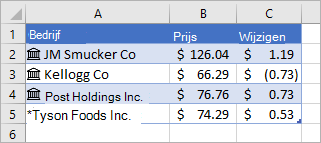 In de bovenstaande afbeelding bevatten de cellen met bedrijfsnamen in kolom A het gegevenstype Aandelen. U kunt dit zien aan het volgende pictogram:
  . Het gegevenstype Aandelen is verbonden met een onlinebron die nog meer informatie bevat. Kolommen B en C extraheren die informatie. Met name de waarden voor prijs en prijswijziging worden opgehaald uit het gegevenstype Aandelen in kolom A.
Zoekt u een eenvoudige manier om historische financiële gegevens te verkrijgen? Probeer de functie AANDELENGESCHIEDENIS.
Geografie
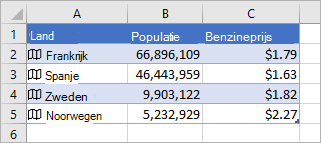 In dit voorbeeld bevat kolom A cellen met het gegevenstype Geografie. Dit wordt aangegeven
  . Dit gegevenstype is verbonden met een onlinebron die nog meer informatie bevat. Kolommen B en C extraheren die informatie. Met name de waarden voor Bevolking en Benzineprijs worden opgehaald uit het gegevenstype Geografie in kolom A.
Typ tekst in cellen. Als u aandeleninformatie wilt, typt u in elke cel een aandelensymbool, bedrijfsnaam of fondsnaam. Als u geografische gegevens wilt, typt u in elke cel de naam van een land, provincie, territorium of plaats.
Selecteer vervolgens de cellen.
Hoewel dit niet vereist is, raden we u aan een Excel-tabel aan te maken. Dit maakt het eenvoudiger om later onlinegegevens op te halen. Als u een tabel wilt maken, gaat u naar Tabel invoegen>.
Terwijl de cellen nog zijn geselecteerd, gaat u naar het tabblad Gegevens en klikt u vervolgens op Aandelen of Geografie.
Als in Excel een overeenkomst wordt gevonden tussen de tekst in de cellen en onze onlinebronnen, wordt uw tekst geconverteerd naar het gegevenstype Aandelen of Geografie. U weet dat het gekoppelde tekst betreft zijn als ze dit pictogram hebben voor aandelen:
en dit pictogram voor Geografie:
Selecteer een of meer cellen met het gegevenstype en de knop Gegevens invoegen wordt weergegeven
 knop. Klik op die knop en klik vervolgens op een veldnaam om meer informatie op te halen. Voor aandelen kunt u bijvoorbeeld Prijs kiezen en voor Geografie Bevolking.
Klik nogmaals op de knop Gegevens invoegen om meer velden toe te voegen. Als u een tabel gebruikt, is hier een tip: Typ een veldnaam in de veldnamenrij. Typ bijvoorbeeld Wijzigen in de veldnamenrij voor aandelen, waarna de kolom Prijswijziging wordt weergegeven.
Opmerking
Als u
 ziet in plaats van een pictogram, kan Excel voor uw tekst geen overeenkomende gegevens in de onlinebronnen vinden. Corrigeer eventuele spelfouten. Wanneer u op Enter drukt, wordt opnieuw gezocht naar overeenkomende gegevens. U kunt ook op klikken om een selectievenster weer te geven. Zoek naar gegevens aan de hand van een of twee trefwoorden, kies de gewenste gegevens en klik op Selecteren.
Wanneer u actuele gegevens voor uw gegevenstypen wilt, klikt u met de rechtermuisknop op een cel met het gekoppelde gegevenstype en selecteert u Gegevenstype>vernieuwen. Hierdoor wordt niet alleen de geselecteerde cel vernieuwd, maar ook andere cellen met hetzelfde gegevenstype.
Wat u nog meer kunt doen
De gegevens vernieuwen
Gekoppelde gegevenstypen verbinden met een onlinegegevensbron. Als u tekst hebt omgezet in een gekoppeld gegevenstype, wordt er een externe gegevensverbinding tot stand gebracht in de werkmap. Op deze manier kunt u gegevens die online worden gewijzigd, bijwerken door deze te vernieuwen in Excel. Als u de gegevens wilt vernieuwen, klikt u met de rechtermuisknop op de cel met het gekoppelde gegevenstype en selecteert u Gegevenstype>vernieuwen. Hierdoor wordt niet alleen de geselecteerde cel vernieuwd, maar ook andere cellen met hetzelfde gegevenstype.
Als u alle gekoppelde gegevenstypen en alle gegevensverbindingen in de werkmap wilt vernieuwen (inclusief query's, andere gegevensverbindingen en draaitabellen ), selecteert u>Alles vernieuwen of drukt u op Ctrl+Alt+F5.
Meer gegevens ontdekken met kaarten
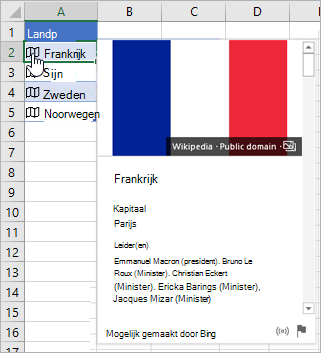
Wanneer u tekst hebt geconverteerd naar het gegevenstype Aandelen of Geografie, wordt een pictogram weergegeven in de cel. Klik op het pictogram om de kaart te bekijken. Op de kaart ziet u een aantal velden en de bijbehorende waarden. Afhankelijk van de gegevens kunnen er veel verschillende veld-/waardeparen zijn die u kunt bekijken en waarmee u kunt werken.
In deze afbeelding ziet u bijvoorbeeld de kaart Frankrijk. Hoofdstad is een van de beschikbare velden voor Frankrijk. En Parijs is de waarde voor dit veld. Leider(s) is nog een veld en de namen van de leiders zijn de waarden.
Als u meer veld-/waardeparen wilt zien, schuift u omlaag in de kaart.
Als u wilt weten waar de velden en waarden vandaan komen, ziet u de opmerking 'Mogelijk door' onder aan de kaart.
Velden met kaarten toevoegen
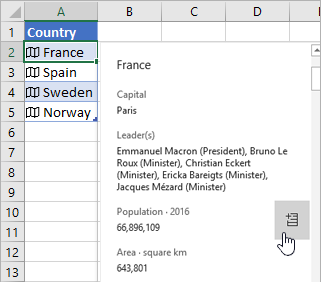
U kunt ook velden uit kaarten toevoegen. Plaats met de kaart open de cursor op een veld. Klik vervolgens op de knop Extraheren .
.
Formules schrijven die naar gegevenstypen verwijzen
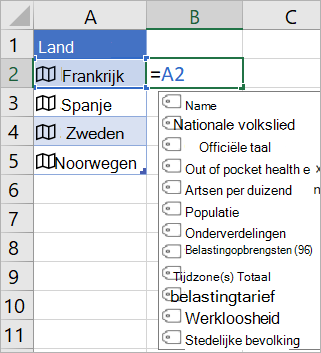
U kunt ook formules schrijven waarin de waarden uit het gegevenstype Aandelen of Geografie worden gebruikt. Dit kan handig zijn als uw gegevens niet in een tabel staan. Typ bijvoorbeeld =A2 , waarna het Excel-menu voor automatisch aanvullen wordt weergegeven met de beschikbare velden voor 'Frankrijk'. U kunt ook een 'punt' typen, bijvoorbeeld: =A2. En daarmee wordt het menu ook weergegeven. Zie Formules schrijven die verwijzen naar gegevenstypen voor meer informatie.
Hulp nodig met gekoppelde gegevenstypen?
Formules schrijven die naar gegevenstypen verwijzen
Veelgestelde vragen en tips over gekoppelde gegevenstypen
Welke gekoppelde gegevenstypen zijn beschikbaar?