

Excel beschikt over een aantal gekoppelde gegevenstypen die u direct kunt gebruiken. U kunt echter ook een eigen gegevenstype maken op basis van een ondersteunde gegevensbron met behulp van Power Query. Eerst importeert u uw gegevens met Power Query. Vervolgens kunt u de gegevens op de gewenste manier structureren en uiteindelijk het gegevenstype in een werkblad plaatsen, zodat u met de gegevens kunt werken. Zoals alle gegevenstypen kunt u de gegevens bekijken in een Excel-tabel, deze weergeven als een gemakkelijk te lezen kaart of in formules gebruiken.
Opmerking: Het maken van een nieuw gegevenstype is niet beschikbaar in alle versies of configuraties van Microsoft 365. Als u de optie Gegevenstype maken niet ziet, wordt deze functie mogelijk niet ondersteund in uw versie van Excel of hebt u deze nog niet ontvangen. Voor meer informatie over hoe u ervoor kunt zorgen dat u abonnement up-to-date is, raadpleegt u Abonnement op Microsoft 365 voor bedrijven.
Maak een gegevenstype met behulp van de Power Query-editor
In de volgende procedure wordt een voorbeeld gebruikt die is gebaseerd op een lijst met Amerikaanse presidenten op Wikipedia.
Fase 1: Uw gegevens importeren
Als u de gegevens van internet wilt importeren, selecteert u Gegevens>van web.
Voer in het URL-vak 'https://en.wikipedia.org/wiki/List_of_presidents_of_the_United_States' in en selecteer vervolgens OK.
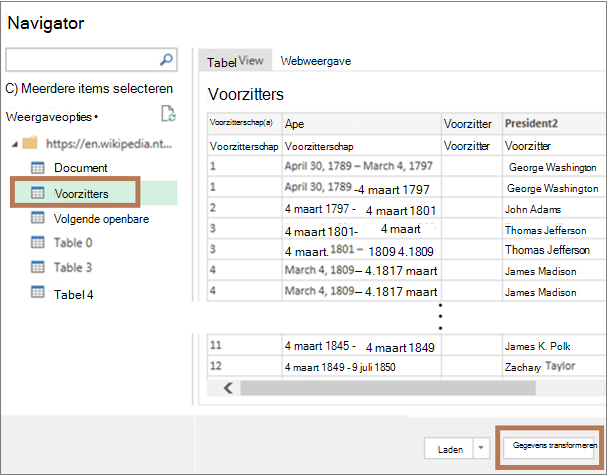
Kies Presidenten in het linkerdeelvenster van het dialoogvenster Navigator, waarin de gegevens worden weergegeven in Tabelweergave en kies vervolgens Gegevens transformeren (in de rechterbenedenhoek).
Fase 2: Uw gegevens structureren
De Power Query-editor wordt geopend met de gegevens die u hebt geselecteerd.
Selecteer een of meer kolommen. Kies in dit voorbeeld President2, Partij[b]2, Verkiezing en Vicepresident. De volgorde van de kolom in het nieuwe gegevenstype wordt bepaald door de volgorde van selectie.
Tip Druk op Ctrl+Klikken om een kolom te selecteren. Druk op Shift+klik om aangrenzende kolommen te selecteren.
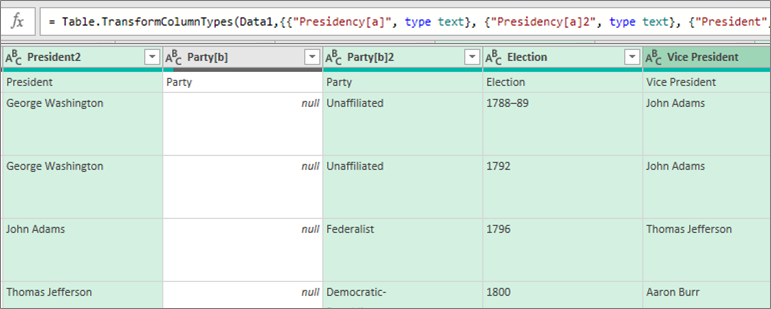
Opmerking: in Power Query wordt de gekoppelde M-formule automatisch weergegeven in het formulevak. Zie Power Query M formuletaal voor meer informatie.
Selecteer Gegevenstype transformeren>, waardoor het dialoogvenster Gegevenstype maken wordt geopend.
Als u de kolomkop voor het gegevenstype wilt wijzigen, voert u in het vak Gegevenstypenaam 'President VS' in. Deze kolomkop is ook de naam van het gegevenstype.
Als u de weergavekolom voor het gegevenstype wilt opgeven, kiest u Weergavekolom. Selecteer bijvoorbeeld President2 , wat de naam van de president bevat.
Notitie De standaardweergavekolom is de eerste geselecteerde kolom.
Selecteer desgewenst Geavanceerd om alle beschikbare kolommen te zien, opnieuw te selecteren welke zijn weergegeven en de volgorde van die geselecteerde kolommen te wijzigen.
Kies OK wanneer u klaar bent.
Resultaten
De gegevenstypekolom met een gegevenstype-pictogram en een kolomkop met de naam 'President VS' wordt gemaakt. Alle kolommen die u aanvankelijk hebt geselecteerd, worden samengevouwen in deze één kolom.
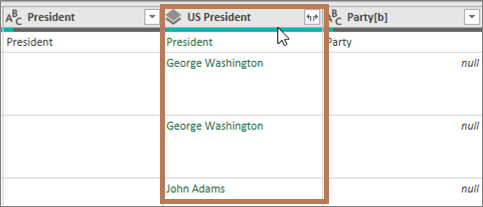
Notitie Er wordt een nieuwe stap gemaakt in de sectie Toegepaste stappen van het deelvenster Query-instellingen . Zie Power Query formules maken in Excel voor meer informatie.
Fase 3: Het gegevenstype toevoegen aan een Excel-tabel
Als u het gegevenstype wilt toevoegen aan een Excel-tabel op een werkblad, selecteert u Start>Sluiten & laden. Het gebruik van een gegevenstype Power Query wordt alleen ondersteund in een Excel-tabel.
Het gegevenstype bevat de knop Gegevens invoegen ,
 , die u gebruikt om met elke kolom te werken.
U kunt op diverse manieren met uw nieuwe gegevenstype werken. Bijvoorbeeld:
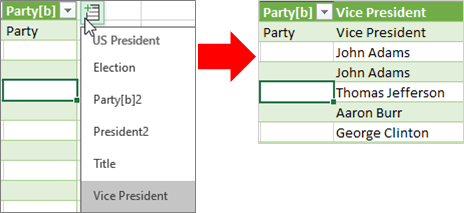
U kunt een van de eigenschappen van het gegevenstype, zoals Vice President, extraheren in een kolom in de tabel door de knop Gegevens invoegen te selecteren
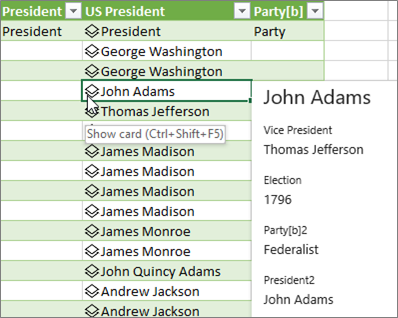
Bekijk kolominformatie op een kaart, zoals John Adams, door het pictogram Gegevenstype te selecteren:
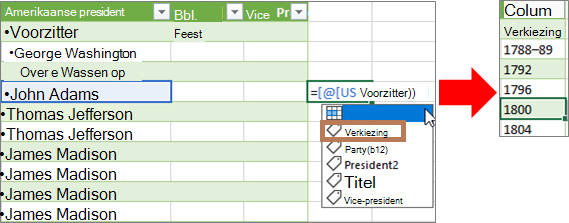
Extraheer een van de eigenschappen van het gegevenstype, bijvoorbeeld Verkiezing, in een kolom in de tabel met behulp van het gelijkteken (=) en Intellisense:
Zie Formules schrijven die verwijzen naar gegevenstypen voor meer informatie.
Een genest gegevenstype maken
U kunt ook gegevenstypen maken die gegevenstypen bevatten, voor het geval u uw gegevens op meerdere niveaus wilt organiseren:
Maak een gegevenstype met behulp van de Power Query-editor, zoals eerder is uitgelegd.
Herhaal dezelfde stappen, maar selecteer nu bij het openen van het dialoogvenster Gegevenstype maken het eerder gemaakte gegevenstype in de kolom Weergave:
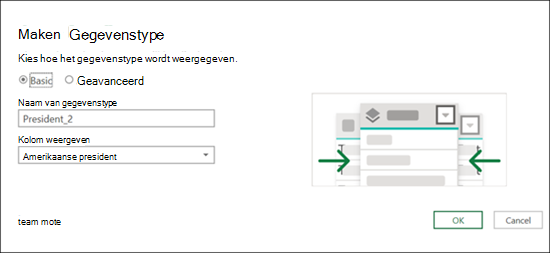
U kunt het nieuwe gegevenstype elke gewenste naam geven; In dit voorbeeld is dat 'President_2'.
Selecteer OK.
Het resultaat is een gegevenstype dat het vorige gegevenstype bevat dat u eerder hebt gemaakt.
Als u het gegevenstype wilt toevoegen aan een Excel-tabel op een werkblad, selecteert u Start > sluiten & laden.
Herinnering: Het gegevenstype Power Query wordt alleen ondersteund in een Excel-tabel.
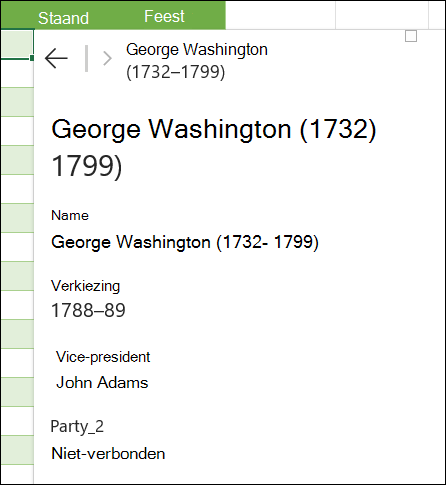
Nu kunt u het subgegevenstype bekijken door het op de kaart te selecteren:
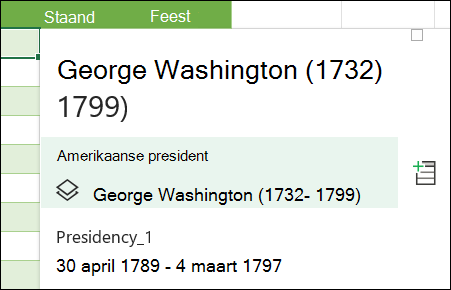
U kunt teruggaan naar het gegevenstype op het hoogste niveau door op de pijl terug in de bovenhoek te drukken:
Zie Veelgestelde vragen en tips over gekoppelde gegevenstypen voor meer informatie over het werken met gegevenstypen, waaronder het vernieuwen van gegevens en het toevoegen van afbeeldingen aan een kaart.
Meer over het maken van gegevenstypen
Gegevens uit externe gegevensbronnen importeren (Power Query)