

Soms is het gebruik van gedupliceerde gegevens nuttig, maar vaak maken dubbele waarden het alleen maar moeilijker om de gegevens goed te begrijpen. Met voorwaardelijke opmaak kunt u dubbele waarden vinden en markeren. Op deze manier kunt u dubbele waarden evalueren en besluiten of u deze wilt verwijderen.
Selecteer de cellen die u wilt controleren op dubbele waarden.
Opmerking
In Excel kunnen geen dubbele waarden worden gemarkeerd in het waardegebied van een draaitabelrapport.
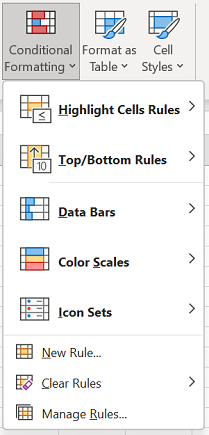
Begin,>voorwaardelijke opmaak selecteren,>cellen markeren, regels,>dubbele waarden.
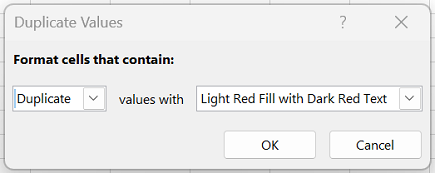
Kies in het vak naast Waarden met de opmaak die u wilt toepassen op de dubbele waarden en selecteer OK .
Dubbele waarden verwijderen
Wanneer u de functie Dubbele waarden verwijderen gebruikt, worden de dubbele gegevens permanent verwijderd. Het is een goed idee de oorspronkelijke gegevens te verplaatsen of kopiëren naar een ander werkblad voordat u de dubbele waarden verwijdert, zodat u niet per ongeluk gegevens kwijtraakt.
Selecteer het cellenbereik met de dubbele waarden die u wilt verwijderen.
Tip
Verwijder eerst alle overzichten of subtotalen uit uw gegevens voordat u de dubbele waarden verwijdert.
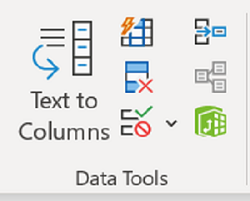
Selecteer Gegevens>verwijderen en schakel onder Kolommen de kolommen in of uit waaruit u de dubbele waarden wilt verwijderen.
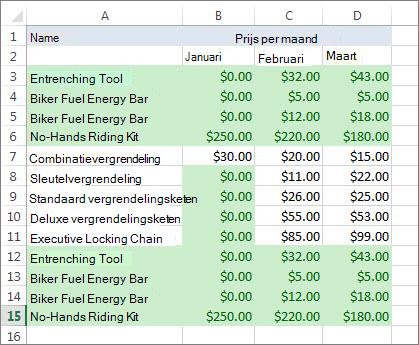
In dit werkblad bevat bijvoorbeeld de kolom Januari prijsinformatie die u wilt bewaren.
Schakel hiervoor Januari uit in het vak Dubbele waarden verwijderen .
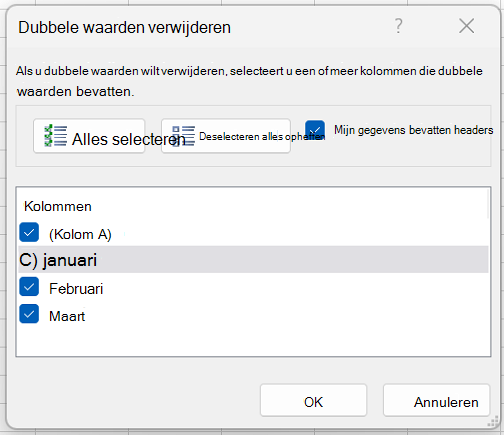
Selecteer OK.
Opmerking
Het aantal dubbele en unieke waarden dat na verwijdering wordt gegeven, kan lege cellen, spaties enzovoort bevatten.