

Als u een lijst met gegevens wilt groeperen en samenvatten, kunt u een overzicht maken van maximaal acht niveaus. Elk binnenste niveau, aangegeven door een hoger nummer in de overzichtsknoppen, bevat detailgegevens van het voorgaande buitenste niveau, aangegeven door een lager nummer in de overzichtsknoppen. U gebruikt een overzicht om snel samenvattingsrijen of -kolommen weer te geven, of om de detailgegevens van een groep weer te geven. U kunt een overzicht maken van rijen (zoals wordt weergegeven in het onderstaande voorbeeld) van kolommen of van rijen en kolommen.

|
|---|
1. Als u rijen voor een niveau wilt weergeven, selecteert u de juiste  overzichtsknoppen. overzichtsknoppen.
 - en - en  , of drukt u op Alt+Shift+= om uit te vouwen en op Alt+Shift+- om samen te vouwen. , of drukt u op Alt+Shift+= om uit te vouwen en op Alt+Shift+- om samen te vouwen. |
Een overzicht van rijgegevens maken
Zorg ervoor dat iedere kolom met de gegevens waarvan u een overzicht wilt maken een label heeft in de eerste rij (bijvoorbeeld Regio), dat iedere kolom hetzelfde type gegevens bevat en dat het bereik waarvan u een overzicht wilt maken geen lege rijen of kolommen bevat.
Als u wilt, kunnen de gegroepeerde detailrijen een bijbehorende samenvattingsrij hebben (een subtotaal). Ga op een van de volgende manieren te werk om deze te maken:
-
Samenvattingsrijen invoegen met de opdracht Subtotaal
Gebruik de opdracht Subtotaal om de functie SUBTOTAAL direct onder of boven iedere groep met detailrijen in te voegen en het overzicht automatisch te maken. Zie Subtotaal, functie voor meer informatie over het gebruiken van de functie Subtotaal. -
Uw eigen samenvattingsrijen invoegen
Voeg uw eigen samenvattingsrijen met formules in, direct onder of boven iedere groep met detailrijen. Zo kunt u onder (of boven) de rijen met verkoopgegevens voor maart en april de functie SOM gebruiken om een subtotaal weer te geven voor de verkopen voor die maanden. In de tabel verderop in dit onderwerp ziet u hier een voorbeeld van.
-
Samenvattingsrijen invoegen met de opdracht Subtotaal
Standaard zoekt Excel naar samenvattingsrijen onder de details die ze samenvatten, maar het is mogelijk deze boven de detailrijen te maken. Als u de samenvattingsrijen onder de details hebt gemaakt, gaat u verder met de volgende stap (stap 4). Als u de samenvattingsrijen boven de detailrijen hebt gemaakt, gaat u naar Overzichtvangegevens> en selecteert u vervolgens het startpictogram voor het dialoogvenster.

Het dialoogvenster Instellingen wordt geopend.
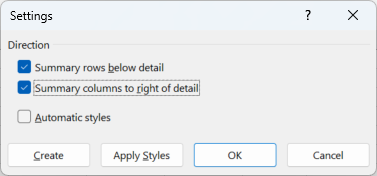
Schakel in het dialoogvenster Instellingen het selectievakje Overzicht rijen onder details uit en selecteer vervolgens OK.Maak een overzicht van de gegevens. Ga op een van de volgende manieren te werk:
Automatisch een overzicht maken van de gegevens- Selecteer een cel in het bereik van cellen waarvan u een overzicht wilt maken.
- Ga naarGroep>Gegevensoverzicht>> en selecteer vervolgensAutomatisch overzicht.

Handmatig een overzicht maken van de gegevens
Belangrijk
Wanneer u overzichtsniveaus handmatig groepeert, kunt u het beste alle gegevens weergeven om te voorkomen dat de rijen verkeerd worden gegroepeerd.
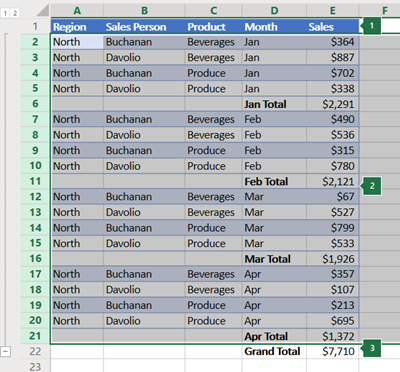
Als u een overzicht wilt maken van de buitenste groep (niveau 1), selecteert u alle rijen van de buitenste groep (dat wil zeggen, de detailrijen en als u deze hebt toegevoegd, de bijbehorende samenvattingsrijen).
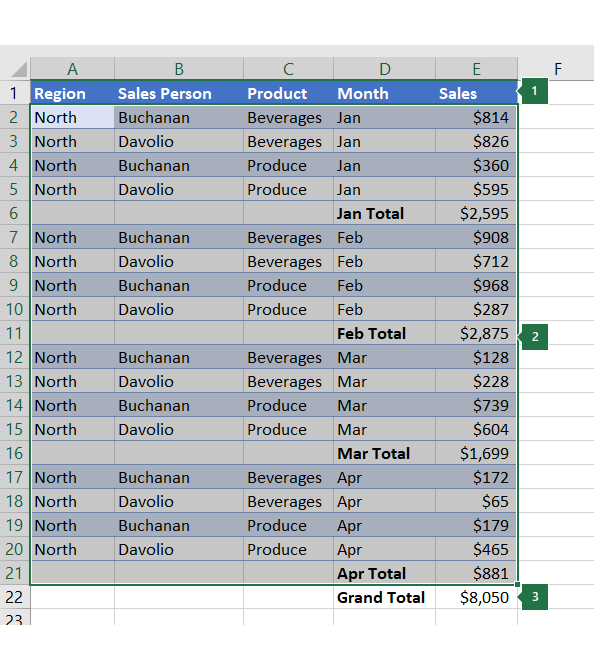
1. De eerste rij bevat labels en is niet geselecteerd.
2. Aangezien dit de buitenste groep is, selecteert u alle rijen met subtotalen en details.
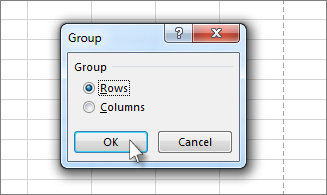
3. Selecteer niet het eindtotaal.Ga naarde groep>Gegevensoverzicht>>. Selecteer in het dialoogvenster Groep de optie Rijen en selecteer vervolgens OK.
Tip
Als u hele rijen selecteert in plaats van alleen de cellen, wordt in Excel automatisch op rij gegroepeerd. Het dialoogvenster Groeperen wordt niet eens geopend.
Naast de groep worden op het scherm de overzichtsknoppen weergegeven.Maak desgewenst een binnenste, geneste overzichtsgroep met de detailrijen voor een bepaald gedeelte van uw gegevens.
Opmerking
Als u geen binnengroepen hoeft te maken, gaat u verder met stap f hieronder.
Selecteer voor iedere binnenste, geneste groep de detailrijen die grenzen aan de rij die de samenvattingsrij bevat.
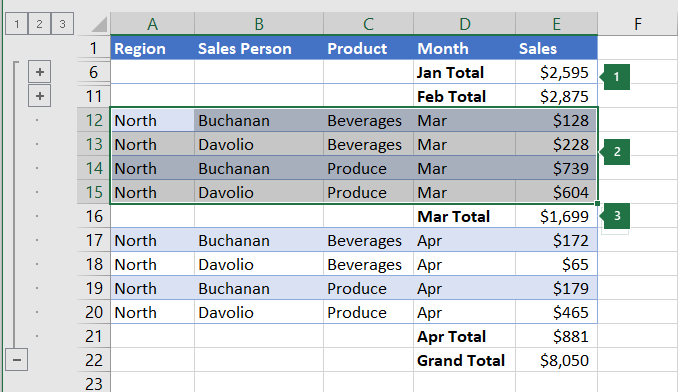
1. U kunt op elk innerlijk niveau meerdere groepen maken. Hier zijn twee secties al gegroepeerd op niveau 2.
2. Deze sectie is geselecteerd en klaar om te worden gegroepeerd.
3. Selecteer niet de samenvattingsrij van de gegevens die u groepeert.Ga naarde groep>Gegevensoverzicht>>.
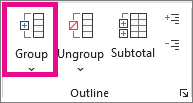
Selecteer in het dialoogvenster Groep de optie Rijen en selecteer vervolgens OK. Naast de groep worden op het scherm de overzichtsknoppen weergegeven.Tip
Als u hele rijen selecteert in plaats van alleen de cellen, wordt in Excel automatisch op rij gegroepeerd. Het dialoogvenster Groeperen wordt niet eens geopend.
Ga verder met het selecteren en groeperen van de binnenste rijen totdat u alle niveaus hebt waarvan u een overzicht wilt maken.
Als u de groepering van rijen wilt opheffen, selecteert u de rijen en gaat u naarGegevensoverzicht>>Groep opheffen>.
U kunt de groepering van secties in het overzicht ook opheffen zonder het hele niveau te verwijderen. Houd Shift ingedrukt terwijl u het of
of  voor de groep selecteert en ga vervolgens naar>Gegevensoverzicht>Groep opheffen>.
Belangrijk
Als u de groepering van een overzicht opheft terwijl de detailgegevens verborgen zijn, is het mogelijk dat de detailrijen verborgen blijven. Om de gegevens weer te geven, sleept u over de zichtbare rijnummers die grenzen aan de verborgen rijen. Ga vervolgens naar Indeling van basiscellen>>, wijs Verbergen & Zichtbaar maken aan en selecteer Rijen zichtbaar maken.
Een overzicht van kolomgegevens maken
Zorg ervoor dat iedere rij met de gegevens waarvan u een overzicht wilt maken een label heeft in de eerste kolom, dat iedere rij hetzelfde type gegevens bevat en dat het bereik geen lege rijen of kolommen bevat.
Voeg uw eigen samenvattingskolommen met formules in direct links of rechts van iedere groep met detailkolommen. De tabel in stap 4 hieronder laat u een voorbeeld zien.
Opmerking
Als u een overzicht van de gegevens in kolommen wilt maken, moeten er samenvattingskolommen zijn met formules die naar cellen verwijzen in alle detailkolommen voor die groep.
Als de samenvattingskolom links van de detailkolommenstaat, gaat u naar Overzicht van gegevens> en selecteert u vervolgens de dialoogvensterweergave.
Het dialoogvenster Instellingen wordt geopend.
Schakel in het dialoogvenster Instellingen het selectievakje Overzicht kolommen rechts van detail uit en selecteer vervolgens OK.Als u een overzicht van de gegevens wilt maken, voert u een van de volgende handelingen uit:
Automatisch een overzicht maken van de gegevens- Selecteer een cel in het bereik.
- Ga naarGroep>Gegevensoverzicht>> en selecteer vervolgensAutomatisch overzicht.
Handmatig een overzicht maken van de gegevens
Belangrijk
Als u de overzichtsniveaus handmatig groepeert, moet u ervoor zorgen dat alle gegevens worden weergegeven om te voorkomen dat de kolommen onjuist worden gegroepeerd.
Als u een overzicht wilt maken van de buitenste groep (niveau 1), selecteert u alle onderliggende samenvattingskolommen en de bijbehorende detailgegevens.

1. Kolom A bevat labels.
2. Selecteer alle kolommen met details en subtotalen. Als u geen hele kolommen selecteert en Groep (Groep gegevensoverzicht>>) selecteert, wordt het dialoogvenster Groep geopend waarin u wordt gevraagd om Rijen of Kolommen te kiezen.
3. Selecteer niet de kolom met het eindtotaal.Ga naarde groep>Gegevensoverzicht>>.
Het overzichtssymbool wordt boven de groep weergegeven.Als u een binnenste, geneste groep met detailkolommen (niveau 2 of hoger) wilt overzichten, selecteert u de detailkolommen naast de kolom die de samenvattingskolom bevat.

1. U kunt op elk innerlijk niveau meerdere groepen maken. Hier zijn twee secties al gegroepeerd op niveau 2.
2. Deze kolommen worden geselecteerd en kunnen worden gegroepeerd. Als u geen hele kolommen selecteert en Groep (Groep gegevensoverzicht>>) selecteert, wordt het dialoogvenster Groep geopend waarin u wordt gevraagd om Rijen of Kolommen te kiezen.
3. Selecteer niet de samenvattingskolom van de gegevens die u groepeert.Ga naarde groepGegevensoverzicht>>.
Naast de groep worden op het scherm de overzichtsknoppen weergegeven.
Ga verder met het selecteren en groeperen van de binnenste kolommen totdat u alle niveaus hebt waarvan u een overzicht wilt maken.
Als u de groepering van kolommen wilt opheffen, selecteert u de kolommen en gaat u naar>Gegevensoverzicht>groep opheffen.

U kunt de groepering van secties in het overzicht ook opheffen zonder het hele niveau te verwijderen. Houd Shift ingedrukt terwijl u het of voor de groep selecteert en ga vervolgens naarGroep gegevensoverzicht>>opheffen.
Als u de groepering van een overzicht opheft terwijl de detailgegevens verborgen zijn, is het mogelijk dat de detailkolommen verborgen blijven. Om de gegevens weer te geven, sleept u over de zichtbare kolomletters die grenzen aan de verborgen kolommen. Ga naar Indeling van basiscellen>>, wijs Verbergen & Zichtbaar maken aan en selecteer vervolgens Kolommen zichtbaar maken.
Gegevens in een overzicht weergeven of verbergen
Als u de overzichtsknoppen
, en niet ziet, gaat u naarBestandsopties>>Geavanceerd en schakelt u onder de sectie Weergaveopties voor dit werkblad het selectievakje Overzichtsknoppen weergeven als een overzicht is toegepast in en selecteert u vervolgens OK.Voer een of meer van de volgende handelingen uit:
-
De detailgegevens voor een groep weergeven of verbergen
Als u de detailgegevens binnen een groep wilt weergeven, selecteert u de voor de groep of drukt u op ALT+Shift+=. - Als u de detailgegevens voor een groep wilt verbergen, selecteert u het voor de groep of drukt u op ALT+Shift+-.
-
Het gehele overzicht tot een bepaald niveau uit- of samenvouwen
Selecteer bij de het nummer van het gewenste niveau. Details op lagere niveaus worden daarna verborgen.
Als een overzicht bijvoorbeeld vier niveaus heeft, kunt u het vierde niveau verbergen en de rest van de niveaus weergeven door te selecteren.
 -
Alle detailgegevens in het overzicht weergeven of verbergen
Als u alle detailgegevens wilt weergeven, selecteert u het laagste niveau van de . Als er bijvoorbeeld drie niveaus zijn, selecteert u . - Selecteer
 als u alle detailgegevens wilt verbergen.
-
De detailgegevens voor een groep weergeven of verbergen
Een overzicht aanpassen met stijlen
Voor een overzicht van gegevensrijen worden in Microsoft Excel stijlen gebruikt, bijvoorbeeld RijNiveau_1 en RijNiveau_2. Voor kolommen in het overzicht worden stijlen zoals KolNiveau_1 en KolNiveau_2 gebruikt. In deze stijlen worden vet, cursief en andere tekstopmaak gebruikt om de samenvattingsrijen of -kolommen in de gegevens te onderscheiden. Als u de weergave van het overzicht wilt aanpassen, kunt u de stijlen wijzigen zodat verschillende typen tekst- en celopmaak worden gebruikt. U kunt een stijl op een overzicht toepassen terwijl u het overzicht maakt, of achteraf.
Voer een of meer van de volgende handelingen uit:
Automatisch een stijl toepassen op nieuwe samenvattingsrijen of -kolommen
- Ga naar Overzichtvangegevens> en selecteer vervolgens het startpictogram voor het dialoogvenster.
Het dialoogvenster Instellingen wordt geopend.
- Schakel het selectievakje Automatische stijlen in.
Een stijl toepassen op een bestaande samenvattingsrij of -kolom
- Selecteer de cellen waarop u een stijl wilt toepassen.
- Ga naar Overzichtvangegevens> en selecteer vervolgens het startpictogram voor het dialoogvenster.
Het dialoogvenster Instellingen wordt geopend.
- Schakel het selectievakje Automatische stijlen in en selecteer vervolgens Stijlen toepassen.
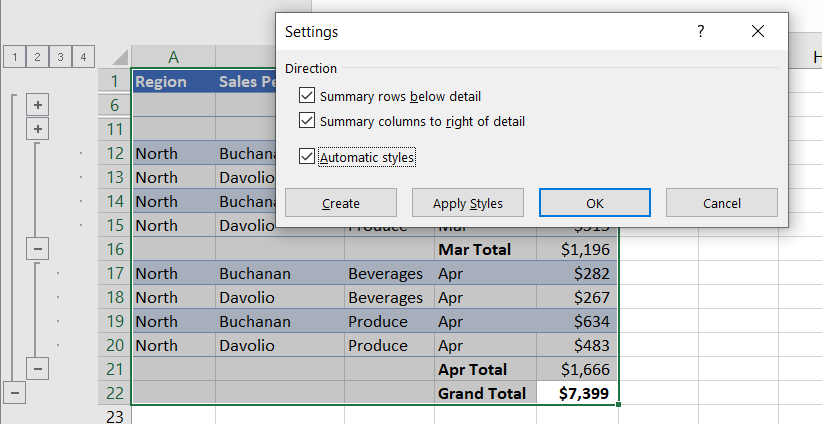
U kunt ook automatische opmaak gebruiken om de gegevens in een overzicht op te maken.
Overzichtsgegevens kopiëren
- Als u de overzichtsknoppen , en niet ziet, gaat u naarBestandsopties>>Geavanceerd en schakelt u onder het gedeelte Weergaveopties voor dit werkblad het selectievakje Overzichtsknoppen weergeven als een overzicht is toegepast, in.
- Gebruik de overzichtstekens en om de detailgegevens die u niet wilt kopiëren, te verbergen.
Raadpleeg voor meer informatie de sectie Gegevens in een overzicht weergeven of verbergen. - Selecteer het bereik van de samenvattingsrijen.
- Ga naar Startpagina>bewerken>,zoek & selecteren en selecteer vervolgens Ga naar speciaal.

- Alleen zichtbare cellen selecteren.
- Selecteer OK en kopieer de gegevens.
Een overzicht verbergen of verwijderen
Opmerking
Er worden geen gegevens verwijderd wanneer u een overzicht verbergt of verwijdert.
Een overzicht verbergen
- Ga naar Bestandsopties>> Geavanceerd en schakel onder het gedeelte Weergaveopties voor dit werkblad het selectievakje Overzichtsknoppen weergeven als een overzicht is toegepast, uit.
Een overzicht verwijderen
Klik in het werkblad.
Ga naar>Gegevensoverzicht>Groep opheffen en selecteer Overzicht wissen.

Belangrijk
Als u een overzicht verwijdert terwijl de detailgegevens verborgen zijn, is het mogelijk dat de detailrijen of -kolommen verborgen blijven. Om de gegevens weer te geven, sleept u de muisaanwijzer over de zichtbare rijnummers of kolomletters. Ga naar Indeling van begincellen>>, wijs Verbergen & Zichtbaar maken aan en selecteer Rijen zichtbaar maken of Kolommen zichtbaar maken.
Een overzichtsrapport met een grafiek maken
Stel dat u een overzichtsrapport van de gegevens wilt maken waarin alleen de totalen worden weergegeven en een grafiek met de totalen. Doorgaans doet u dan het volgende:
Een overzichtsrapport maken
- Maak een overzicht van de gegevens.
Zie de sectie Een overzicht van rijgegevens maken of Een overzicht van kolomgegevens maken voor meer informatie. - Verberg de details door de overzichtsknoppen , en te selecteren om alleen de totalen weer te geven, zoals wordt weergegeven in het volgende voorbeeld van een rijoverzicht:
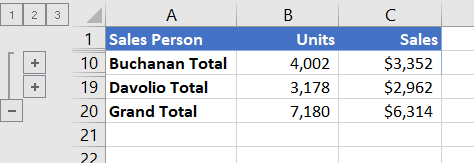
- Raadpleeg voor meer informatie de sectie Gegevens in een overzicht weergeven of verbergen.
- Maak een overzicht van de gegevens.
Een grafiek van het overzichtsrapport maken
- Selecteer de overzichtsgegevens die u in de grafiek wilt opnemen
Als u bijvoorbeeld alleen de totalen van Buchanan en Davolio wilt opnemen, maar niet de eindtotalen, selecteert u de cellen A1 tot en met C19, zoals in het voorbeeld hierboven. - SelecteerAanbevolen grafieken>invoegen>, selecteer vervolgens het tabblad Alle grafieken en kies uw grafiektype.

Als u bijvoorbeeld de optie Gegroepeerde kolom kiest, ziet de grafiek er ongeveer zo uit:

Als u details in het overzicht weergeeft of verbergt, worden de gegevens in de grafiek ook weergegeven of verborgen.
- Selecteer de overzichtsgegevens die u in de grafiek wilt opnemen

Meer hulp nodig?
U kunt altijd uw vraag stellen aan een expert in de Excel Tech Community of ondersteuning vragen in Community's.
Zie ook
Gegevens in een draaitabel groeperen of de groepering opheffen