

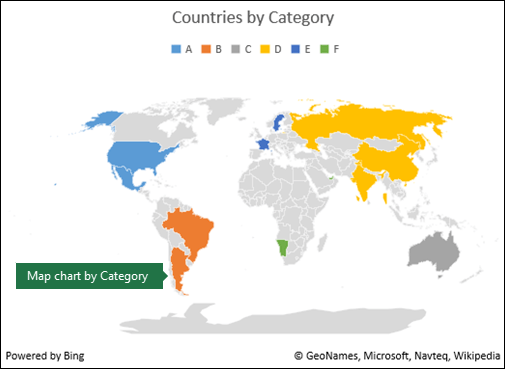
Nadat u een kaartgrafiek hebt gemaakt, kunt u de krachtige opmaakfuncties ervan verkennen.
Opmerking
Als u een Microsoft 365-abonnee bent, controleert u of u de nieuwste versie van Office hebt.
Opties voor reeks
Opmerking
Verschillende specifieke reeksopties voor kaartgrafieken worden niet ondersteund op Android-apparaten. Als u reeksopties wilt gebruiken voor een kaart, kunt u de kaart maken in Excel voor Windows en weergeven op een Android-apparaat.
Afhankelijk van het type kaartgrafiek, kunt u de volgende reeksopties wijzigen:
- Kaartprojectie: de cartografische projectie van de kaart wijzigen. De beschikbare projecties zijn Mercator, Miller, Albers en Robinson. Kaartprojecties zijn methoden voor het weergeven van een bolvormig object (bijvoorbeeld de aarde) op een plat vlak.
- Kaartgebied : wijzig het zoomniveau van de kaart, van provincieweergave tot wereldweergave.
- Kaartlabels: geef geografische namen weer voor uw regio's. Kies voor een passende weergave of voor een weergave van alle labels.
Richtlijnen voor de opmaak
De volgende richtlijnen helpen u bij het opmaken van de reeksopties in een kaartgrafiek. Als u de reeksopties voor uw kaartdiagram wilt weergeven, klikt u met de rechtermuisknop op het buitenste gedeelte van de kaart en selecteert u Grafiekgebied opmaken in het snelmenu. Of dubbelklik op het buitenste gedeelte van de kaart. U ziet het taakvenster Object opmaken aan de rechterkant van het Excel-venster. Als de reeksopties nog niet worden weergegeven, klikt u aan de rechterkant op de uitbreidingsknop Reeksopties en selecteert u de optie Reekswaarde die overeenkomt met uw gegevens.
 Selecteer vervolgens de knop Opties voor reeks om de opties voor reeksen en kleuropties weer te geven:

Opmerking
De opties Kaartprojectie,Kaartgebied en Kaartlabels zijn hetzelfde voor beide typen kaartgrafiek, maar de opties Reekskleur zijn alleen beschikbaar voor waardegrafieken.
Kaartprojectie
In Excel wordt automatisch de optie voor kaartprojectie geselecteerd die volgens Excel de beste optie is, maar u kunt kiezen uit elk van de beschikbare opties. Niet alle opties zijn beschikbaar, afhankelijk van het bereik van de grafiek.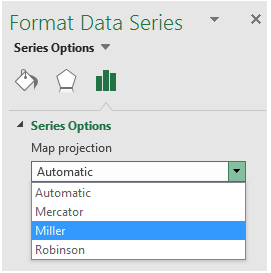
Kaartgebied
In Excel wordt automatisch de optie voor het kaartgebied geselecteerd die volgens Excel het beste is, maar u kunt een keuze maken uit elke beschikbare selectie. Niet alle opties zijn beschikbaar, afhankelijk van het bereik van de grafiek.
Kaartlabels
U kunt ervoor kiezen om land- of regionamen niet weer te geven, of waar mogelijk op basis van de opties Alleen best passende ofAlle weergeven. De weergave van labels hangt sterk af van de werkelijke grootte van uw grafiek. Hoe groter de grafiek, hoe meer labels er kunnen worden weergegeven.
Reekskleur
Reekskleuren zijn alleen beschikbaar voor kaartgrafieken waarop waarden worden weergegeven. U kunt kiezen uit de optie Opeenvolgend (tweekleurig, de standaardinstelling) of Uiteenlopend (driekleurig). U kunt experimenteren door de minimum-, middelpunt- en maximumwaarden te wijzigen en tevens de kleuren die eraan zijn toegewezen.
Categoriekaartgrafieken opmaken in kleuren
Hoewel er geen opties voor seriekleuren zijn voor een kaartgrafiek op basis van een categorie, kunt u de afzonderlijke categoriekleuren wel aanpassen. Selecteer het gewenste gegevenspunt in de grafieklegenda of in de grafiek zelf. Wijzig de vormopvulling inHulpmiddelen voor grafieken> op het lint>. U kunt dit ook wijzigen in het dialoogvenster Opvullingvan gegevenspunt> opmaken in het taakvenster> Objectopmaken en een keuze maken in het kleurenpalet:
Overige grafiekopmaak
U kunt op kaartgrafieken dezelfde grafiekstijlen en -elementen toepassen die u met andere Excel-grafieken kunt gebruiken. Zie Elementen van een grafiek opmaken voor meer informatie.
Meer hulp nodig?
U kunt altijd uw vraag stellen aan een expert in de Excel Tech Community of ondersteuning vragen in Community's.