Als u gegevens in een grafiek wilt wijzigen, kunt u dit vanaf de bron doen.
Probeer het zelf
Wijzigingen die u aanbrengt, worden direct weergegeven in de grafiek. Klik met de rechtermuisknop op het item dat u wilt wijzigen, voer de gegevens in (of typ een nieuwe kop) en druk op Enter om het item in de grafiek weer te geven.
Als u een categorie in de grafiek wilt verbergen, klikt u met de rechtermuisknop op de grafiek en kiest u Gegevens selecteren. Schakel de selectie van het item in de lijst uit en selecteer OK.
Als u een verborgen item in de grafiek wilt weergeven, klikt u met de rechtermuisknop en selecteert u Gegevens opnieuw in de lijst. Kies vervolgens OK.
Probeer het zelf
U kunt de gegevens in een grafiek in Word, PowerPoint voor macOS en Excel bijwerken door wijzigingen aan te brengen in het oorspronkelijke Excel-blad.
Toegang tot het oorspronkelijke gegevensblad vanuit Word of PowerPoint voor macOS
Grafieken die in Word of PowerPoint voor macOS worden weergegeven, zijn afkomstig uit Excel. Wanneer u de gegevens in het Excel-werkblad bewerkt, worden de wijzigingen weergegeven in de grafiek in Word of PowerPoint voor macOS.
Word
- Selecteer Afdrukweergave weergeven>.
- Selecteer de grafiek.
- Selecteer Grafiekontwerp,>Gegevens bewerken in Excel.
De gegevenstabel voor de grafiek wordt in Excel geopend en weergegeven.
PowerPoint voor macOS
- Selecteer de grafiek.
- Selecteer Grafiekontwerp,>Gegevens bewerken in Excel.
De gegevenstabel voor de grafiek wordt in Excel geopend en weergegeven.
Gegevens in een grafiek bewerken
Selecteer de oorspronkelijke gegevenstabel in het Excel-blad.
Opmerking
De gegevenstabel die voor de grafiek wordt gebruikt, wordt gemarkeerd in Excel.
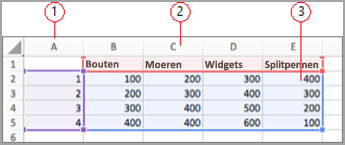
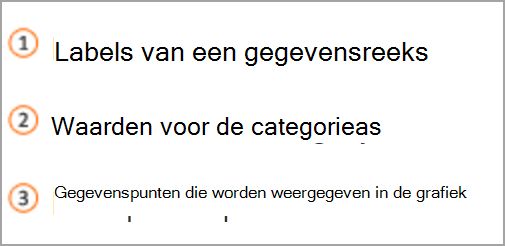
- De grijze opvulling geeft een rij of kolom aan die voor de categorieas wordt gebruikt.
- De rode opvulling geeft een rij of kolom aan die labels van een gegevensreeks bevat.
- De blauwe opvulling geeft de gegevenspunten aan die worden weergegeven in de grafiek.
Breng wijzigingen aan.
Wijzig het aantal rijen en kolommen in de grafiek - plaats de aanwijzer op de rechterbenedenhoek van de geselecteerde gegevens en sleep om te selecteren of u het gewenste aantal gegevens wilt vergroten of verkleinen.
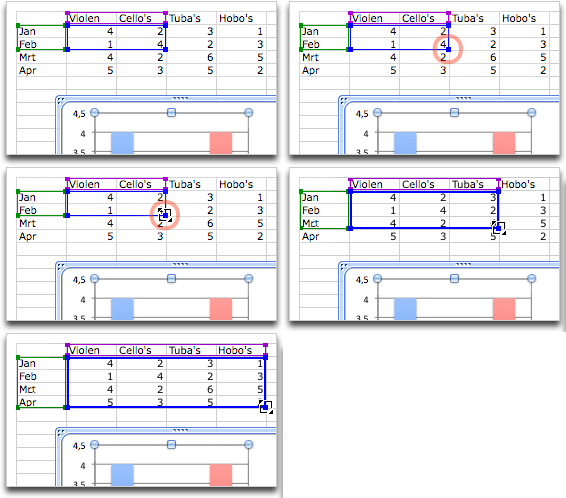
Toevoegen of bewerken in een cel: selecteer de cel en breng de wijziging aan.
Wijzigen welke grafiekas wordt benadrukt
U kunt de manier wijzigen waarop tabelrijen en -kolommen in een grafiek worden weergegeven. In een grafiek worden de rijen met gegevens uit de tabel op de verticale as (waardeas) van de grafiek uitgezet en de kolommen met gegevens op de horizontale as (categorieas). U kunt de manier waarop de grafiek wordt uitgezet omkeren.
Voorbeeld:
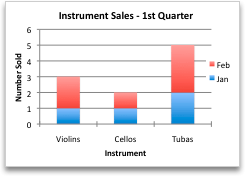
Nadruk op verkoop per instrument

De nadruk leggen op verkopen per maand
- Selecteer de grafiek.
- Selecteer Grafiekontwerp,>rijen/kolommen omschakelen.
De plaats van de gegevensreeks in de volgorde wijzigen
U kunt de volgorde van een gegevensreeks wijzigen in een grafiek met meer dan één gegevensreeks.
Selecteer een gegevensreeks in de grafiek. Klik bijvoorbeeld in een kolomgrafiek op een kolom om alle kolommen van die gegevensreeks te selecteren.
Grafiekontwerp>selecteren, Gegevens selecteren.
In het dialoogvenster gegevensbron selecteren naast legendagegevens (reeks), gebruikt u de pijlen omhoog en omlaag om de reeks omhoog of omlaag te verplaatsen in de lijst.
Afhankelijk van het type tabel zijn bepaalde opties mogelijk niet beschikbaar.
Opmerking
Voor de meeste grafiektypen geldt dat het wijzigen van de plaats van de gegevensreeks in de volgorde invloed heeft op zowel de legenda als de grafiek zelf.
Selecteer OK.
De opvulkleur van de gegevensreeks wijzigen
- Selecteer een gegevensreeks in de grafiek. Klik bijvoorbeeld in een kolomgrafiek op een kolom om alle kolommen van die gegevensreeks te selecteren.
- Selecteer Opmaak.
- Selecteer onder Grafiekelementstijlen de
 van vorm en kies de kleur.
Gegevenslabels toevoegen
U kunt gegevenslabels toevoegen om de waarden van de gegevenspunten uit het Excel-werkblad in de grafiek weer te geven.
- Selecteer de grafiek en selecteer vervolgens Grafiekontwerp.
- Selecteer Gegevenslabels voor grafiekelementen> toevoegen.
- Selecteer de locatie voor het gegevenslabel (selecteer bijvoorbeeld einde, buitenkant).
Afhankelijk van het type tabel zijn bepaalde opties mogelijk niet beschikbaar.
Een gegevenstabel toevoegen
- Selecteer de grafiek en klik op het tabblad.
-
Grafiekontwerp>selecteren, gegevenstabel Grafiekelement> toevoegen.
- Selecteer de opties.
Afhankelijk van het type tabel zijn bepaalde opties mogelijk niet beschikbaar.
Zie ook
Stapsgewijze instructies voor het maken van een grafiek
Microsoft-grafieksjablonen downloaden