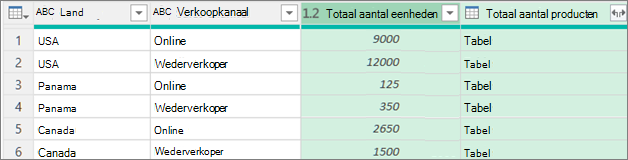
In Power Query kunt u dezelfde waarden in een of meer kolommen in één gegroepeerde rij groeperen. U kunt een kolom groeperen op basis van een statistische functie of groeperen op een rij.
Voorbeeld
De volgende procedures zijn gebaseerd op dit voorbeeld van querygegevens:
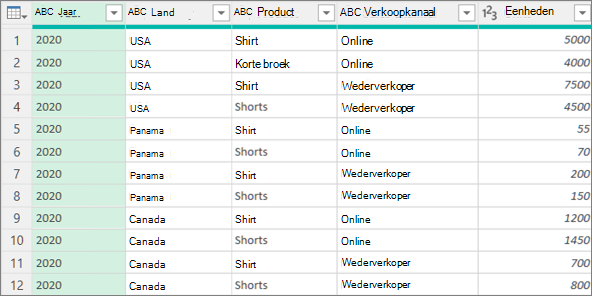
Een kolom groeperen met behulp van een statistische functie
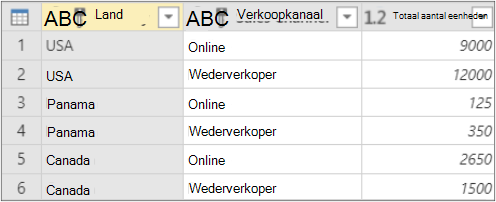
U kunt gegevens groeperen met behulp van een statistische functie, zoals Som en Gemiddelde. Stel dat u het totaal aantal verkochte eenheden op het niveau van land/regio en verkoopkanaal wilt samenvatten, gegroepeerd op de kolommen Land/regio en Verkoopkanaal .
Als u een query wilt openen, zoekt u een query die eerder is geladen in de Power Query-editor, selecteert u een cel in de gegevens en selecteert u vervolgens Query>bewerken. Zie Een query maken, laden of bewerken in Excel voor meer informatie.
Selecteer Thuisgroep>op.
Selecteer in het dialoogvenster Groeperen op de optie Geavanceerd om meer dan één kolom te selecteren waarop u wilt groeperen.
Als u nog een kolom wilt toevoegen, selecteert u Groepering toevoegen.
Tip
Als u een groepering wilt verwijderen of verplaatsen, selecteert u Meer (...) naast het vak met de naam van de groepering.
Selecteer de kolommen Land/regio en Verkoopkanaal .
In de volgende sectie:
Nieuwe kolomnaam Voer voor de nieuwe kolomkop 'Totaal aantal eenheden' in.
Werking Selecteer Som. De beschikbare aggregaties zijn Som, Gemiddelde, Mediaan, Min, Max, Aantal rijen en Aantal afzonderlijke rijen.
Kolom Selecteer Eenheden om op te geven welke kolom moet worden geaggregeerd.
Selecteer OK.
Resultaat
Groeperen op rij
Voor een rijbewerking is geen kolom nodig, omdat in het dialoogvenster Groeperen op gegevens per rij worden gegroepeerd. Wanneer u een nieuwe kolom maakt, hebt u twee mogelijkheden:
Aantal rijen, waarmee het aantal rijen in elke gegroepeerde rij wordt weergegeven.
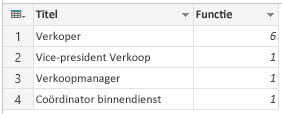
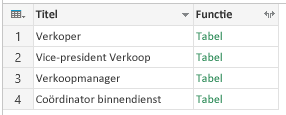
Alle rijen Er wordt een waarde van de binnenste tabel ingevoegd. De rij bevat alle rijen voor de kolommen waarop u hebt gegroepeerd. Als u wilt, kunt u de kolommen later uitbreiden. Zie Werken met een gestructureerde kolom Lijst, Record of Tabel voor meer informatie.
Werkwijze
Als u bijvoorbeeld op alle rijen wilt groeperen, wilt u het totaal aantal verkochte eenheden en wilt u twee kolommen met de naam en de verkochte eenheden voor het best presterende product, samengevat op land- en verkoopkanaalniveau.
Als u een query wilt openen, zoekt u een query die eerder is geladen in de Power Query-editor, selecteert u een cel in de gegevens en selecteert u vervolgens Query>bewerken. Zie Een query maken, laden of bewerken in Excel voor meer informatie.
Selecteer Thuisgroep>op.
Selecteer in het dialoogvenster Groeperen op de optie Geavanceerd om meer dan één kolom te selecteren waarop u wilt groeperen.
Voeg een kolom toe om samen te voegen door Aggregatie toevoegen onder aan het dialoogvenster te selecteren.
Tip
Als u een aggregatie wilt verwijderen of verplaatsen, selecteert u Meer (...) naast het kolomvak.
Selecteer onder Groeperen op de kolommen Land/regio en Verkoopkanaal .
Maak als volgt twee nieuwe kolommen:
Aggregatie Aggregeer de kolom Eenheden met behulp van de bewerking Som . Geef deze kolom een naam voor totaaleenheden.
Alle rijen Voeg een nieuwe kolom Producten toe met behulp van de bewerking Alle rijen . Geef deze kolom een naam Totaal producten. Omdat deze bewerking op alle rijen van toepassing is, hoeft u geen selectie te maken onder Kolom en is deze dus niet beschikbaar.
Selecteer OK.
Resultaat