
Excel voor de Mac bevat Power Query (ook wel Get & transform genoemd) om meer mogelijkheden te bieden bij het importeren, vernieuwen en verifiëren van gegevensbronnen, het beheren van Power Query gegevensbronnen, het wissen van referenties, het wijzigen van de locatie van op bestanden gebaseerde gegevensbronnen en het vormgeven van de gegevens in een tabel die aan uw vereisten voldoet. U kunt ook een Power Query-query maken met behulp van VBA.
Gegevensbronnen importeren
Opmerking
SQL Server databasegegevensbron kan alleen worden geïmporteerd in Insiders Beta.
U kunt gegevens importeren in Excel met behulp van Power Query uit een groot aantal gegevensbronnen: Excel werkmap, Text/CSV, XML, JSON, SQL Server Database, SharePoint Online Lijst, OData, Lege tabel en Lege query.
Selecteer Gegevens>ophalen.
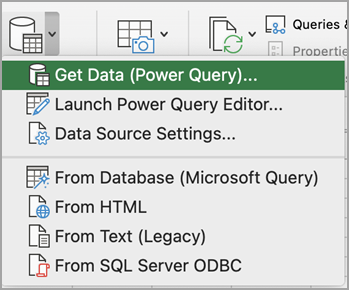
Als u de gewenste gegevensbron wilt selecteren, selecteert u Gegevens ophalen (Power Query).
Selecteer een van de beschikbare gegevensbronnen in het dialoogvenster Gegevensbron kiezen .

Maak verbinding met de gegevensbron. Zie Gegevens uit gegevensbronnen importeren voor meer informatie over hoe u verbinding maakt met elke gegevensbron.
Kies de gegevens die u wilt importeren.
Laad de gegevens door op de knop Laden te klikken.
Resultaat
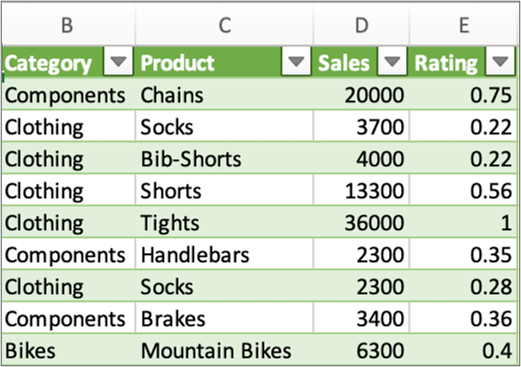
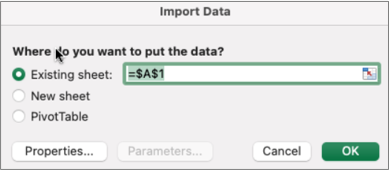
De geïmporteerde gegevens worden weergegeven in een nieuw blad.
Volgende stappen
Als u gegevens wilt vormgeven en transformeren met behulp van de Power Query-editor, selecteert u Gegevens transformeren. Zie Shapegegevens met Power Query-editorvoor meer informatie.
Gegevens vormgeven met Power Query-editor-
Opmerking
Deze functie is algemeen beschikbaar voor Microsoft 365 abonnees met versie 16.69 (23010700) of hoger van Excel voor Mac. Als u een Microsoft 365-abonnee bent, controleer dan of u de nieuwste versie van Office hebt.
Werkwijze
Selecteer Gegevens>ophalen (Power Query).
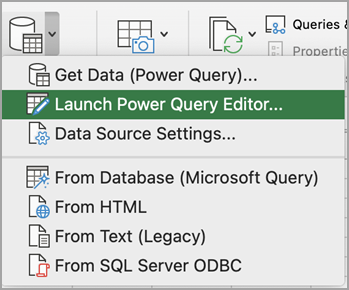
Als u de Power Query-editor wilt openen, selecteert u Start de Power Query-editor.
Tip
U kunt de Query-editor ook openen door Gegevens ophalen (Power Query) te selecteren en vervolgens op Volgendete klikken.
Vorm en transformeer uw gegevens met behulp van de Query-editor zoals u zou doen in Excel voor Windows.

Zie Power Query voor Excel Help voor meer informatie.
Wanneer u klaar bent, selecteert u Start>Sluiten & laden.
Resultaat
De zojuist geïmporteerde gegevens worden weergegeven in een nieuw blad.
Gegevensbronnen vernieuwen
U kunt de volgende gegevensbronnen vernieuwen: SharePoint-bestanden, SharePoint-lijsten, SharePoint-mappen, OData, tekst-/CSV-bestanden, Excel-werkmappen (.xlsx), XML- en JSON-bestanden, lokale tabellen en bereiken, een Microsoft SQL Server-database en mappen.
De eerste keer vernieuwen
De eerste keer dat u gegevensbronnen op basis van bestanden in uw werkmapquery's probeert te vernieuwen, moet u mogelijk het bestandspad bijwerken.
- Selecteer Gegevens, de pijl naast Gegevens ophalen, en vervolgens Gegevensbroninstellingen. Het dialoogvenster Gegevensbroninstellingen wordt weergegeven.
- Selecteer een verbinding en selecteer vervolgens Bestandspad wijzigen.
- Selecteer in het dialoogvenster Bestandspad een nieuwe locatie en selecteer vervolgens Gegevens ophalen.
- Selecteer Sluiten.
Volgende keren vernieuwen
Vernieuwen:
- Alle gegevensbronnen in de werkmap, selecteerAlles vernieuwen van gegevens>.
- Een specifieke gegevensbron, klik met de rechtermuisknop op een querytabel op een blad en selecteer vervolgens Vernieuwen.
- Een draaitabel, selecteer een cel in de draaitabel en selecteer vervolgens Draaitabel Gegevens vernieuwen analyseren>.
Referenties invoeren en wissen
De eerste keer dat u toegang krijgt tot SharePoint, SQL Server, OData of andere gegevensbronnen waarvoor toestemming is vereist, moet u de juiste referenties opgeven. U kunt ook de referenties wissen om nieuwe referenties in te voeren.
Referenties invoeren
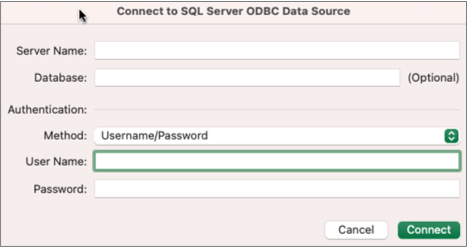
Wanneer u een query voor de eerste keer vernieuwt, wordt u mogelijk gevraagd om u aan te melden. Selecteer de verificatiemethode en geef de aanmeldingsreferenties op om verbinding te maken met de gegevensbron en ga door met het vernieuwen.
Als aanmelden vereist is, wordt het dialoogvenster Referenties invoeren weergegeven.
Bijvoorbeeld:
SharePoint-referenties:

SQL Server referenties:
Referenties wissen
- > SelecteerInstellingen gegevensbron Gegevensbronophalen>.
- In het dialoogvenster Gegevensbroninstelling selecteert u de verbinding die u wilt.
- Selecteer onderaan de optie Machtigingen wissen.
- Bevestig dat u dit wilt doen en selecteer vervolgens Verwijderen.
VBA-code schrijven en overdragen Power Query
Hoewel creatie in de Power Query-editor niet beschikbaar is in Excel voor Mac, biedt VBA wel ondersteuning voor Power Query ontwerpen. Het overdragen van een VBA-codemodule in een bestand van Excel voor Windows naar Excel voor Mac is een proces in twee stappen. Aan het einde van deze sectie vindt u een voorbeeldprogramma.
Stap één: Excel voor Windows
In Excel Windows kunt u query's ontwikkelen met behulp van VBA. VBA-code die gebruikmaakt van de volgende entiteiten in het objectmodel van Excel, werkt ook in Excel voor Mac: Query's-object, WorkbookQuery-object, Eigenschap Workbook.Queries. Zie VBA-naslaginformatie voor Excel voor meer informatie.
Controleer in Excel of de Visual Basic Editor is geopend door op ALT+F11 te drukken.
Klik met de rechtermuisknop op de module en selecteer vervolgens Bestand exporteren. Het dialoogvenster Exporteren wordt weergegeven.
Voer een bestandsnaam in, controleer of de bestandsextensie .bas is en selecteer vervolgens Opslaan.
Upload het VBA-bestand naar een onlineservice om het bestand toegankelijk te maken vanaf de Mac.
U kunt Microsoft OneDrive gebruiken. Zie Bestanden synchroniseren met OneDrive op Mac OS X voor meer informatie.
Stap twee: Excel voor Mac
- Download het VBA-bestand naar een lokaal bestand, het VBA-bestand dat u hebt opgeslagen in Stap één: Excel voor Windows en geüpload naar een onlineservice.
- Selecteer in Excel voor Mac de optie Hulpmiddelen>Macro>Visual Basic Editor. Het Visual Basic Editor venster wordt weergegeven.
- Klik met de rechtermuisknop op een object in het projectvenster en selecteer vervolgens Bestand importeren. Het dialoogvenster Bestand importeren wordt weergegeven.
- Zoek het VBA-bestand en selecteer vervolgens Openen.
Voorbeeldcode
Hier volgt basiscode die u kunt aanpassen en gebruiken. Dit is een voorbeeldquery waarmee een lijst met waarden van 1 tot 100 wordt gemaakt.
Sub CreateSampleList()
  ActiveWorkbook.Queries.Add Name:="SampleList", Formula:= _
    "let" & vbCr & vbLf & _
      "Source = {1..100}," & vbCr & vbLf & _
      "ConvertedToTable = Table.FromList(Source, Splitter.SplitByNothing(), null, null, ExtraValues.Error)," & vbCr & vbLf & _
      "RenamedColumns = Table.RenameColumns(ConvertedToTable,{{""Column1"", ""ListValues""}})" & vbCr & vbLf & _
    "in" & vbCr & vbLf & _
      "RenamedColumns"
  ActiveWorkbook.Worksheets.Add
  With ActiveSheet.ListObjects.Add(SourceType:=0, Source:= _
    "OLEDB;Provider=Microsoft.Mashup.OleDb.1;Data Source=$Workbook$;Location=SampleList;Extended Properties=""""" _
    , Destination:=Range("$A$1")).QueryTable
    .CommandType = xlCmdSql
    .CommandText = Array("SELECT * FROM [SampleList]")
    .RowNumbers = False
    .FillAdjacentFormulas = False
    .PreserveFormatting = True
    .RefreshOnFileOpen = False
    .BackgroundQuery = True
    .RefreshStyle = xlInsertDeleteCells
    .SavePassword = False
    .SaveData = True
    .AdjustColumnWidth = True
    .RefreshPeriod = 0
    .PreserveColumnInfo = True
    .ListObject.DisplayName = "SampleList"
    .Refresh BackgroundQuery:=False
  End With
End Sub


Zie ook
Help voor Power Query voor Excel
ODBC-stuurprogramma's die compatibel zijn met Excel voor Mac