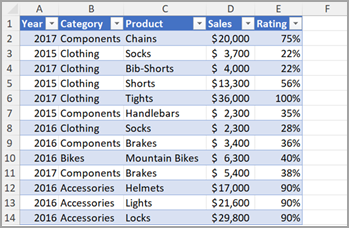
Een draaitabel is een krachtig hulpmiddel om gegevens te berekenen, samen te vatten en te analyseren om vergelijkingen, patronen en trends in uw gegevens te zien. Draaitabellen werken iets anders, afhankelijk van het platform waarop u Excel uitvoert.
Een draaitabel maken in Excel voor Windows
Selecteer de cellen waarvan u een draaitabel wilt maken.
Opmerking
Uw gegevens moeten zijn ingedeeld in kolommen met één veldnamenrij. Zie de sectie Tips en trucs voor gegevensopmaak voor meer informatie.
Selecteer Draaitabel invoegen>.
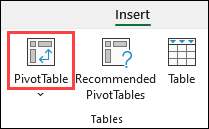
Hiermee maakt u een draaitabel op basis van een bestaande tabel of een bestaand bereik.
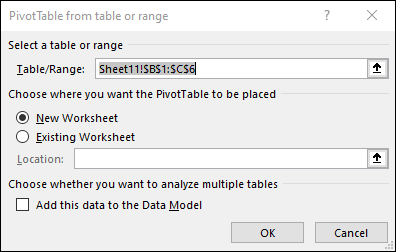
Opmerking
Als u Deze gegevens aan het gegevensmodel toevoegen aan het gegevensmodel selecteert, wordt de tabel of het bereik dat voor deze draaitabel wordt gebruikt, toegevoegd aan het gegevensmodel van de werkmap.
Meer informatie.
Geef aan waar u het draaitabelrapport wilt plaatsen. Selecteer Nieuw werkblad om de draaitabel in een nieuw werkblad of een bestaand werkblad te plaatsen en selecteer waar de nieuwe draaitabel moet worden weergegeven.
Selecteer OK.
Draaitabellen uit andere bronnen
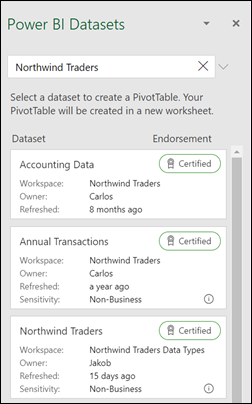
Door op de pijl-omlaag op de knop te klikken, kunt u een van de andere mogelijke bronnen voor de draaitabel selecteren. Naast het gebruik van een bestaande tabel of een bestaand bereik, zijn er drie andere bronnen waaruit u kunt kiezen om uw draaitabel te vullen.

Opmerking
Afhankelijk van de IT-instellingen van uw organisatie staat de naam van uw organisatie mogelijk in de lijst. Bijvoorbeeld: 'Van Power BI (Microsoft)'.
Ophalen uit externe gegevensbron
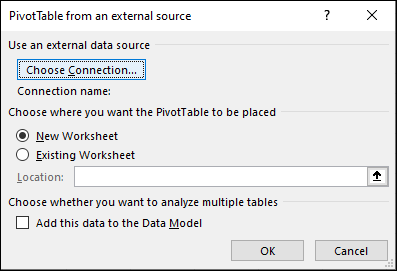 Uit gegevensmodel ophalen
Gebruik deze optie als uw werkmap een gegevensmodel bevat en u een draaitabel wilt maken van meerdere tabellen, de draaitabel wilt uitbreiden met aangepaste metingen of als u met zeer grote gegevenssets werkt.

Kopen van Power BI
Gebruik deze optie als uw organisatie Power BI gebruikt en u goedgekeurde cloudgegevenssets waartoe u toegang hebt, wilt vinden en er verbinding mee wilt maken.
De draaitabel afwerken
U voegt een veld aan de draaitabel toe door het selectievakje veldnaam in te schakelen in het deelvenster Draaitabelvelden.
Opmerking
Geselecteerde velden worden toegevoegd aan hun standaardgebied: niet-numerieke velden worden toegevoegd aan Rijen, datum- en tijdhiërarchieën worden toegevoegd aan Kolommen, en numerieke velden worden toegevoegd aan Waarden.
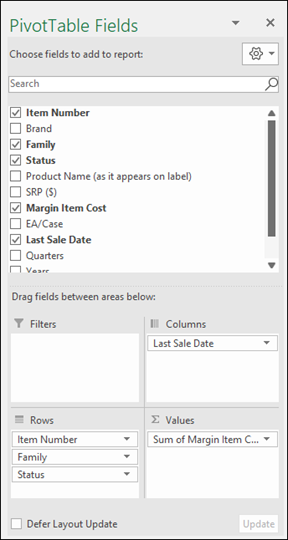
Wanneer u een veld naar een ander gebied wilt verplaatsen, sleept u het veld naar het doelgebied.
Draaitabellen vernieuwen
Als u nieuwe gegevens aan de gegevensbron van de draaitabel toevoegt, moeten alle draaitabellen die zijn gemaakt op basis van deze gegevensbron, worden vernieuwd. Als u één draaitabel wilt vernieuwen, kunt u met de rechtermuisknop ergens in het bereik van de draaitabel klikken en Vernieuwen selecteren. Als u meerdere draaitabellen hebt, selecteert u eerst een willekeurige cel in een draaitabel en gaat u vervolgens op het lint naar Draaitabel analyseren> , selecteert u de pijl onder de knop Vernieuwen en selecteert u vervolgens Alles vernieuwen.

Werken met draaitabelwaarden
Waarden samenvatten per
Draaitabelvelden die in het waardegebied worden geplaatst, worden standaard weergegeven als een SOM. Als uw gegevens als tekst worden geïnterpreteerd in Excel, worden de gegevens weergegeven als een AANTAL. Daarom is het heel belangrijk dat u de gegevenstypen voor waardevelden niet combineert. U kunt de standaardberekening wijzigen door eerst de pijl rechts van de veldnaam te selecteren en vervolgens de optie Waardeveldinstellingen te selecteren.

Wijzig vervolgens de berekening in de sectie Waarden samenvatten op . Houd er rekening mee dat wanneer u de berekeningsmethode wijzigt, deze automatisch wordt toegevoegd aan de sectie Aangepaste naam , zoals 'Som van veldnaam'. U kunt deze methode echter wijzigen. Als u Getalnotatie selecteert, kunt u de getalnotatie voor het hele veld wijzigen.
Tip
Aangezien als u de berekening wijzigt in de sectie Waarden samenvatten op , de naam van het draaitabelveld wordt gewijzigd, kunt u het beste de namen van de draaitabelvelden pas wijzigen nadat u de draaitabel hebt ingesteld. U kunt bijvoorbeeld de optie Zoeken & vervangen (Ctrl+H) >gebruiken om> de som van de inhoud te zoeken en vervolgens te vervangen door> leeg te laten om alles in één keer te vervangen in plaats van handmatig opnieuw te typen.

Waarden weergeven als
In plaats van een berekening toe te passen om gegevens samen te vatten, kunt u ze ook weergeven als een percentage van een veld. In het volgende voorbeeld zijn de huishoudkosten gewijzigd in % van eindtotaal in plaats van de som van de waarden.
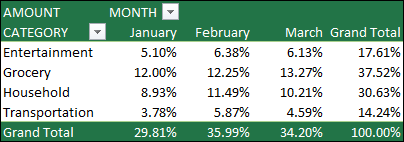
Wanneer u het dialoogvenster Waardeveldinstellingen hebt geopend, kunt u de gewenste opties selecteren op het tabblad Waarden weergeven als .
Een waarde weergeven als een berekening en een percentage.
Sleep het item tweemaal naar de sectie Waarden en stel vervolgens voor elk item de opties Waarden samenvatten als en Waarden weergeven als in.
Een draaitabel invoegen
- Open een spreadsheet in de webversie van Excel.
- Selecteer een tabel of bereik met gegevens in het blad en selecteer Draaitabel invoegen > om het deelvenster Draaitabel invoegen te openen.
- U kunt handmatig uw eigen draaitabel maken of een aanbevolen draaitabel kiezen. Ga op een van de volgende manieren te werk:
- Selecteer op de kaart Uw eigen draaitabel maken de optie Nieuw blad of Bestaand blad om de bestemming van de draaitabel te kiezen.
- Selecteer in een aanbevolen draaitabel de optie Nieuw blad of Bestaand blad om de bestemming van de draaitabel te kiezen.
Opmerking
Aanbevolen draaitabellen zijn alleen beschikbaar voor Microsoft 365-abonnees.

De brongegevens wijzigen
U kunt de gegevensbron voor de draaitabelgegevens wijzigen terwijl u deze maakt.
- Selecteer in het deelvenster Draaitabel invoegen het tekstvak onder Bron. Tijdens het wijzigen van de bron zijn kaarten in het deelvenster niet beschikbaar.
- Maak een selectie van gegevens in het raster of voer een bereik in het tekstvak in.
- Druk op Enter op het toetsenbord of op de knop om uw keuze te bevestigen. Het deelvenster wordt bijgewerkt met nieuwe aanbevolen draaitabellen op basis van de nieuwe gegevensbron.

Kopen van Power BI
Gebruik deze optie als uw organisatie Power BI gebruikt en u goedgekeurde cloudgegevenssets waartoe u toegang hebt, wilt vinden en er verbinding mee wilt maken.
Werken met het deelvenster Draaitabelvelden
Schakel in het deelvenster Draaitabelvelden het selectievakje in voor elk veld dat u aan de draaitabel wilt toevoegen.
Standaard worden niet-numerieke velden toegevoegd aan het gebied Rijen , datum- en tijdvelden aan het gebied Kolommen en numerieke velden aan het gebied Waarden .
U kunt een beschikbaar item ook handmatig naar een van de draaitabelvelden slepen en neerzetten of, als u een item niet meer in de draaitabel wilt hebben, het uit de lijst slepen of het vinkje weghalen.

Werken met draaitabelwaarden
Waarden samenvatten per
Draaitabelveldenin het waardegebied worden standaard weergegeven als een SOM. Als uw gegevens als tekst worden geïnterpreteerd in Excel, worden deze weergegeven als een AANTAL. Daarom is het heel belangrijk dat u de gegevenstypen voor waardevelden niet combineert.
Wijzig de standaardberekening door met de rechtermuisknop op een waarde in de rij te klikken en de optie Waarden samenvatten als te selecteren.

Waarden weergeven als
In plaats van een berekening toe te passen om gegevens samen te vatten, kunt u ze ook weergeven als een percentage van een veld. In het volgende voorbeeld zijn de huishoudkosten gewijzigd in % van eindtotaal in plaats van de som van de waarden.
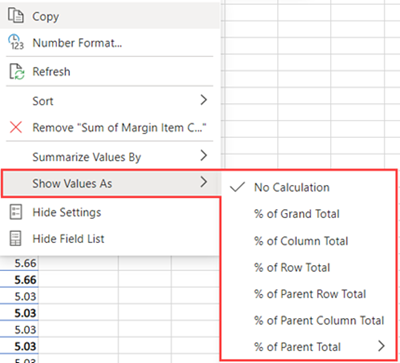
Klik met de rechtermuisknop op een waarde in de kolom waarvoor u de waarde wilt weergeven. Selecteer Waarden weergeven zoals in het menu. Er wordt een lijst met beschikbare waarden weergegeven.
Maak uw keuze in de lijst.
Als u een % van bovenliggend totaal wilt weergeven, plaatst u de muisaanwijzer op dat item in de lijst en selecteert u het bovenliggende veld dat u wilt gebruiken als basis voor de berekening.
Draaitabellen vernieuwen
Als u nieuwe gegevens aan de gegevensbron van de draaitabel toevoegt, moeten alle draaitabellen die op basis van deze gegevensbron zijn gemaakt, worden vernieuwd. Klik met de rechtermuisknop op een willekeurige plaats in het bereik van de draaitabel en selecteer vervolgens Vernieuwen.

Een draaitabel verwijderen
Als u een draaitabel hebt gemaakt en deze niet meer wilt gebruiken, selecteert u het hele bereik van de draaitabel en drukt u op Delete. Dit heeft geen invloed op andere gegevens, draaitabellen of grafieken eromheen. Als de draaitabel op een apart werkblad staat dat geen gegevens bevat die u wilt bewaren, kunt u de draaitabel snel verwijderen door het werkblad te verwijderen.
Aan de slag met draaitabellen met webversie van Excel.
Voordat u begint
- De gegevens moeten in een tabel worden ingedeeld, zonder lege rijen of kolommen. U kunt het beste een Excel-tabel gebruiken.
- Tabellen zijn een uitstekende gegevensbron voor draaitabellen, omdat rijen die aan een tabel worden toegevoegd, automatisch in de draaitabel worden opgenomen wanneer u de gegevens vernieuwt, en omdat nieuwe kolommen worden opgenomen in de lijst met draaitabelvelden . Anders moet u de brongegevens voor een draaitabel wijzigen of een dynamische formule met een benoemd bereik gebruiken.
- Gegevenstypen in kolommen moeten hetzelfde zijn. U mag bijvoorbeeld geen datums en tekst in dezelfde kolom combineren.
- Voor draaitabellen wordt een momentopname van uw gegevens gebruikt, de zogeheten cache, zodat actuele gegevens niet worden gewijzigd.
Maken met behulp van een aanbevolen draaitabel
Als u weinig ervaring hebt met draaitabellen of u niet goed weet hoe u moet beginnen, kunt u een Aanbevolen draaitabel gebruiken. Wanneer u deze functie gebruikt, wordt in Excel een duidelijke indeling bepaald door de gegevens in te passen in de geschiktste gebieden in de draaitabel. Hierdoor hebt u een beginpunt als u verder wilt experimenteren. Nadat een aanbevolen draaitabel is gemaakt, kunt u verschillende standen uitproberen en velden herschikken om het gewenste resultaat te verkrijgen. U kunt ook onze interactieve zelfstudie Uw eerste draaitabel maken downloaden.
Selecteer een cel in het brongegevens- of tabelbereik.
Ga naarAanbevolen draaitabelleninvoegen>.

Uw gegevens worden in Excel geanalyseerd en u krijgt verschillende opties te zien, zoals in dit voorbeeld met de huishoudkosten.
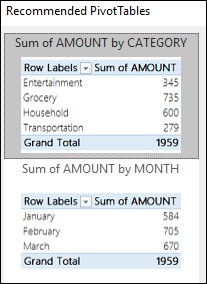
Selecteer de draaitabel die u het beste ziet en druk op OK. Er wordt een draaitabel gemaakt op een nieuw blad en de lijst met draaitabelvelden wordt weergegeven.
Handmatig een draaitabel maken
Selecteer een cel in het brongegevens- of tabelbereik.
Ga naar Draaitabel invoegen>.

In het dialoogvenster Draaitabel maken wordt het dialoogvenster Draaitabel maken weergegeven, waarbij de naam van uw bereik of tabel is geselecteerd. In dit geval gebruiken we de tabel tbl_HouseholdExpenses.
Selecteer Nieuw werkblad of Bestaand werkblad in de sectie Selecteer de locatie voor het draaitabelrapport. Voor Bestaand werkblad selecteert u de cel waarin u de draaitabel wilt plaatsen.
Selecteer OK. Er wordt een lege draaitabel gemaakt en de lijst met draaitabelvelden wordt weergegeven.
Werken met de lijst Draaitabelvelden
Lijst met draaitabelvelden
Schakel in het gebied Veldnaam bovenaan het selectievakje in voor een veld dat u aan de draaitabel wilt toevoegen. Standaard worden niet-numerieke velden toegevoegd aan het gebied Rij , datum- en tijdvelden aan het gebied Kolom en numerieke velden aan het gebied Waarden . U kunt een beschikbaar item ook handmatig naar een van de draaitabelvelden slepen en neerzetten, of als u een item niet meer in de draaitabel wilt hebben, kunt u het gewoon uit de lijst met velden slepen of het vinkje weghalen. De mogelijkheid om velditems opnieuw te rangschikken is een van de functies van een draaitabel waarmee u de weergave van de tabel zo eenvoudig kunt wijzigen.
Lijst met draaitabelvelden

Draaitabelwaarden
Samenvatten als
Draaitabelvelden die in het waardegebied worden geplaatst, worden standaard weergegeven als een SOM. Als uw gegevens als tekst worden geïnterpreteerd in Excel, worden de gegevens weergegeven als een AANTAL. Daarom is het heel belangrijk dat u de gegevenstypen voor waardevelden niet combineert. U kunt de standaardberekening wijzigen door eerst de pijl rechts van de veldnaam te selecteren en vervolgens de optie Veldinstellingen te selecteren.
Wijzig vervolgens de berekening in de sectie Samenvatten op . Houd er rekening mee dat wanneer u de berekeningsmethode wijzigt, deze automatisch wordt toegevoegd aan de sectie Aangepaste naam , zoals 'Som van veldnaam'. U kunt deze methode echter wijzigen. Als u de optie Getal... selecteert, kunt u de getalnotatie voor het hele veld wijzigen.
Tip
Aangezien als u de berekening in de sectie Samenvatten per wijzigt de naam van het draaitabelveld verandert, kunt u het beste de namen van de draaitabelvelden pas wijzigen nadat u de draaitabel hebt ingesteld. U kunt bijvoorbeeld Vervangen selecteren (in het menu Bewerken) > Zoek de>'som van' en vervolgens Vervangen door> leeg laten om alles in één keer te vervangen in plaats van handmatig opnieuw te typen.
Gegevens weergeven als
In plaats van een berekening toe te passen om gegevens samen te vatten, kunt u ze ook weergeven als een percentage van een veld. In het volgende voorbeeld zijn de huishoudkosten gewijzigd in % van eindtotaal in plaats van de som van de waarden.
Wanneer u het dialoogvenster Veldinstellingen hebt geopend, kunt u de gewenste opties selecteren op het tabblad Gegevens weergeven als .
Een waarde weergeven als een berekening en een percentage.
Sleep het item tweemaal naar de sectie Waarden , klik met de rechtermuisknop op de waarde en selecteer Veldinstellingen en stel vervolgens de opties Samenvatten als en Gegevens weergeven als voor elke waarde in.
Draaitabellen vernieuwen
Als u nieuwe gegevens aan de gegevensbron van de draaitabel toevoegt, moeten alle draaitabellen die zijn gemaakt op basis van deze gegevensbron, worden vernieuwd. Als u één draaitabel wilt vernieuwen, kunt u met de rechtermuisknop ergens in het bereik van de draaitabel klikken en Vernieuwen selecteren. Als u meerdere draaitabellen hebt, selecteert u eerst een willekeurige cel in een draaitabel en gaat u vervolgens op het lint naar Draaitabel analyseren> , selecteert u de pijl onder de knop Vernieuwen en selecteert u vervolgens Alles vernieuwen.
Een draaitabel verwijderen
Als u een draaitabel hebt gemaakt en deze niet meer wilt gebruiken, kunt u gewoon het hele bereik van de draaitabel selecteren en op Delete drukken. Dit heeft geen invloed op andere gegevens, draaitabellen of grafieken eromheen. Als de draaitabel op een apart werkblad staat dat geen gegevens bevat die u wilt bewaren, kunt u de draaitabel snel verwijderen door dit werkblad te verwijderen.
Draaitabel op iPad is beschikbaar voor klanten met Excel op iPads versie 2.82.205.0 en hoger. Als u deze functie wilt gebruiken, moet u ervoor zorgen dat uw app is bijgewerkt naar de nieuwste versie via de App Store.
Een draaitabel maken in Excel op iPad
- Selecteer een cel in het brongegevens- of tabelbereik.
- Ga naar Draaitabel invoegen>.

- Geef aan waar u de draaitabel wilt plaatsen. Selecteer Invoegen op een nieuw werkblad om de draaitabel in een nieuw werkblad te plaatsen of selecteer de cel waarin u de nieuwe draaitabel in het doelveld wilt plaatsen.
- Selecteer Invoegen.
Werken met de lijst met draaitabelvelden
Meestal worden niet-numerieke velden toegevoegd aan het gebied Rijen , datum- en tijdvelden aan het gebied Kolommen en numerieke velden aan het gebied Waarden . U kunt een beschikbaar item ook handmatig naar een van de draaitabelvelden slepen en neerzetten, of als u een item niet meer in de draaitabel wilt hebben, kunt u het gewoon uit de lijst met velden slepen of het vinkje weghalen. De mogelijkheid om velditems opnieuw te rangschikken is een van de functies van een draaitabel waarmee u de weergave van de tabel zo eenvoudig kunt wijzigen.
Opmerking
Als de lijst met velden niet meer zichtbaar is, gaat u naar het tabblad Draaitabel , veegt u naar links en selecteert u Lijst met velden om de lijst met velden weer te geven.

Draaitabellen vernieuwen
Als u nieuwe gegevens aan de gegevensbron van de draaitabel toevoegt, moeten alle draaitabellen die zijn gemaakt op basis van deze gegevensbron, worden vernieuwd. Als u slechts één draaitabel wilt vernieuwen, kunt u een cel ergens in het bereik van de draaitabel selecteren, vasthouden en vervolgens Vernieuwen selecteren. Als u er meerdere hebt, gaat u naar het tabblad Draaitabel op het lint en selecteert u Vernieuwen.

Een draaitabel verwijderen
Als u een draaitabel hebt gemaakt en deze niet meer wilt gebruiken, kunt u de rijen en kolommen voor het hele draaitabelbereik selecteren en op Delete drukken.