

Pagina-einden zijn scheidingen waarmee een werkblad in verschillende pagina's wordt verdeeld om af te drukken. Microsoft Excel voegt automatisch pagina-einden in op basis van het papierformaat, de marge-instellingen, de schaalopties en de positie van pagina-einden die u handmatig hebt ingevoegd. Als u een werkblad wilt afdrukken met exact het gewenste aantal pagina's, kunt u de pagina-einden aanpassen voordat u het werkblad afdrukt.
Tip
- Hoewel u met pagina-einden kunt werken in de weergave Normaal, raden wij u aan de weergave Pagina-eindevoorbeeld te gebruiken om pagina-einden aan te passen, zodat u kunt zien in welke mate de automatische pagina-einden worden beïnvloed door de wijzigingen (zoals een andere afdrukstand en opmaak) die u hebt aangebracht. U kunt bijvoorbeeld zien hoe wijzigingen die u aanbrengt aan de rijhoogte en kolombreedte effect hebben op de plaatsing van automatische pagina-einden.
- Als u de automatische pagina-einden die Excel invoegt wilt vervangen, kunt u uw eigen pagina-einden invoegen, bestaande handmatige pagina-einden verplaatsen of eventuele handmatige pagina-einden verwijderen. U kunt ook snel alle handmatige pagina-einden verwijderen. Als u klaar bent met de pagina-einden, kunt u weer terugkeren naar de weergave Normaal..
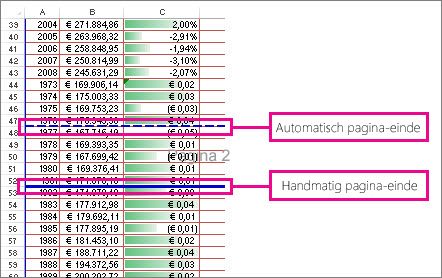
In het pagina-eindevoorbeeld zijn streepjes de pagina-einden die automatisch door Excel worden toegevoegd. Met ononderbroken lijnen worden handmatig toegevoegde pagina-einden aangegeven.
Pagina-einden invoegen
Klik op het werkblad dat u wilt afdrukken.
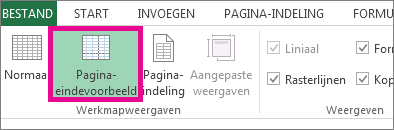
Klik op het tabblad Beeld in de groep Werkbladweergaven op Pagina-eindevoorbeeld.
U kunt ook klikken op Pagina-eindevoorbeeld
 op de statusbalk.
Ga op een van de volgende manieren te werk:
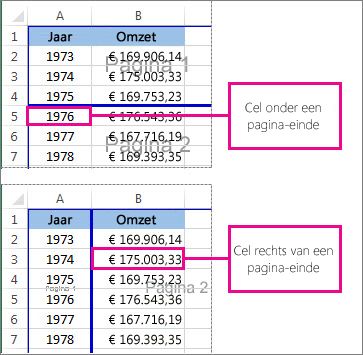
- Als u een verticaal pagina-einde wilt invoegen, selecteert u de rij onder de plaats waar u een pagina-einde wilt invoegen.
- Als u een horizontaal pagina-einde wilt invoegen, selecteert u de kolom rechts van de plaats waar u een pagina-einde wilt invoegen.
Klik op het tabblad Pagina-indeling in de groep Pagina-instelling op Eindemarkeringen.
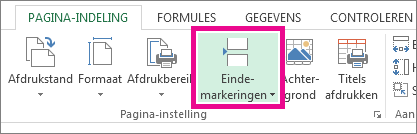
Klik op Pagina-einde invoegen.
U kunt ook met de rechtermuisknop klikken op de rij of kolom rechts van waar u het pagina-einde wilt invoegen en vervolgens op Pagina-einde invoegen.
Als handmatige pagina-einden die u invoegt geen effect hebben, is mogelijk de optie Aanpassen aan schaal geselecteerd op het tabblad Pagina van het dialoogvenster Pagina-instelling (tabblad Pagina-indeling , groep Pagina-instelling , Startpictogram  voor dialoogvensters). Als u handmatige pagina-einden wilt gebruiken, wijzigt u de schaaloptie in Verkleinen/vergroten tot.
Een pagina-einde verplaatsen
Belangrijk
Als u het slepen van pagina-einden naar een andere locatie wilt inschakelen, controleert u of de functie voor cellen slepen en neerzetten is ingeschakeld. Als dat niet het geval is, kunt u mogelijk geen pagina-einden verplaatsen.
Ga als volgt te werk om te controleren of slepen en neerzetten is ingeschakeld:
- Klik op Opties op het tabblad >Bestand.
- Schakel in de categorie Geavanceerd onder Opties voor bewerken het selectievakje Vulgreep en cellen slepen en neerzetten inschakelen in en klik op OK.
Klik op het werkblad dat u wilt wijzigen.
Klik op het tabblad Beeld in de groep Werkbladweergaven op Pagina-eindevoorbeeld.
U kunt ook klikken op Pagina-eindevoorbeeld
op de statusbalk.Als u een pagina-einde wilt verplaatsen, sleept u het pagina-einde naar de gewenste locatie.
Opmerking
Wanneer u een automatisch pagina-einde verplaatst, wordt dit omgezet in een handmatig pagina-einde.
Een pagina-einde verwijderen
Selecteer het werkblad dat u wilt wijzigen.
Klik op het tabblad Beeld in de groep Werkbladweergaven op Pagina-eindevoorbeeld.
U kunt ook klikken op Pagina-eindevoorbeeld
op de statusbalk.Voer een van de volgende handelingen uit:
Als u een verticaal pagina-einde wilt verwijderen, selecteert u de kolom rechts van het pagina-einde dat u wilt verwijderen.
Als u een horizontaal pagina-einde wilt verwijderen, selecteert u de rij onder het pagina-einde dat u wilt verwijderen.
Opmerking
U kunt een automatisch pagina-einde niet verwijderen.
Klik op het tabblad Pagina-indeling in de groep Pagina-instelling op Eindemarkeringen.
Klik op Pagina-einde verwijderen.
U kunt een pagina-einde ook verwijderen door het buiten het gebied met het pagina-eindevoorbeeld te slepen (naar links, voorbij de rijkoppen of omhoog, voorbij de kolomkoppen). Als u de pagina-einden niet kunt slepen, controleert u of de functie voor slepen en neerzetten is ingeschakeld. Zie Een bestaand pagina-einde verplaatsen voor meer informatie.
Alle handmatig ingevoegde pagina-einden verwijderen
Opmerking
Met deze procedure wordt het werkblad gereset zodat alleen de automatische pagina-einden worden weergegeven.
Klik op het werkblad dat u wilt wijzigen.
Klik op het tabblad Beeld in de groep Werkbladweergaven op Pagina-eindevoorbeeld.
U kunt ook klikken op Pagina-eindevoorbeeld
op de statusbalk.Klik op het tabblad Pagina-indeling in de groep Pagina-instelling op Eindemarkeringen.
Klik op Pagina-einden opnieuw instellen.
Tip
U kunt ook met de rechtermuisknop op een willekeurige cel in het werkblad klikken en vervolgens in het snelmenu klikken op Pagina-einden opnieuw instellen.
Terugkeren naar de normale weergave
Nadat u alle gewenste pagina-einden hebt geplaatst en u naar de weergave Normaal wilt terugkeren, gaat u naar het tabblad Beeld. Klik in de groep Werkmapweergaven op Normaal.
U kunt ook klikken op Normaal op de statusbalk.
- Nadat u met pagina-einden hebt gewerkt in de weergave Pagina-eindevoorbeeld, kunt u de pagina-einden mogelijk nog steeds zien in de weergave Normaal, omdat pagina-einden automatisch zijn ingeschakeld. Als u de pagina-einden wilt verbergen, sluit u de werkmap en opent u deze opnieuw zonder deze op te slaan.
- Pagina-einden blijven zichtbaar wanneer u de werkmap sluit en opnieuw opent nadat u deze hebt opgeslagen. Als u deze wilt uitschakelen, klikt u op het tabblad Bestand , klikt u op Opties, klikt u op de categorie Geavanceerd , schuift u omlaag naar de sectie Weergaveopties voor dit werkblad en schakelt u het selectievakje Pagina-einden weergeven uit . Zie Pagina-einden weergeven of verbergen in de weergave Normaal voor meer informatie.
Pagina-einden weergeven of verbergen in de weergave Normaal
- Klik op Opties op het tabblad >Bestand.
- Schakel in de categorie Geavanceerd onder Weergaveopties voor dit werkblad het selectievakje Pagina-einden weergeven in of uit om pagina-einden in de weergave Normaal in of uit te schakelen.
Meer hulp nodig?
U kunt altijd uw vraag stellen aan een expert in de Excel Tech Community of ondersteuning vragen in Community's.