

In Power Query kunt u twee of meer kolommen samenvoegen in uw query. U kunt kolommen samenvoegen en deze vervangen door één samengevoegde kolom of een nieuwe samengevoegde kolom maken naast de kolommen die u hebt samengevoegd. U kunt alleen kolommen van het gegevenstype Tekst samenvoegen. In de voorbeelden worden de volgende gegevens gebruikt.
Tip Het is een goed idee om een nieuwe kolom te maken en de oorspronkelijke kolommen te behouden, zodat u vernieuwingsfouten die later kunnen optreden beter kunt voorkomen.

Kolommen samenvoegen om bestaande kolommen te vervangen
Wanneer u kolommen samenvoegt, worden de geselecteerde kolommen omgezet in één kolom met de naam Samengevoegd. De oorspronkelijke twee kolommen zijn niet meer beschikbaar.
In dit voorbeeld voegen we Order-id en Klant-id samen.
Als u een query wilt openen, zoekt u een query die eerder is geladen in de Power Query-editor, selecteert u een cel in de gegevens en selecteert u vervolgens Query>bewerken. Zie Een query maken, laden of bewerken in Excel voor meer informatie.
Controleer of de kolommen die u wilt samenvoegen, het gegevenstype Tekst hebben. Selecteer indien nodig de kolom en selecteer vervolgensGegevenstypetekst>transformeren>.
Selecteer twee of meer kolommen die u wilt samenvoegen. Als u aaneengesloten kolommen wilt selecteren, drukt u op Shift+Klik. Als u niet-aaneengesloten kolommen wilt selecteren, drukt u op CTRL+Klikken.
De selectievolgorde bepaalt de volgorde van de samengevoegde waarden.
Selecteer Kolommen transformeren>samenvoegen.
Geef in het dialoogvenster Kolommen samenvoegen een scheidingsteken op dat u tussen elke samengevoegde kolom wilt invoegen. U kunt een van de vooraf gedefinieerde scheidingstekens selecteren of een aangepast scheidingsteken opgeven.
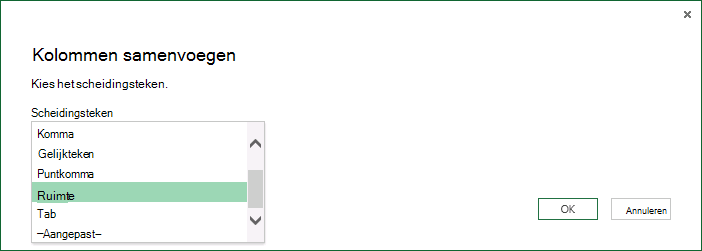
Selecteer OK.
Resultaat
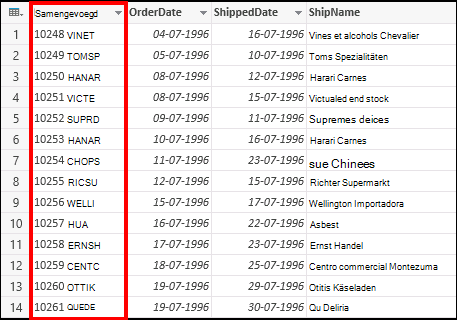
U kunt de naam van de samengevoegde kolom aanpassen zodat deze meer betekenis heeft. Zie De naam van een kolom wijzigen voor meer informatie.
Kolommen samenvoegen om een nieuwe kolom te maken
U kunt een aangepaste kolom in de querytabel invoegen en een aangepaste kolom gebruiken om op effectieve wijze twee of meer kolommen samen te voegen. In dit geval zijn de samengevoegde kolommen nog steeds beschikbaar, samen met de nieuwe samengevoegde kolom in de querytabel.
In dit voorbeeld voegen we Order-id en Klant-id samen, gescheiden door een spatie.
Als u een query wilt openen, zoekt u een query die eerder is geladen in de Power Query-editor, selecteert u een cel in de gegevens en selecteert u vervolgens Query>bewerken. Zie Een query maken, laden of bewerken in Excel voor meer informatie.
Controleer of de kolommen die u wilt samenvoegen, het gegevenstype Tekst hebben. Selecteer Transformeren,>Wijzigen, Typen>,Tekst.
Selecteer Kolom toevoegen Aangepaste>kolom. Het dialoogvenster Aangepaste kolom wordt weergegeven.
Selecteer de eerste kolom in de lijst Beschikbare kolommen en selecteer vervolgens Invoegen. U kunt ook dubbelklikken op de eerste kolom. De kolom wordt direct na het gelijkteken (=) toegevoegd aan het vak Aangepaste kolomformule .
Tip Druk in het vak Aangepaste kolomformule op Ctrl + spatiebalk om kolommen en andere formule-elementen weer te geven.
Voer in het vak Aangepaste kolomformule een en-teken (&) in na de eerste kolom die u hebt ingevoegd.
De ampersandoperator (&) wordt gebruikt om waarden in Power Query te combineren op dezelfde manier als in Excel.
U kunt een extra scheidingsteken opgeven, bijvoorbeeld een spatie, door na het en-teken " (&) in te voeren.
Voer in het vak Aangepaste kolomformule een ander en-teken (&) in na de spatie.
Selecteer de tweede kolom in de lijst Beschikbare kolommen en selecteer vervolgens Invoegen. U kunt ook dubbelklikken op de tweede kolom.
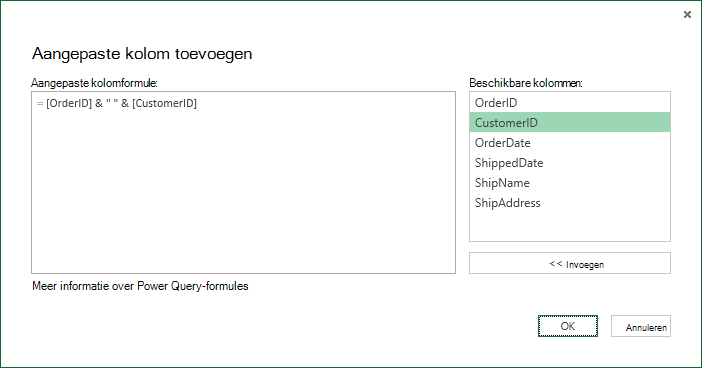
Selecteer OK.
Resultaat
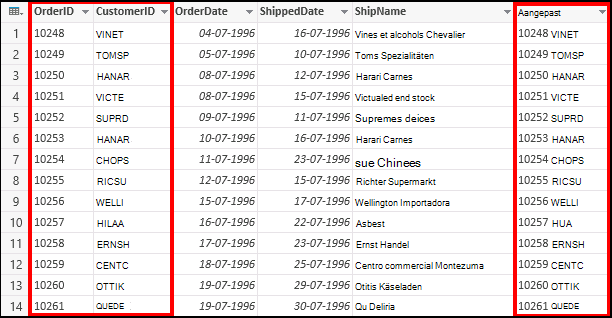
U kunt de naam van de aangepaste kolom wijzigen, zodat deze voor u meer betekenis heeft. Zie De naam van een kolom wijzigen voor meer informatie.
Zie ook
Help voor Power Query voor Excel
Een aangepaste kolom toevoegen