
U kunt de leesbaarheid van een werkblad helpen verbeteren door verschillende typen opmaak toe te passen. U kunt bijvoorbeeld randen en arcering toepassen om de cellen in een werkblad te definiëren.
Celranden toepassen
- Selecteer de cel of het celbereik waaraan u een rand wilt toevoegen. Als u snel het hele werkblad wilt selecteren, klikt u op de knop Alles selecteren.

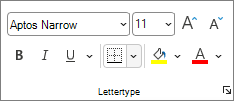
- Klik op het tabblad Start in de groep Lettertype op de pijl naast Randen
 en klik vervolgens op de gewenste randstijl.
Tip
Op de knop Randen wordt de laatst gebruikte randstijl weergegeven. U kunt op de knop Randen klikken (niet op de pijl) om deze stijl toe te passen.
Tekstkleur en uitlijning wijzigen
- Selecteer de cel of het celbereik met de tekst die u wilt opmaken (of wilt bevatten). U kunt ook een of meer tekstgedeelten in een cel selecteren en verschillende tekstkleuren op deze gedeelten toepassen.
- Als u de tekstkleur in de geselecteerde cellen wilt wijzigen, klikt u op het tabblad Start in de groep Lettertype op de pijl naast Tekstkleur
 en klikt u vervolgens onder Themakleuren of Standaardkleuren op de kleur die u wilt gebruiken. Als u een andere kleur dan de beschikbare themakleuren en standaardkleuren wilt toepassen, klikt u op Meer kleuren en definieert u de gewenste kleur op het tabblad Standaard of Aangepast van het dialoogvenster Kleuren .
 - Als u de uitlijning van de tekst in de geselecteerde cellen wilt wijzigen, klikt u op het tabblad Start in de groep Uitlijning op de gewenste uitlijningsoptie.
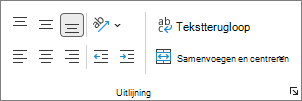
Als u bijvoorbeeld de horizontale uitlijning van de celinhoud wilt wijzigen, klikt u op Tekst links uitlijnen, Centreren
 of Tekst rechts
 uitlijnen.
Arcering toepassen op cellen
- Selecteer de cel of het celbereik waarop u arcering wilt toepassen.
- Klik op het tabblad Start in de groep Lettertype op de pijl naast Opvulkleur
 en klik vervolgens onder Themakleuren of Standaardkleuren op de gewenste kleur.
Volgende stappen
Zie de volgende artikelen voor meer informatie en gedetailleerde instructies voor het opmaken van een werkblad:
- De kleur van tekst wijzigen
- De achtergrondkleur van cellen toevoegen of wijzigen in Excel
- Celranden in een werkblad toepassen of verwijderen
Meer hulp nodig?
U kunt altijd uw vraag stellen aan een expert in de Excel Tech Community of ondersteuning vragen in Community's.