
Telkens wanneer u een tabel maakt, wijst Excel een standaardnaam aan de tabel toe volgens de volgende naamconventie: Tabel1, Tabel2, Tabel3, enzovoort. Als u eenvoudiger naar een tabel wilt verwijzen, bijvoorbeeld in een werkmap met veel tabellen, kunt u elke tabel een naam geven.
Opmerking
De schermopnamen in dit artikel zijn gemaakt in Excel 2016. Uw weergave kan enigszins afwijken als u een andere versie van Excel hebt, maar de functionaliteit is hetzelfde (tenzij anders vermeld).
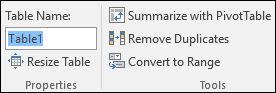
De naam van een tabel wijzigen:
Klik op de tabel.
Ga naar Hulpmiddelen voor tabellen>,Ontwerpeigenschappen>>,Tabelnaam.
Ga op een Mac naar het tabblad >Tabel Tabelnaam.Markeer de tabelnaam en voer een nieuwe naam in.
Tip
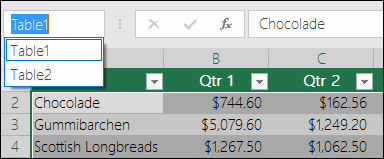
Al uw tabellen worden weergegeven in de adresbalk, links van de formulebalk. Als u een tabel in de lijst selecteert, wordt er automatisch naar die tabel gesprongen, zelfs als deze zich op een ander werkblad bevindt.
Belangrijke opmerkingen in verband met namen
-
Gebruik geldige tekens: Begin een naam altijd met een letter, een onderstrepingsteken (_) of een backslash (\). Gebruik letters, cijfers, punten of onderstrepingstekens voor de rest van de naam.
Uitzonderingen: De tekens "C", "c", "R" en "r" kunt u niet gebruiken als naam omdat deze tekens zijn ingesteld als snelkoppelingen voor het selecteren van de kolom of rij voor de actieve cel wanneer u het teken typt in het vak Naam of Ga naar. - Gebruik geen celverwijzingen: Namen mogen niet hetzelfde zijn als celverwijzingen, zoals Z$100 of R1C1.
- Gebruik geen spatie om woorden van elkaar te scheiden: Spaties kunnen niet worden gebruikt in de naam. Bedenk hoe u de naam zonder spaties kunt schrijven. Of gebruik een onderstrepingsteken (_) of een punt (.) om woorden van elkaar te scheiden. Voorbeelden: VerkPerAfd, Sales_Tax of Eerste.kwartaal.
- Maximaal 255 tekens—Een tabelnaam mag niet meer dan 255 tekens bevatten.
- Gebruik unieke tabelnamen: Dubbele namen zijn niet toegestaan. In Excel wordt geen onderscheid gemaakt tussen hoofdletters en kleine letters in namen, dus als u 'Verkoop' typt, maar er al een tabel met de naam 'VERKOOP' aanwezig is in dezelfde werkmap, wordt u gevraagd een unieke naam te kiezen.
De naam van een tabel wijzigen in de webversie van Excel
Opmerking
Dit is een van de bèta-functies en momenteel alleen beschikbaar voor een gedeelte van Office Insiders . De aankomende maanden gaan we deze functies optimaliseren. Als ze klaar zijn, worden ze vrijgegeven aan alle Office Insiders en Microsoft 365-abonnees.
- Klik op de tabel.
- Dubbelklik op het tabblad Tabelontwerp op de tabelnaam en voer een nieuwe naam in.
Meer hulp nodig?
U kunt altijd uw vraag stellen aan een expert in de Excel Tech Community of ondersteuning vragen in Community's.
Zie ook
Totalen berekenen van gegevens in een Excel-tabel
Het formaat van een tabel wijzigen door rijen en kolommen toe te voegen of te verwijderen
Compatibiliteitsproblemen met Excel-tabellen
Een Excel-tabel exporteren naar SharePoint