
Opmerkingen bij de release
Maandelijks ondernemingskanaal
Halfjaarlijks ondernemingskanaal
Halfjaarlijks ondernemingskanaal (Preview)
Hiermee splitst u tekenreeksen met tekst met behulp van kolom- en rijscheidingstekens.
De functie TEKST.SPLITSEN werkt hetzelfde als de wizard Text-to-Columns, maar in formulevorm. Hiermee kunt u splitsen via kolommen of omlaag per rij. Dit is het tegenovergestelde van de TEXTJOIN-functie.
Syntaxis
=TEKST.SPLITSEN(text,col_delimiter,[row_delimiter],[ignore_empty], [match_mode], [pad_with])
De syntaxis van de TEKST.SPLITSEN-functie heeft de volgende argumenten:
- Tekst De tekst die u wilt splitsen. Vereist.
- col_delimiter De tekst die het punt markeert waar de tekst over de kolommen heen loopt.
- row_delimiter De tekst die het punt markeert waar de tekst in rijen naar beneden moet worden gemorst. Optioneel.
- ignore_empty Geef TRUE op om opeenvolgende scheidingstekens te negeren. De standaardwaarde is ONWAAR, waardoor een lege cel wordt gemaakt. Optioneel.
- match_mode Geef 1 op om een niet-hoofdlettergevoelige overeenkomst uit te voeren. De standaardwaarde is 0, wat een hoofdlettergevoelige overeenkomst vormt. Optioneel.
- pad_with De waarde waarmee het resultaat moet worden opgeslagen. De standaardwaarde is #N/A.
Opmerkingen
Als er meer dan één scheidingsteken is, moet u een matrixconstante gebruiken. Als u bijvoorbeeld wilt splitsen door zowel een komma als een punt, gebruikt u =TEKST.SPLITSEN(A1,{",","."}).
Voorbeelden
Kopieer de voorbeeldgegevens en plak deze in cel A1 van een nieuw Excel-werkblad. Indien nodig kunt u de kolombreedten aanpassen als u alle gegevens wilt zien.
Voorbeeld 1
Splits een naam en een zin met behulp van een gemeenschappelijk scheidingsteken.
| Gegevens |
|---|
| Dakota Lennon Sanchez |
| Zijn of niet zijn |
| Formules |
| =TEKST.SPLITSEN(A2, " ") |
| =TEKST.SPLITSEN(A3, " ") |
In de volgende afbeelding ziet u de resultaten.

Voorbeeld 2
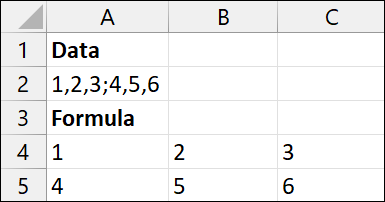
Splits de matrixconstanten in A2 in een 2X3-matrix.
| Gegevens |
|---|
| 1,2,3;4,5,6 |
| Formules |
| =TEKST.SPLITSEN(A2,",",";") |
In de volgende afbeelding ziet u de resultaten.
Voorbeeld 3
| Gegevens |
|---|
| Doen. Of niet doen. Proberen bestaat niet. -Anoniem |
| Formules |
| =TEKST.SPLITSEN(A2,".") |
| =TEKST.SPLITSEN(A2,{".","-"}) |
| =TEKST.SPLITSEN(A2,{".","-"},,FALSE) |
In de volgende afbeelding ziet u de resultaten.

Voorbeeld 4
| Gegevens |
|---|
| Doen. Of niet doen. Proberen bestaat niet. -Anoniem |
| Formules |
| =TEKST.SPLITSEN(A2,,".") |
In de volgende afbeelding ziet u de resultaten.

Voorbeeld 5
| Gegevens |
|---|
| Doen. Of niet doen. Proberen bestaat niet. -Anoniem |
| Formules |
| =TEKST.SPLITSEN(A2,,{".","-"}) |
In de volgende afbeelding ziet u de resultaten.

Voorbeeld 6
| Gegevens |
|---|
| Doen. Of niet doen. Proberen bestaat niet. -Anoniem |
| Formules |
| =TEKST.SPLITSEN(A2,,{".","-"},TRUE) |
In de volgende afbeelding ziet u de resultaten.

Voorbeeld 7
Tip Gebruik de functie IFNA om de #NA-fout te verwijderen. Of voeg het argument pad_with toe.
| Gegevens |
|---|
| Doen. Of niet doen. Proberen bestaat niet. -Anoniem |
| Formules |
| =TEKST.SPLITSEN(A2," ",".",TRUE) |
In de volgende afbeelding ziet u de resultaten.
