

Een scenario is een set waarden die wordt opgeslagen en die automatisch op een werkblad kan worden vervangen. U kunt verschillende groepen waarden als scenario's maken en opslaan en vervolgens tussen deze scenario's schakelen om verschillende resultaten te bekijken.
Als meerdere personen specifieke gegevens hebben die u wilt gebruiken in scenario's, kunt u de gegevens in afzonderlijke werkmappen verzamelen en vervolgens de scenario's uit de verschillende werkmappen tot één scenario samenvoegen.
Wanneer u over alle benodigde scenario's beschikt, kunt u een overzichtsrapport van scenario's maken met de gegevens uit deze scenario's.
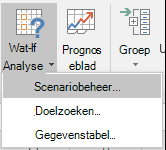
U beheert scenario's met Scenariobeheer vanuit What-If Analysis in de groep Prognose op het tabblad Gegevens .
Soorten wat-als-analyse
Excel bevat drie typen hulpmiddelen voor What-If analyse: Scenariobeheer, Gegevenstabel en Doelzoeken. Bij scenario's en gegevenstabellen wordt op basis van sets met invoerwaarden vooruit gekeken naar wat de mogelijke resultaten zijn. Het verschil tussen doelzoeken enerzijds en scenario's en gegevenstabellen anderzijds is dat in het eerste geval wordt uitgegaan van een resultaat en terug wordt gekeken om de mogelijke invoerwaarden te bepalen die tot dit resultaat kunnen hebben geleid.
Elk scenario kan maximaal 32 variabele waarden bevatten. Als u meer dan 32 waarden wilt analyseren en de waarden slechts een of twee variabelen representeren, dan kunt u gegevenstabellen gebruiken. Hoewel een gegevenstabel beperkt is tot slechts één of twee variabelen (een voor de invoercel in een rij en een voor de invoercel in een kolom), kan de tabel zoveel variabele waarden bevatten als u wilt. Een scenario kan maximaal 32 verschillende waarden bevatten, maar u kunt zo veel scenario's maken als u wilt.
Naast deze drie hulpmiddelen kunt u invoegtoepassingen installeren waarmee u wat-als-analyses kunt uitvoeren, zoals de invoegtoepassing Oplosser. De invoegtoepassing Oplosser is vergelijkbaar met Doelzoeken, maar hierin kunnen meer variabelen worden gebruikt. U kunt ook prognoses maken met behulp van de vulgreep en verschillende opdrachten in Excel.
Scenario's maken
Stel dat u een budget wilt maken, maar niet zeker bent van uw opbrengst. Door scenario's te gebruiken, kunt u verschillende mogelijke waarden voor de opbrengst definiëren en vervolgens tussen scenario's schakelen om wat-als-analyses uit te voeren.
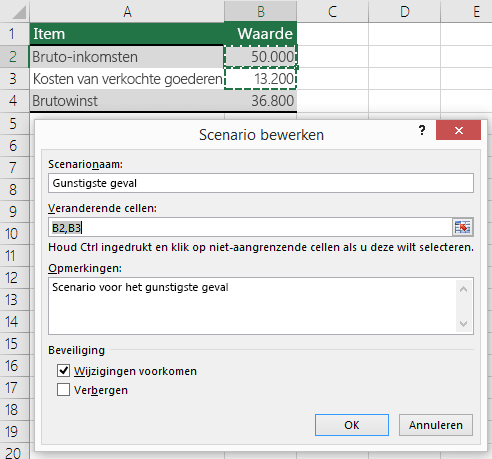
Ga er bijvoorbeeld van uit dat u in het scenario voor uw budget in het slechtste geval een bruto-opbrengst hebt van 50.000 euro en de kosten van de verkochte goederen 13.200 euro bedragen, zodat u een brutowinst hebt van 36.800 euro. Als u deze set waarden als een scenario wilt definiëren, voert u eerst de waarden in een werkblad in, zoals weergegeven in de volgende afbeelding:
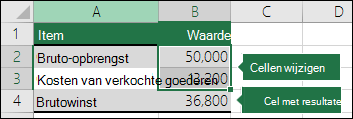
De veranderende cellen bevatten waarden die u typt, terwijl de resultaatcel een formule bevat die is gebaseerd op de veranderende cellen (in deze afbeelding bevat cel B4 de formule =B2-B3).
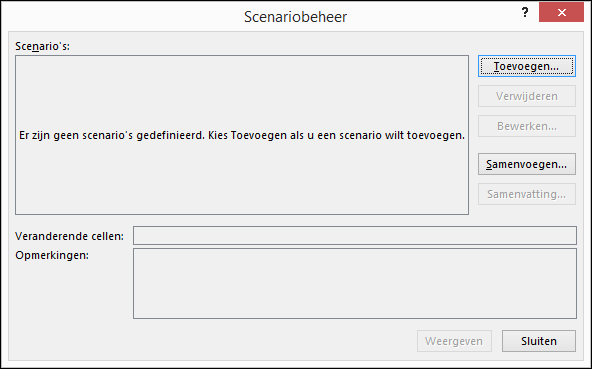
Vervolgens gebruikt u het dialoogvenster Scenariobeheer om deze waarden als een scenario op te slaan. Ga naar het tabblad Gegevens , selecteer Wat-als-analyse, selecteer Scenariobeheer en selecteer vervolgens Toevoegen.
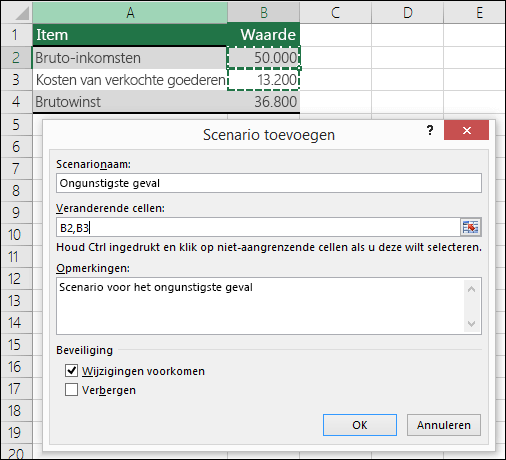
Geef in het dialoogvenster Scenarionaam het scenario de naam Slechtste geval en geef op dat cel B2 en B3 de waarden bevatten die tussen de scenario's wisselen. Als u Veranderende cellen in het werkblad selecteert voordat u een scenario toevoegt, worden de cellen automatisch ingevoegd. U kunt ze ook handmatig typen of gebruikmaken van het dialoogvenster voor celselectie rechts van het dialoogvenster Veranderende cellen.
Opmerking
Hoewel dit voorbeeld slechts twee veranderende cellen (B2 en B3) bevat, kan een scenario er maximaal 32 bevatten.
Bescherming : u kunt ook uw scenario's beveiligen. Schakel in de sectie Beveiliging de gewenste opties in, of schakel ze uit als u geen beveiliging wilt.
- Selecteer Wijzigingen voorkomen om te voorkomen dat het scenario wordt bewerkt wanneer het werkblad is beveiligd.
- Selecteer Verborgen als u de weergave van het scenario tegen wilt gaan als het werkblad is beveiligd.
Opmerking
Deze opties gelden alleen voor beveiligde werkbladen. Zie Een werkblad beveiligen voor meer informatie over beveiligde werkbladen.
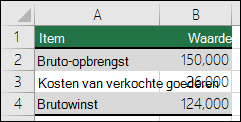
Neem nu eens aan dat u in het beste geval een bruto-opbrengst hebt van 150.000 euro en de kosten van de verkochte goederen 26.000 euro bedragen, zodat u een brutowinst hebt van 124.000 euro. Als u deze waarden als een scenario wilt definiëren, maakt u een ander scenario met de naam Gunstigste geval en geeft u andere waarden op voor cel B2 (150.000) en cel B3 (26.000). Brutowinst (cel B4) is een formule (het verschil tussen de opbrengst (B2) en de kosten (B3)), dus u hoeft cel B4 niet te wijzigen voor het scenario Gunstigste geval.
Nadat u een scenario hebt opgeslagen, is het beschikbaar in de lijst met scenario's die u in de wat-als-analyses kunt gebruiken. Uitgaande van de waarden in de vorige afbeelding geldt dat, als u het scenario Gunstigste geval wilt weergeven, de waarden in het werkblad worden gewijzigd, zoals u in de volgende afbeelding kunt zien:
Scenario's samenvoegen
Misschien hebt u alle informatie die u nodig hebt in één werkblad of werkmap om de scenario's te maken die u wilt overwegen. Het is echter ook mogelijk dat u scenario-informatie uit andere bronnen wilt halen. U probeert bijvoorbeeld een bedrijfsbudget op te stellen. U kunt scenario's verzamelen van verschillende afdelingen, zoals Verkoop, Salarisadministratie, Productie, Marketing en Juridisch, omdat elk van deze bronnen verschillende informatie bevat voor het maken van het budget.
U kunt deze scenario's in één werkblad verzamelen met de opdracht Samenvoegen. Elke bron kan net zo veel celwaarden leveren als u wilt. U wilt bijvoorbeeld van elke afdeling uitgavenprognoses hebben, maar de prognoses voor de opbrengsten van slechts enkele.
Als u wilt samenvoegen, wordt in Scenariobeheer het dialoogvenster Scenario's samenvoegen geladen, waarin alle werkbladen in de actieve werkmap worden vermeld, evenals alle andere geopende werkmappen. De wizard vertelt u hoeveel scenario's u hebt voor elk bronwerkblad dat u selecteert.
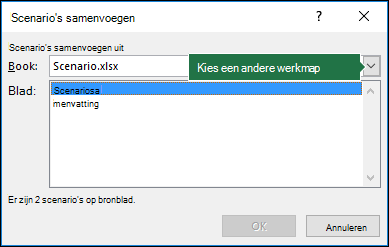
Wanneer u verschillende scenario's uit verschillende bronnen verzamelt, moet u in alle werkmappen dezelfde cellenstructuur gebruiken. Zet bijvoorbeeld Opbrengsten altijd in cel B2 en Uitgaven altijd in cel B3. Als u verschillende cellenstructuren gebruikt voor de scenario's uit de verschillende bronnen, kan het lastig zijn de resultaten samen te voegen.
Tip
Maak daarom eerst zelf een scenario en stuur uw collega's een kopie van de werkmap met dit scenario. Deze aanpak maakt het gemakkelijker om ervoor te zorgen dat alle scenario's op dezelfde manier worden gestructureerd.
Overzichtsrapporten van scenario's
Als u verschillende scenario's wilt vergelijken, maakt u een rapport met een overzicht ervan op dezelfde pagina. In het rapport kunnen de scenario's naast elkaar worden geplaatst of in een draaitabelrapport worden gepresenteerd.
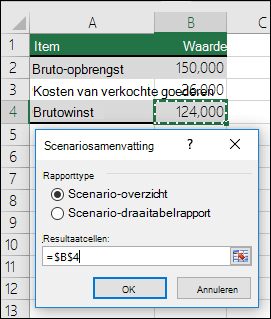
Een overzichtsrapport van scenario's op basis van de vorige twee voorbeeldscenario's kan er als volgt uitzien:
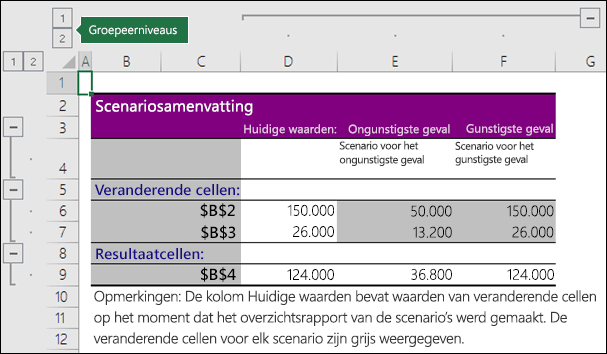
In Excel worden automatisch groepeerniveaus toegevoegd, die de weergave uitvouwen en samenvouwen terwijl u verschillende opties selecteert.
Aan het einde van het overzichtsrapport wordt een notitie weergegeven waarin wordt uitgelegd dat de kolom Huidige waarden de waarden vertegenwoordigt van veranderende cellen wanneer u het overzichtsrapport van scenario's maakt. De cellen die voor elk scenario zijn gewijzigd, zijn grijs gemarkeerd.
Opmerking
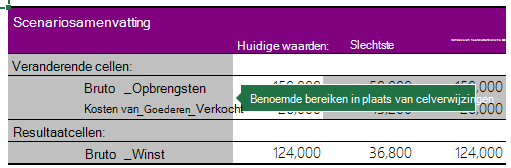
- Het overzichtsrapport maakt standaard gebruik van celverwijzingen om de veranderende en resultaatcellen mee aan te geven. Als u benoemde bereiken voor de cellen maakt voordat het samenvattingsrapport wordt gemaakt, bevat het rapport de namen in plaats van de celverwijzingen.
- Scenariorapporten voeren niet automatisch opnieuw berekeningen uit. Als u de waarden van een scenario wijzigt, worden deze wijzigingen niet weergegeven in een bestaand overzichtsrapport. Ze worden weergegeven wanneer u een nieuw overzichtsrapport maakt.
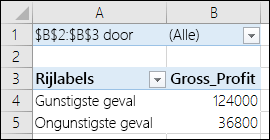
- U hebt geen resultaatcellen nodig om een overzichtsrapport van scenario's te maken, maar u hebt ze wel nodig voor een draaitabelrapport voor scenario’s.
Naar boven
Meer hulp nodig?
U kunt altijd uw vraag stellen aan een expert in de Excel Tech Community of ondersteuning vragen in Community's.
Zie ook
Meerdere resultaten berekenen met een gegevenstabel
Met Doelzoeken de gewenste resultaten verkrijgen door een invoerwaarde aan te passen
Problemen definiëren en oplossen met Oplosser
Overzicht van formules in Excel
Niet-werkende formules in Excel voorkomen
Formulefouten detecteren in Excel
Excel-functies (alfabetisch)