
Wanneer u een Excel-tabel maakt, wordt automatisch een veldnamenrij als de eerste rij van de tabel toegevoegd, maar u kunt deze optie in- of uitschakelen.
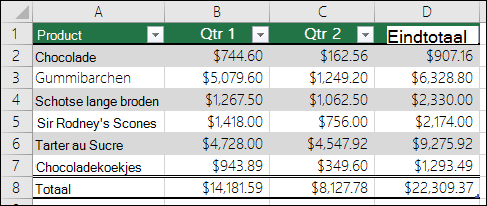
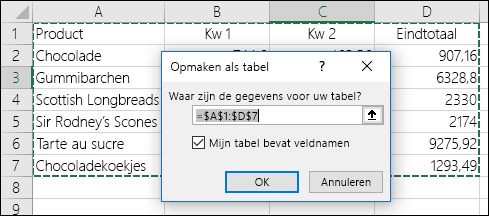
Als u voor het eerst een tabel maakt, kunt u de eerste rij met gegevens als veldnamenrij gebruiken door de optie De tabel bevat kopteksten in te schakelen:
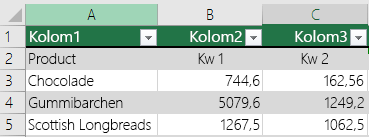
Als u niet uw eigen kopteksten wilt gebruiken, worden er standaardkopnamen toegevoegd, bijvoorbeeld Kolom1, Kolom2 enzovoort, maar u kunt deze altijd wijzigen. Houd er rekening mee dat veldnamenrijen die u in uw gegevens hebt, maar die u niet als zodanig gebruikt, in Excel worden aangezien voor gegevens. In het volgende voorbeeld moet u rij 2 verwijderen en de standaardkoppen een andere naam geven, anders worden ze per ongeluk voor gegevens aangezien.
Opmerking
- Verwar de veldnamenrij van de tabel niet met kolomkoppen in een werkblad of de koppen bij afgedrukte pagina's. Zie Rijen met kolomkoppen bovenaan elke pagina afdrukken voor meer informatie.
- Als u de veldnamenrij uitschakelt, wordt AutoFilter uitgeschakeld en worden eventuele toegepaste filters uit de tabel verwijderd.
- Wanneer u een nieuwe kolom toevoegt wanneer tabelkopteksten niet worden weergegeven, kan de naam van de nieuwe tabelkoptekst niet worden gemaakt met een doorvoerreeks die is gebaseerd op de waarde van de tabelkoptekst direct links van de nieuwe kolom. Dit werkt alleen wanneer tabelkopteksten worden weergegeven. In plaats daarvan wordt een standaardtabelkoptekst toegevoegd die u kunt wijzigen wanneer u tabelkopteksten weergeeft.
- Het is wel mogelijk om in formules te verwijzen naar tabelkoppen die zijn uitgeschakeld, maar u kunt hiernaar niet verwijzen door deze te selecteren. Wanneer in een tabel naar een verborgen tabelkoptekst wordt verwezen, wordt als resultaat de waarde nul (0) weergegeven. Alle andere werkbladverwijzingen (zoals A1 of RC) naar de tabelkoptekst worden aangepast wanneer de tabelkoptekst wordt uitgeschakeld en kunnen ertoe leiden dat formules onverwachte resultaten opleveren.
De veldnamenrij weergeven of verbergen
- Klik ergens in de tabel.
- Ga naar Tabelontwerp op het lint.
- Schakel in de groep Opties voor tabelstijlen het selectievakje Veldnamenrij in om de tabelkoppen weer te geven of te verbergen.
- Als u de namen van de veldnamenrijen wijzigt en vervolgens de veldnamenrij uitschakelt, blijven de oorspronkelijke waarden die u hebt ingevoerd, behouden als u de veldnamenrij weer inschakelt.
Meer hulp nodig?
U kunt altijd uw vraag stellen aan een expert in de Excel Tech Community of ondersteuning vragen in Community's.
Zie ook
Een Excel-tabel maken of verwijderen
De opmaak van een Excel-tabel wijzigen
Het formaat van een tabel wijzigen door rijen en kolommen toe te voegen of te verwijderen
Gegevens filteren in een bereik of tabel
Gestructureerde verwijzingen in combinatie met Excel-tabellen gebruiken