

Gebruik de functie AutoFilter om waarden in een of meer kolommen met gegevens te zoeken, weer te geven of te verbergen. U kunt filteren op basis van keuzes die u maakt in een lijst of zoeken naar de gegevens die u zoekt. Wanneer u gegevens filtert, worden volledige rijen verborgen als de waarden in een of meer kolommen niet voldoen aan de filtercriteria.
Volg deze stappen om een AutoFilter toe te passen:
- Selecteer de gegevens die u wilt filteren.
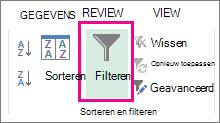
- Klik op Gegevensfilter>.
- Klik op de pijl
 in de kolomkop en bepaal of u specifieke waarden wilt kiezen of een zoekopdracht wilt uitvoeren.
-
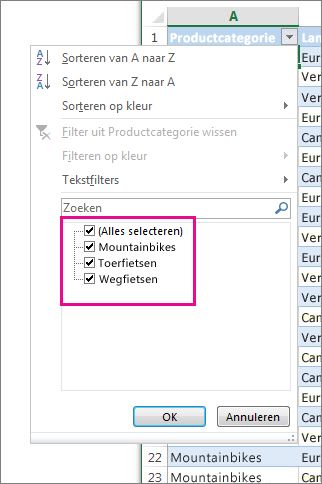
Kies specifieke waarden: Schakel (Alles selecteren) uit om alle selectievakjes uit te schakelen en schakel vervolgens de selectievakjes in voor de specifieke waarde(n) die u wilt zien.
-
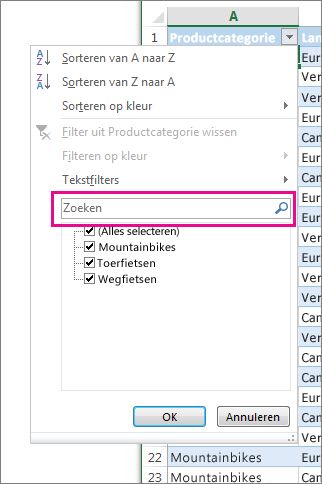
Waarden zoeken: Typ de tekst of getallen die u zoekt in het zoekvak .
- Klik op OK om de filter toe te passen.
Tip
Als u een vooraf gedefinieerd of aangepast filter op uw gegevens wilt toepassen, raadpleegt u Gegevens in een bereik of tabel filteren
Tips om een zoekopdracht te verbreden
Wanneer u gegevens zoekt, kunt u "?" gebruiken voor één willekeurig teken of "*" voor een reeks tekens.
Om alle items met betrekking tot fietsen te zoeken, typt u '*fietsen' in het vak Zoeken. Het filter geeft alle items weer die het woord fietsen bevatten, zoals stadsfietsen, tourfietsen, kinderfietsen en racefietsen.
Meer hulp nodig?
U kunt altijd uw vraag stellen aan een expert in de Excel Tech Community of ondersteuning vragen in Community's.