

Tip
Lees meer over Microsoft Forms of ga meteen aan de slag en maak een enquête, toets of peiling. Wilt u een geavanceerdere huisstijl, vraagtypen en gegevensanalyse? Probeer Dynamics 365 Customer Voice.
Als je een lange enquête of vragenlijst maakt, is het handig om je vragen te organiseren in meerdere pagina's of secties. Je kunt deze gemakkelijk schikken en ordenen. Met secties deel je een lange enquête in kleinere delen die je respondenten helpen wegwijs te maken.
Secties toevoegen
Open in Microsoft Forms de enquête, de vragenlijst of een ander type formulier waaraan u secties wilt toevoegen.
Selecteer + Nieuwe toevoegen.
Schuif naar de onderkant van uw enquête, vragenlijst of formulier en selecteer Nieuwe vraag toevoegen.
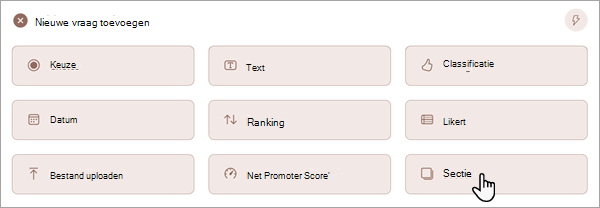
Selecteer Sectie.
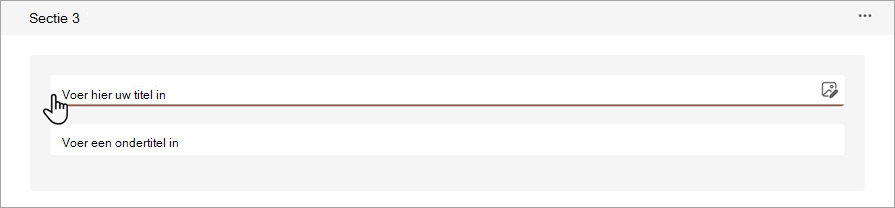
Voeg een sectietitel en een ondertitel toe als u meer context wilt bieden voor de vragen in deze sectie.
Opmerking
De functie vraag in willekeurige volgorde weergeven is uitgeschakeld wanneer u secties in uw formulier opneemt.
Secties organiseren
Selecteer in de sectie die u wilt dupliceren, verwijderen of verplaatsen Meer instellingen voor de sectie
 in de rechterbovenhoek van de sectie.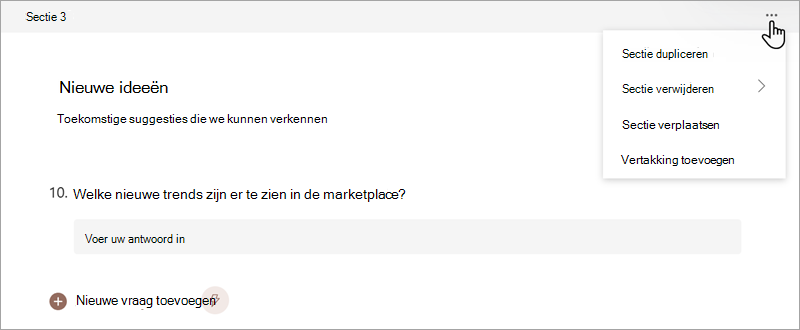
Selecteer een van de volgende opties:
- Dubbele sectie - Maak een kopie van de vragen in die sectie.
- Sectie verwijderen : selecteer Alleen sectie om alleen de sectiekop te verwijderen of selecteer Sectie en vragen om de sectie en alle vragen erin te verwijderen.
- Sectie verplaatsen : in het dialoogvenster Sectie verplaatsen gebruikt u de pijlen Omhoog en Omlaag om de volgorde van de secties te wijzigen.
- Vertakkingen toevoegen - Vertakkingen zorgen ervoor dat respondenten alleen vragen zien die voor hen relevant zijn. Als de vragen niet van toepassing zijn, wordt de respondent omgeleid naar een andere set vragen of wordt een set vragen helemaal overgeslagen. Zie Vertakkingslogica gebruiken in Microsoft Forms voor meer informatie over vertakkingen.
Feedback voor Microsoft Forms
Wij horen graag van u! Als u feedback over Microsoft Forms wilt verzenden, gaat u naar de rechterbovenhoek van het formulier en selecteert u Meer formulierinstellingen>Feedback.
Zie ook
Een formulier maken met Microsoft Forms