

Opmerking
Maakt u een enquête, poll of ander type formulier? Begin hier.
Copilot kan conceptquizzen maken om je tijd en moeite te besparen. Of u kunt ze handmatig maken als u al specifieke ideeën hebt over wat u wilt opnemen.
U kunt Microsoft Forms gebruiken om snel de vorderingen van studenten te beoordelen en realtime feedback te krijgen door het gebruik van toetsen die u ontwerpt en deelt met uw klas. Microsoft Forms bevat ook uitgebreide, realtime analyses met zowel samenvattingsgegevens als resultaten voor afzonderlijke leerlingen/studenten. Zie De toetsresultaten controleren en delen voor meer informatie. U kunt de toetsresultaten exporteren naar Microsoft Excel voor een gedetailleerdere analyse.
Een nieuwe toets starten met Copilot
Als je Copilot in Forms wilt gebruiken, heb je een Microsoft 365-account en een Copilot-licentie nodig.
Meld u aan bij forms.office.com/.
Selecteer Nieuwe toets.
Voer een beschrijving in van het type quiz dat je door Copilot wilt laten maken. Als u voorbeeldprompts wilt zien, selecteert u Prompts weergeven en selecteert u er een als deze beschrijft wat u wilt.
Selecteer Genereren. Copilot maakt een concept voor je met een titel, vragen en antwoorden.
Ga op een van de volgende manieren te werk:
- Selecteer Behouden.
- Selecteer
 Opnieuw genereren of typ een prompt in het vak naast het pictogram om Copilot te vragen het concept te verfijnen. Selecteer vervolgens Behouden wanneer de toets naar wens is.
Opmerking
De toets wordt automatisch opgeslagen terwijl u deze maakt.
Als u tevreden bent met de resultaten, kunt u de toets naar uw leerlingen of studenten sturen.
Een nieuwe toets handmatig starten
Meld u aan bij forms.office.com/.
Selecteer Nieuwe toets.
Selecteer de X in de hoek van het vak Concept met Copilot om het te sluiten.
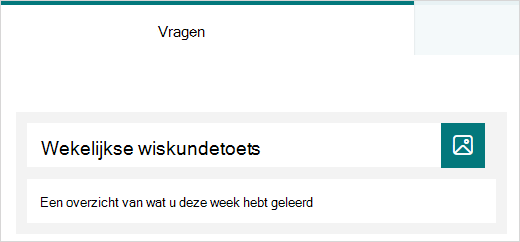
Typ een naam voor de toets.
Selecteer Snel starten met.
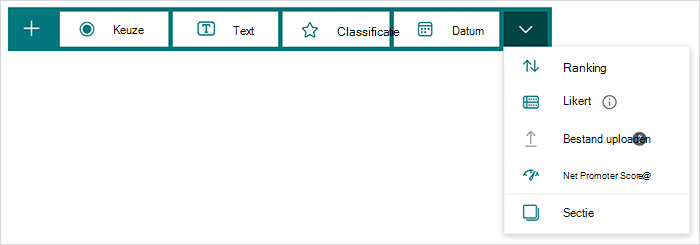
Kies het type vraag dat u wilt toevoegen, zoals Keuze, Tekst, Beoordeling, Datum, Rangschikking, Vind ik leuk, Bestandsupload of Net Promoter Score®. Als u secties voor uw vragen wilt organiseren, selecteert u Sectie.
Tip
U kunt de tekst ook opmaken. Markeer een of meer woorden in de titel of vragen en kies een van de volgende opties: Vet (sneltoets - Ctrl/Cmd+B), Cursief (sneltoets - Ctrl/Cmd+I), Onderstrepen (sneltoets - CTRL/Cmd+U), Tekstkleur, Tekengrootte, Nummering of Opsommingstekens.
Typ een vraag (selecteer de optie Toevoegen om zo nodig een nieuw antwoord toe te voegen).
Voeg je antwoord toe. Selecteer het gewenste type antwoord. Als u bijvoorbeeld het vraagtype Keuze kiest, kunt u antwoordopties instellen voor:
- Wiskunde : selecteer deze optie om wiskundige symbolen en formule-opties weer te geven en selecteer vervolgens Een vergelijking invoeren.
- Meerdere antwoorden
- Vereist
- (Meer instellingen voor vraag)
 , waaronder opties in willekeurige volgorde, vervolgkeuzelijst, ondertitel en vertakking toevoegen.
Selecteer het vinkje Juiste antwoord naast het juiste antwoord of de juiste antwoorden.
Opmerking
U kunt Alle bovenstaande opties of Geen van de bovenstaande opties selecteren als optie.
Als u een antwoord wilt verwijderen, selecteert u de knop Prullenbak ernaast. U kunt ook een verplichte vraag instellen of een meerkeuzevraag maken door de instellingen onderaan de vraag te wijzigen.
Voeg een nummer toe aan het tekstvak Punten om een puntwaarde toe te wijzen voor een juist antwoord op de toetsvraag.
Selecteer het pictogram Bericht naast een antwoord als u hiervoor een bericht wilt aanpassen. Respondenten zien het bericht wanneer ze dat antwoord hebben geselecteerd.
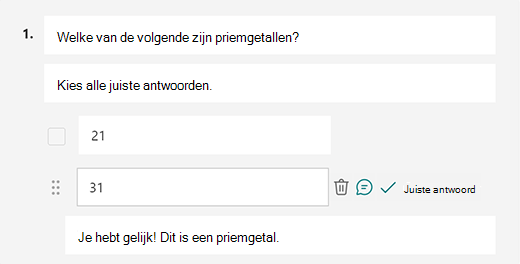
Selecteer het pictogram Vraag kopiëren in de rechterbovenhoek van een vraag om deze te dupliceren. Als u de volgorde van de vragen wilt wijzigen, selecteert of tikt u op de pijl-omhoog of pijl-omlaag rechts van elke vraag.
Opmerking
De toets wordt automatisch opgeslagen terwijl u deze maakt.
Als u tevreden bent met de resultaten, kunt u de toets naar uw leerlingen of studenten sturen.
Verbeter het leren van studenten met de uitlegfunctie van Copilot
De uitlegfunctie van Copilot biedt waardevolle inzichten in de redenering achter elk juist antwoord nadat studenten hun quizzen hebben voltooid. Docenten kunnen deze functie eenvoudig activeren door het selectievakje onder aan het toetsconcept dat door Copilot is gegenereerd, in te schakelen.
Belangrijkste voordelen:
- Directe feedback: Als docenten antwoorduitleg in de quiz inschakelen, ontvangen studenten onmiddellijk uitleg na indiening, waardoor ze de oplossing effectiever kunnen begrijpen.
- Optionele handmatige uitleg: Docenten kunnen ervoor kiezen om hun eigen uitleg toe te voegen en persoonlijke feedback te geven om hun studenten beter te ondersteunen.
Een voorbeeld van de toets bekijken
- Selecteer op een computer het
 om te zien hoe de toets eruitziet. Selecteer op een mobiel apparaat het om te zien hoe de toets eruitziet.
 - Als u de toets wilt testen, beantwoordt u de vragen in de voorbeeldmodus en selecteert u Verzenden.
- Selecteer Terug als u wilt doorgaan met het bewerken van de toets.


Meer informatie
Nu u de basis onder de knie hebt, kunt u ook het formulierthema aanpassen, een afbeelding toevoegen aan een vraag, secties maken, vertakkingslogica gebruiken en meer.
Bekijk wat u nog meer kunt doen met Microsoft Forms.
Feedback voor Microsoft Forms
Wij horen graag van u! Als u feedback over Microsoft Forms wilt verzenden, gaat u naar de rechterbovenhoek van het formulier en selecteert u Meer formulierinstellingen >Feedback.
Zie ook
De toetsinstellingen aanpassen
De toets naar uw leerlingen/studenten verzenden
De toetsresultaten controleren
Introductiecursus Microsoft Forms: authentieke beoordelingen maken