
Tip
Lees meer over Microsoft Forms of ga meteen aan de slag en maak een enquête, toets of peiling. Wilt u een geavanceerdere huisstijl, vraagtypen en gegevensanalyse? Probeer Dynamics 365 Customer Voice.
U kunt eenvoudig een formulier verwijderen, een verwijderd formulier herstellen of een formulier definitief verwijderen.
Een formulier verwijderen
Ga naar Microsoft Forms, meld u aan met uw werk- of schoolaccount voor Microsoft 365 of uw persoonlijke Microsoft-account (Hotmail, Live of Outlook.com).
Opmerking
U kunt zich ook aanmelden bij Office.com, zoeken naar de Microsoft 365-pictogrammen aan de linkerkant en vervolgens Formulieren selecteren.
Klik op het tabblad Mijn formulieren om alle formulieren weer te geven die u hebt gemaakt.

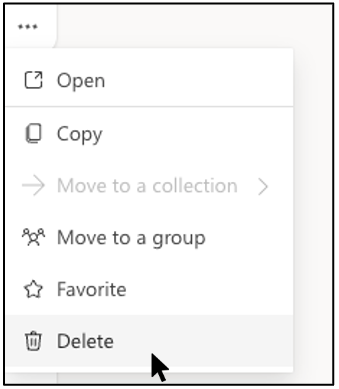
Zoek het formulier dat u wilt verwijderen, selecteer Meer opties in de rechterbenedenhoek van dit formulier en kies vervolgens Verwijderen.
Tip
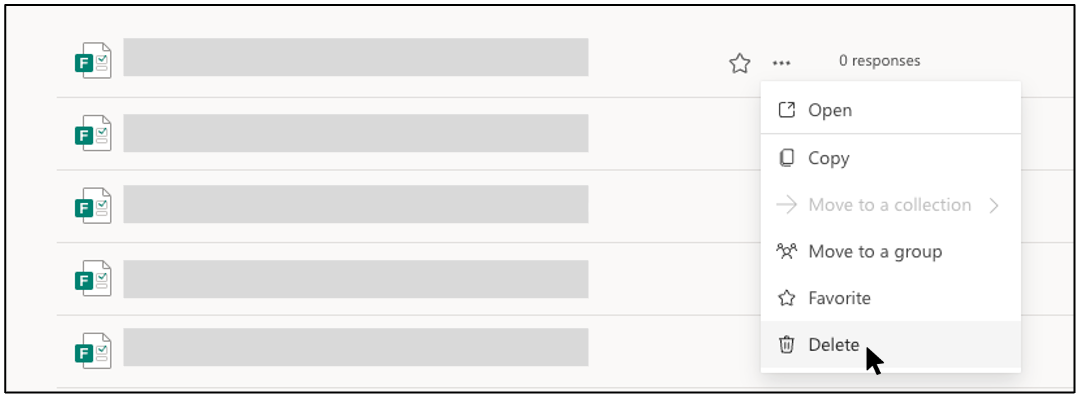
Als u een formulier in de lijstweergave wilt verwijderen, beweegt u de muisaanwijzer boven het formulier, selecteert u Meer opties en selecteert u vervolgens Verwijderen.
Opmerking
Als een formulier in de prullenbak staat, blijft het daar voor onbepaalde tijd staan, tenzij u het ook bewust uit de prullenbak verwijdert.
Tip
Als u zich hebt aangemeld met een Microsoft 365 werk- of schoolaccount, ziet u ook een optie Verplaatsen , waarmee u het eigendom van uw formulier kunt overdragen. Meer informatie.
Een verwijderd formulier herstellen
Ga naar het tabblad Verwijderde formulieren . Dit tabblad fungeert als de prullenbak.
Opmerking
Elke gebruiker van Forms kan maximaal 200 afzonderlijke formulieren maken, inclusief de formulieren op het tabblad Verwijderde formulieren. (Bijvoorbeeld 150 formulieren in de Microsoft Forms-portal + 50 formulieren op het tabblad Verwijderde formulieren = 200 formulieren.) Als u zowel een Forms-account als een Dynamics 365 Customer Voice-account (voorheen Microsoft Forms Pro) hebt, geldt uw limiet van 200 formulieren voor beide accounts.
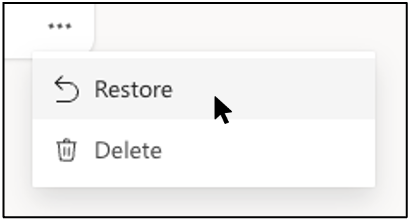
Selecteer in het formulier dat u wilt verwijderen Meer opties in de rechterbenedenhoek van de formuliertegel en klik vervolgens op Herstellen.
Tip
Als u geen formuliertegels ziet, begeeft u zich mogelijk in 'lijstweergave' in plaats van 'tegelweergave'. Als u een formulier in de lijstweergave wilt herstellen, beweegt u de muisaanwijzer boven het formulier, selecteert u Meer opties en selecteert u vervolgens Herstellen.
Als u het herstelde formulier wilt bekijken, gaat u naar het tabblad Alle formulieren .
Een formulier definitief verwijderen
Ga naar het tabblad Verwijderde formulieren .
Selecteer op het formulier dat u wilt verwijderen Meer opties in de rechterbenedenhoek van de formuliertegel en selecteer vervolgens Verwijderen.
Opmerking
Als u een formulier verwijdert van het tabblad Verwijderde formulieren , worden het formulier en alle reacties permanent verwijderd. U kunt formulieren niet bulksgewijs verwijderen. In plaats daarvan moet u de formulieren één voor één verwijderen om alle formulieren permanent te verwijderen van het tabblad Verwijderde formulieren .
Limieten voor formulieren, peilingen, vragen en antwoorden
Office 365 Education
Microsoft 365-apps voor bedrijven
Omgevingen met Community Cloud (GCC) van de Amerikaanse overheid (GCC High) en DoD-omgevingen
Persoonlijk Microsoft-account (Hotmail, Live of Outlook.com)
Hoeveel formulieren/toetsen kan ik maken?
Tot 400
Tot 400
Tot 400
Tot 400
Hoeveel polls kan ik maken?
Tot 400
Tot 400
Tot 400
Tot 400
Hoeveel vragen per formulier/quiz zijn toegestaan?
Maximaal 200
Maximaal 200
Maximaal 200
Maximaal 200
Hoeveel reacties kan een formulier/toets ontvangen?
Tot 5.000.000
Tot 5.000.000
GCC: maximaal 5.000.000
GCCH + DOD: Maximaal 50.000
Maximaal 200 voor gratis accounts
Maximaal 1000 voor betaalde accounts
De formulierlimiet geldt ook voor de formulieren in de prullenbak voor hergebruik. (Bijvoorbeeld: 350 actieve formulieren in de Microsoft Forms-portal + 50 formulieren in de Prullenbak = 400 formulieren.)
Wanneer een respondent een formulier invult en indient, telt dit als één antwoord (ongeacht hoeveel vragen het formulier bevat). Als een formulier bijvoorbeeld 100 vragen bevat en alle vragen zijn beantwoord door precies 12 respondenten, telt het formulier als 12 reacties.
Belangrijk
De richtlijn "Eén antwoord per persoon" wordt alleen afgedwongen binnen een aaneengesloten set van 50.000 antwoorden en is niet gegarandeerd voor een volledige gegevensset bij meer dan 50.000 reacties.
Feedback voor Microsoft Forms
Wij horen graag van u! Als u feedback over Microsoft Forms wilt verzenden, gaat u naar de rechterbovenhoek van het formulier en selecteert u Meer formulierinstellingen > Meer optiesFeedback.