

Tip
Lees meer over Microsoft Forms of ga meteen aan de slag en maak een enquête, toets of peiling. Wilt u een geavanceerdere huisstijl, vraagtypen en gegevensanalyse? Probeer Dynamics 365 Customer Voice.
Als u een enquête, toets of peiling hebt gemaakt, kunt u deze eenvoudig verplaatsen naar een groep, zodat iedereen in uw groep eigenaar wordt van dat formulier. Medeauteurs van een groep kunnen helpen inhoud toe te voegen, antwoorden te analyseren en het formulier met anderen te delen.
Opmerking
Als u een beheerder bent, kunt u het formulier overdragen van iemand die uw organisatie heeft verlaten. Meer informatie vindt u op Informatie voor Formulierenbeheer voor Beheer.
Ga naar Microsoft Forms, meld u aan met uw werk- of schoolaccount voor Microsoft 365 of uw persoonlijke Microsoft-account (Hotmail, Live of Outlook.com).
Opmerking
U kunt zich ook aanmelden bij Office.com, zoeken naar de Microsoft 365-pictogrammen aan de linkerkant en vervolgens Formulieren selecteren.
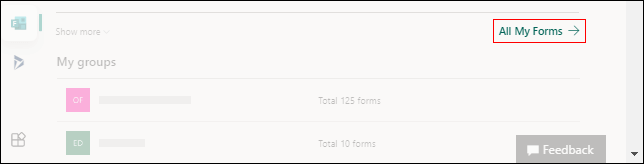
Schuif naar de onderkant van de pagina en selecteer Al mijn formulieren.
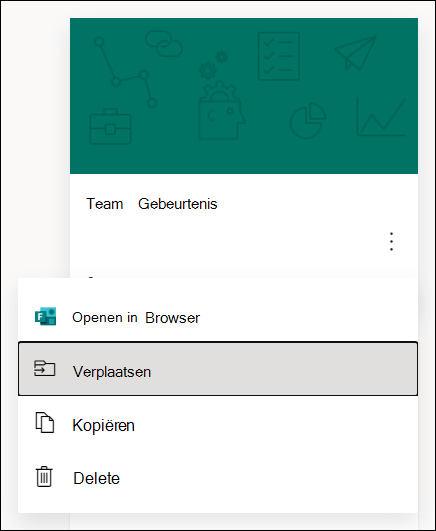
Selecteer op het formulier dat u wilt verplaatsen Meer opties in de rechterbovenhoek van de tegel en kies vervolgens Verplaatsen.
Opmerking
U kunt het formulier alleen verplaatsen als u de eigenaar van dat formulier bent. U mag het eigendom van een formulier dat met u is gedeeld, niet overdragen.
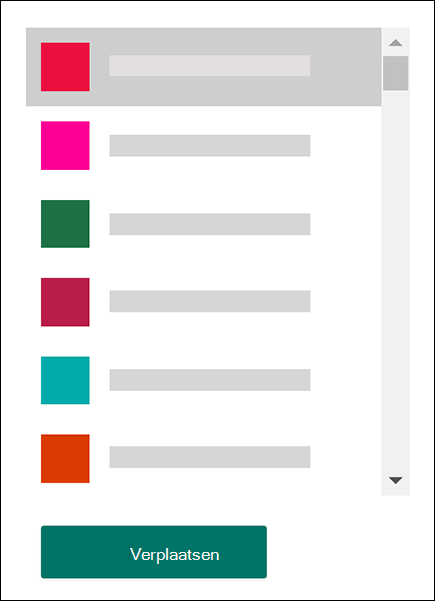
Kies de groep waarnaar u het formulier wilt verplaatsen en selecteer vervolgens Verplaatsen.
Opmerking
Hiervoor moet je lid zijn van de doelgroep. Eigenaar zijn maakt je nog niet expliciet lid.
Als u het formulier wilt zien in de groep waarnaar u het hebt verplaatst, selecteert u de pijl-terug op de pagina Mijn formulieren en schuift u vervolgens omlaag naar de onderkant van uw pagina om Mijn groepen te zien. Deze lijst bevat alle groepen waartoe u behoort en de formulieren die eigendom zijn van deze groepen.
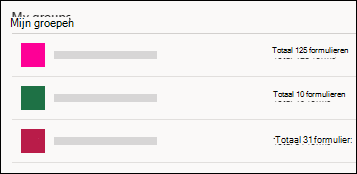
Selecteer de groep om het formulier te zien dat u ernaartoe hebt verplaatst.
Veelgestelde vragen
Wat gebeurt er met de Excel-werkmap van mijn zojuist verplaatste formulier?
Het zojuist verplaatste formulier neemt alle functies van een groepsformulier over, zoals de antwoorden die zijn opgeslagen op de pagina van groep SharePoint in Microsoft 365. Onder de naam van de formuliertitel wordt een nieuwe Excel-werkmap gemaakt in de map Documenten van de pagina SharePoint in Microsoft 365 en bevat alle eerder vastgelegde antwoorden na het uitvoeren van een eerste synchronisatie door de werkmap te openen vanaf de pagina Formulierantwoorden nadat het formulier is verplaatst. Nieuwe antwoorden worden gesynchroniseerd met deze nieuwe Excel-werkmap.
Belangrijk
Verplaats de Excel-werkmap niet naar een andere locatie. Nieuwe reacties die binnenkomen, worden niet gesynchroniseerd met een Excel-werkmap die is verplaatst.
Werkt de koppeling naar mijn oorspronkelijke (individuele) formulier nadat het formulier is verplaatst naar een groep?
Ja, de koppeling die naar het oorspronkelijke formulier verwijst, werkt nog steeds nadat het formulier naar een groep is verplaatst, op voorwaarde dat het oorspronkelijke account van de formuliereigenaar nog aanwezig is in Azure AD. Het antwoord van een indiener die een oude koppeling (naar het oorspronkelijke formulier) gebruikt, wordt vastgelegd in de Excel-werkmap die is opgeslagen op de pagina van de groep SharePoint in Microsoft 365.
Belangrijk
Als de oorspronkelijke formuliereigenaar definitief wordt verwijderd (30 dagen na voorlopig verwijderen), werkt de oorspronkelijke formulierkoppeling niet meer.
Hoe kan ik een formulier delen in het Microsoft Teams-kanaal van mijn groep?
Nadat u uw formulier naar een groep hebt verplaatst, kunt u het formulier als een tabblad toevoegen in Microsoft Teams.
- Kies Een bestaand formulier toevoegen op de configuratiepagina van het tabblad Formulieren die wordt geopend.
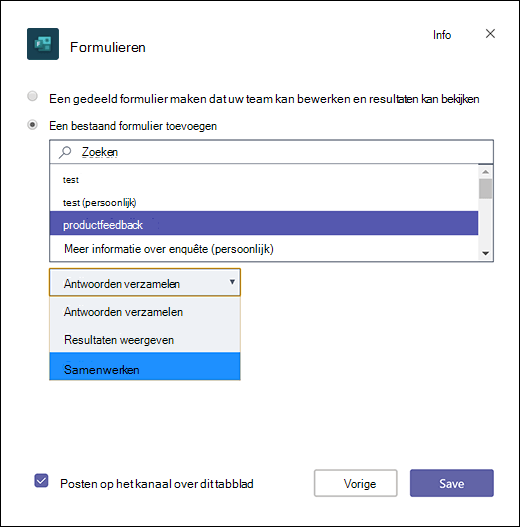
- Typ in het zoekveld de naam van het formulier dat u wilt toevoegen of selecteer het formulier in de lijst onder het veld.
- Selecteer Samenwerken in de onderstaande vervolgkeuzelijst Een bestaand formulier toevoegen.
- Post to the channel about this tab is automatically checked so you can share your new form immediately with your team. Als u het bestand niet meteen wilt delen, schakelt u deze optie uit.
- Kies Opslaan.
Hoe kan ik ervoor zorgen dat iedereen in de groep, zodra ik een formulier naar een groep heb verplaatst, een e-mailmelding ontvangt wanneer er reacties binnenkomen?
Nadat u uw formulier naar een groep hebt verplaatst, moet u een instelling in Outlook wijzigen, zodat iedereen in de groep een e-mailmelding ontvangt wanneer de formulierantwoorden binnenkomen. Meer informatie vindt u op Geen e-mailmeldingen voor antwoorden op groepsformulieren.
Ik heb een formulier dat ik heb gemaakt verplaatst naar 'Groep A'. Nu wil 'Groep A' die vorm verplaatsen naar 'Groep B'. Kunnen ze dat?
Nee. Op dit moment kan een groep geen formulier overzetten naar een andere groep.
Waarom krijg ik een foutmelding wanneer ik mijn formulier naar een groep probeer te verplaatsen?
Als u een foutbericht krijgt, kan een van de volgende de oorzaken verhinderen dat u uw formulier naar een groep kunt verplaatsen:
| Foutbericht | Uitleg |
|---|---|
|
We hebben geen toegang tot deze pagina Controleer of u het e-mailadres juist hebt ingevoerd en probeer het opnieuw. |
Het e-mailadres ontbreekt of is verkeerd gespeld. |
|
Toegang geweigerd U hebt alleen toegang tot uw eigen formulieren. |
U bent geen globale beheerder die gemachtigd is het eigendom van het formulier van iemand anders over te dragen. |
Feedback voor Microsoft Forms
Wij horen graag van u! Als u feedback over Microsoft Forms wilt verzenden, gaat u naar de rechterbovenhoek van het formulier en selecteert u Meer formulierinstellingen >Feedback.