

Tip
Lees meer over Microsoft Forms of ga meteen aan de slag en maak een enquête, toets of peiling. Wilt u een geavanceerdere huisstijl, vraagtypen en gegevensanalyse? Probeer Dynamics 365 Customer Voice.
Opmerking
De functie Delen om samen te werken is alleen beschikbaar voor Office 365 Education en Microsoft 365-apps voor bedrijven. Als u toegang wilt tot Delen om samen te werken, meldt u zich aan met uw school- of werkaccount.
Wanneer u anderen uitnodigt om samen te werken aan uw formulier of toets, kunnen uw medeauteurs helpen bij het toevoegen van inhoud, het analyseren van antwoorden en het delen van uw formulier met anderen.
Een formulier of toets delen om samen te werken
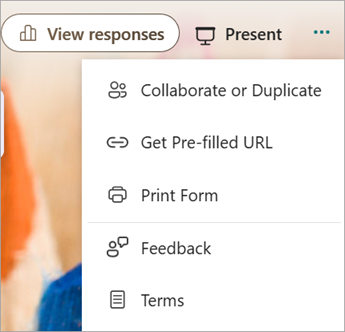
Open in Microsoft Forms het formulier of de toets die u wilt delen om samen te werken.
Selecteer Meer formulierinstellingen
 >, Samenwerken of Dupliceren
 .
.
Opmerking
We implementeren langzaam het toegangspunt voor toegang tot de optie om uw formulier te delen om samen te werken. Als u Samenwerken of Dupliceren
niet ziet, selecteert u de knop Delen en gaat u verder met de volgende stap.Selecteer onder Samenwerkers toevoegen de optie De koppeling delen om samen te werken en het resultaat
 weer te geven.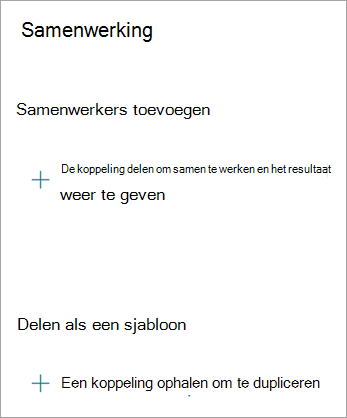
Tip
Kies Een koppeling ophalen als u uw formulier als sjabloon wilt delen. Iedereen met de koppeling kan uw formulier dupliceren en een eigen formulier maken.
Selecteer onder Samenwerkers toevoegen een van de volgende opties voor samenwerkingsmachtigingen:
Gebruikers met een werk- of schoolaccount voor Office 365 kunnen bekijken en bewerken: Iedereen met een werk- of schoolaccount voor Office 365, zowel binnen als buiten uw organisatie, krijgt machtigingen voor cocreatie toegewezen en kan uw formulier weergeven en bewerken.
Opmerking
Cocreatie en delen van formulieren is alleen beschikbaar voor gebruikers in dezelfde cloud. Als u bijvoorbeeld bent aangemeld met een GCC-account, kunt u alleen samen met andere gebruikers in uw tenant aan een formulier werken. Als uw beheerder extern delen heeft ingeschakeld, kunt u samenwerken aan een formulier met gebruikers buiten uw tenant, maar alleen binnen de GCC-omgeving. Op dezelfde manier kunnen GCC High-gebruikers alleen co-auteur zijn en delen met andere GCC High-gebruikers, DOD-gebruikers kunnen alleen co-auteur zijn en delen met andere DOD-gebruikers, enz. Meer informatie over Amerikaanse omgevingen met Office 365 Government.
People in my organization can view and edit - Iedereen in uw organisatie krijgt machtigingen voor cocreatie toegewezen en kan uw formulier bekijken en bewerken.
Bepaalde personen in mijn organisatie kunnen bekijken en bewerken : alleen personen of groepen in uw organisatie die u opgeeft, hebben machtigingen voor cocreatie en kunnen uw formulier weergeven en bewerken.
Opmerking
- Als u met bepaalde personen in uw organisatie wilt samenwerken aan een formulier, kunnen alleen gebruikers met een geldig Office 365-postvak worden geselecteerd. Gebruikers met andere postvakken, zoals postvakken die worden gehost op toegewezen Microsoft Exchange-servers en die toegankelijk zijn via REST API's, worden niet ondersteund. Meer informatie over de REST API.
- U kunt maximaal 100 medeauteurs aanwijzen voor een formulier en dit kunnen zowel individuen als groepen zijn. Een groep (ongeacht hoeveel personen die bevat) telt als één medeauteur.
Selecteer Kopiëren. U kunt deze koppeling nu overal plakken waar uw medeauteurs deze kunnen openen, zoals in een e-mailbericht, notitieblok of Teams.
Opmerking
- Iedereen die u hebt opgegeven als medeauteur en toegang heeft tot de samenwerkingskoppeling van uw formulier, kan zowel de vragen als de antwoordgegevens bekijken en bewerken.
- Personen die u niet hebt opgegeven als medeauteur, kunnen de samenwerkingskoppeling niet gebruiken voor toegang tot uw toets of formulier.
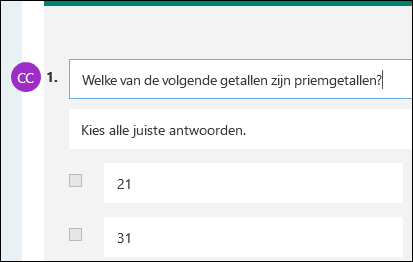
Wanneer u een formulier of toets deelt om er samen aan te werken, blijft u de eigenaar en blijft het in uw Formulieren-portal, maar uw medeauteurs kunnen het bekijken en bewerken via de koppeling die u met hen hebt gedeeld. Bovenaan het gedeelde formulier of de toets ziet u de initialen van elke persoon die op dat moment wijzigingen aanbrengt.
U ziet ook weergavepictogrammen met initialen van personen of groepen naast elke sectie die momenteel wordt bewerkt.
Opmerking
Medeauteurs kunnen geen machtigingsniveaus voor samenwerking wijzigen. Als u, als de eigenaar van het formulier, bijvoorbeeld machtigingen hebt ingesteld waarmee People in my organization kunnen weergeven en bewerken, kunnen uw medeauteurs dat machtigingsniveau niet wijzigen in een ander niveau (gebruikers met een werk- of schoolaccount van Office 365 kunnen bijvoorbeeld weergeven en bewerken). Als de eigenaar van het formulier bent u de enige die een ander machtigingsniveau kunt instellen.
Stoppen met het delen van een formulier of toets
Open in Microsoft Forms het formulier of de toets die u wilt delen om samen te werken.
Selecteer Meer formulierinstellingen
>, Samenwerken of Dupliceren .
Opmerking
We implementeren langzaam het toegangspunt voor toegang tot de optie om uw formulier te delen om samen te werken. Als u Samenwerken of Dupliceren
niet ziet, selecteert u de knop Delen en gaat u verder met de volgende stap.Selecteer Verwijderen
 naast het tekstvak waarin de formulierkoppeling wordt weergegeven.
Selecteer Koppeling verwijderen om de koppeling voor samenwerken definitief te verwijderen. (Selecteer Annuleren als u van gedachten verandert en de koppeling voor samenwerken niet wilt verwijderen.)
Als u de koppeling voor samenwerken hebt verwijderd, wordt deze definitief verwijderd en kan deze niet opnieuw worden geactiveerd. U kunt later een nieuwe koppeling maken.
Scenario's voor machtigingen voor delen
Mogelijk moet u tijdens het samenwerkingsproces aan een formulier of toets de machtigingen voor cocreatie aanpassen. Hier volgen enkele veelvoorkomende scenario's die u kunt tegenkomen en belangrijke informatie die u over elk ervan moet noteren.
Microsoft Teams gebruiken om toetsen toe te wijzen aan leerlingen/studenten
Als u een docent bent die Microsoft Teams gebruikt om toetsen aan leerlingen/studenten toe te wijzen, worden andere docenten in uw Teams-kanaal automatisch toegevoegd als co-auteurs op alle groepsformulieren die voor dat team zijn gemaakt. Als u de oorspronkelijke auteur bent van een formulier dat is gemaakt in uw Teams-kanaal en besluit de samenwerkingskoppeling te verwijderen (via Verwijderen ), blijven docenten in uw Teams-kanaal co-auteur en hebben ze toegang tot uw formulier via die samenwerkingskoppeling.
Het webonderdeel Microsoft Forms gebruiken om een formulier in te sluiten op een SharePoint-pagina
Als u het webonderdeel Microsoft Forms gebruikt om een formulier in te sluiten op een SharePoint-pagina en ervoor kiest om de resultaten van het formulier op de pagina weer te geven, genereert SharePoint automatisch een koppeling naar dat formulier en kan iedereen die dit heeft een samenvatting van de antwoorden bekijken. Als u met specifieke personen in uw organisatie samenwerkt aan een formulier, kunnen ze dat formulier niet insluiten op een SharePoint-pagina zolang er nog geen overzichtskoppeling naar het formulier actief is. Als u al een overzichtskoppeling naar uw formulier hebt gemaakt, kunnen medeauteurs dat formulier insluiten in een SharePoint-pagina en een samenvatting van de antwoorden met iedereen delen.
Formulieren gebruiken op uw mobiele apparaat
Uw co-auteurs kunnen uw formulier bekijken en bewerken op hun mobiele apparaten. Als de eigenaar van het formulier kunt u volledig vanaf mobiele apparaten samenwerken, inclusief het toevoegen en verwijderen van personen en groepen.
Antwoorden delen met behulp van een overzichtskoppeling
Als u met bepaalde personen in uw organisatie aan een formulier samenwerkt, kunt alleen u, als de eigenaar van het formulier, een overzichtskoppeling voor het formulier maken als deze nog niet bestaat. Medeauteurs kunnen uw overzichtskoppeling nog steeds kopiëren en delen, maar kunnen er zelf geen maken. In andere samenwerkingsmodi die niet zijn ingesteld voor bepaalde personen in uw organisatie, kunnen medeauteurs nieuwe overzichtskoppelingen maken.
Houd er ook rekening mee dat als u de formulierantwoorden deelt met iedereen in uw organisatie en vervolgens besluit om deze alleen met specifieke personen in uw organisatie te delen, alle bestaande overzichtskoppelingen nog steeds toegankelijk zijn voor iedereen binnen en buiten uw organisatie. U kunt een bestaande overzichtskoppeling verwijderen om die uit te schakelen, waarmee de toegang tot de antwoordgegevens wordt beperkt. U kunt dit doen door naar Antwoorden weergeven, Overzicht> van antwoordenMeer opties te gaan  > Meer optiesEen overzichtskoppeling> delenKoppeling verwijderen .
Opmerking
U kunt een nieuwe overzichtskoppeling maken als u deze wilt delen met een nieuwe doelgroep, maar deze nieuwe overzichtskoppeling is nog steeds toegankelijk voor iedereen die erover beschikt.
Eerder gedeelde samenwerkingskoppelingen gebruiken
Stel dat u uw toets of formulier in eerste instantie deelt om met iedereen in uw organisatie samen te werken en vervolgens een samenwerkingskoppeling te genereren. Vervolgens besluit u dat u alleen wilt samenwerken met bepaalde personen binnen uw school of organisatie. De koppeling voor samenwerken blijft werken voor deze specifieke personen, maar niet voor anderen die geen machtigingen meer hebben voor uw formulier.
Overschakelen van delen met specifieke personen
- Als u de toets of het formulier deelt met bepaalde personen en vervolgens bijvoorbeeld besluit om machtigingen voor cocreatie te verlenen aan uw hele school of organisatie, raakt u de lijst met personen kwijt die u oorspronkelijk hebt opgegeven. Als u weer overschakelt naar het delen met specifieke personen, moet u opnieuw het proces doorlopen om aan te geven wie u wilt toevoegen als medeauteur.
- Als u besluit om machtigingen voor cocreatie te delen met uw hele school of organisatie, maar eerder een samenwerkingskoppeling hebt gemaakt om alleen met bepaalde personen te delen, werkt die koppeling nog steeds voor die specifieke personen, omdat ze deel uitmaken van uw school of organisatie.
Een groepsformulier delen binnen een openbare groep
Inhoud in een openbare groep kan door iedereen in uw organisatie worden bekeken en iedereen in uw organisatie kan deelnemen aan de groep. Als u een groepsformulier in een openbare groep hebt, kan iedereen in uw organisatie dat formulier bekijken en bewerken, ongeacht of u het formulier met alleen bepaalde personen deelt.
Een gedeeld formulier losmaken
Als u een formulier losmaakt dat met u is gedeeld op het tabblad Gedeeld van https://office.com, verliest u de machtigingen voor dat formulier niet zolang u in het bezit bent van de koppeling.
Een formulierkoppeling opnieuw verzenden naar een medeauteur
Als iemand op uw lijst met cocreatiemachtigingen de koppeling naar het formulier kwijtraakt, is het niet nodig om deze persoon opnieuw aan uw lijst toe te voegen. Volg de stappen in dit artikel om de koppeling voor samenwerken opnieuw op te halen en deel deze vervolgens met uw medeauteur.
Feedback voor Microsoft Forms
Wij horen graag van u! Als u feedback over Microsoft Forms wilt verzenden, gaat u naar de rechterbovenhoek van het formulier en selecteert u Meer formulierinstellingen>Feedback.
Zie ook
Een formulier verzenden en antwoorden verzamelen
De toetsresultaten controleren en delen