
De manier waarop u Office activeert, is afhankelijk van of u een Microsoft 365-abonnement hebt of een eenmalige aankoop van Office.
Microsoft 365-abonnement
Als u een Microsoft 365-abonnement hebt, hebt u geen productcode nodig om te activeren. In plaats daarvan meldt u zich aan met het e-mailadres dat is gekoppeld aan Office.
Klik in de wizard Aan de slag op Aanmelden bij een bestaand Microsoft 365-abonnement.
Tip
Als de wizard niet wordt geopend, start u een Office-toepassing en klikt u op Nu activeren.
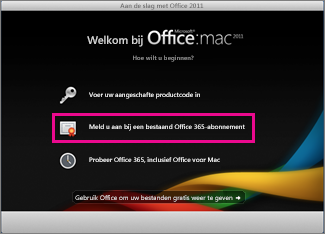
Meld u aan met het e-mailadres dat is gekoppeld aan Office en selecteer Volgende.
Tip
Als er niets gebeurt wanneer u Volgende selecteert, druk dan op Enter op het toetsenbord.
Office als een eenmalige aanschaf
Als u Office voor Mac 2011 eenmalig hebt aangeschaft, hebt u een productcode nodig om te activeren. Zoek uw productcode voor Office voor Mac 2011.
Klik in de wizard Aan de slag op De productcode invoeren die u hebt aangeschaft.
Tip
Als de wizard niet wordt geopend, start u een Office-toepassing en klikt u op Nu activeren.
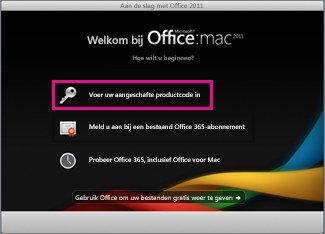
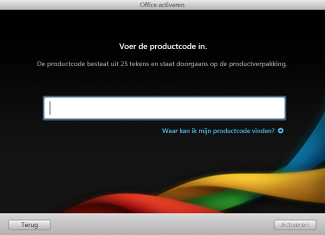
Voer in de wizard Office activeren uw productcode in en klik op Activeren.
Belangrijk
Als u een pincode in plaats van een productcode hebt ontvangen bij uw exemplaar van Office, voert https://www.microsoft.com/mac/getkey u de pincode in om de productcode op te vragen.
Problemen met activering van Office voor Mac 2011
Als u deze veelvoorkomende problemen ondervindt, lees dan deze artikelen om de fout op te lossen:
- Activeringsfouten in Office voor Mac 2011 oplossen
- Problemen met het verwijderen van Office voor Mac 2011 oplossen
Nog steeds problemen? Neem contact op met de ondersteuning van Microsoft Ondersteuning.