
Veelvoorkomende fouten bij het activeren van Office voor Mac 2011:
Fout 'Ongeldige productcode' bij het activeren van Office voor Mac 2011
Als u een foutmelding krijgt vanwege een ongeldige productcode, kunt u de volgende oplossingen proberen.
Aanmelden met een Microsoft 365-abonnement
- Als u een Microsoft 365-abonnement hebt, kunt u uw productcode niet gebruiken om Mac 2011 te activeren. Meld u in plaats daarvan aan met het e-mailadres dat is gekoppeld aan Office.
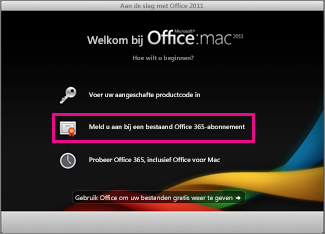
- Open een Office-toepassing en klik op Nu activeren.
- Klik in de wizard Aan de slag op Aanmelden bij een bestaand Microsoft 365-abonnement en meld u aan met het e-mailadres dat is gekoppeld aan Office.
Office bijwerken
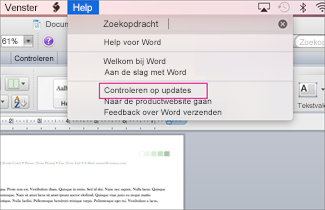
- In veel gevallen wordt het probleem opgelost door Office bij te werken.
Open indien mogelijk een toepassing zoals Word en klik op Help>controleren op productupdates.
Een appwachtwoord verkrijgen voor verificatie in twee stappen
- Als verificatie in twee stappen is ingeschakeld, krijgt u mogelijk een foutmelding vanwege een ongeldige productcode, omdat er tijdens de activering door Office niet naar de extra beveiligingscode wordt gevraagd.
Om dit op te lossen, verkrijgt u een uniek appwachtwoord en voert u dit in om u aan te melden.
Meld u aan bij uw Microsoft-account.
Klik onder Appwachtwoorden op Een nieuw appwachtwoord maken.
Opmerking
Als u Appwachtwoorden niet ziet, is verificatie in twee stappen niet ingeschakeld en is deze verificatie niet de reden dat u een foutmelding voor ongeldige productcode hebt ontvangen. Ga naar de volgende sectie om de fout te herstellen.
Klik op Appwachtwoord kopiëren naar klembord.
Open Word, Excel of PowerPoint, plak het appwachtwoord in plaats van uw Microsoft-account wanneer hierom wordt gevraagd en klik op Aanmelden.
Als u niet elke keer wanneer u zich aanmeldt bij een Office-app opnieuw een appwachtwoord wilt invoeren, schakelt u het selectievakje Wachtwoord opslaan in mijn Mac OS-sleutelhanger in.
De naam van de harde schijf controleren
- Controleer of de naam van de harde schijf geen spaties, tekens zoals een slash (/) of puntkomma's bevat. Als dit het geval is, wijzigt u de naam van de harde schijf en voert u vervolgens de installatiewizard van Office uit.
Eerdere Office-bestanden verwijderen
- Verwijder eventuele eerdere Office-licenties, voorkeuren en abonnementsbestanden die de activering van Office mogelijk verhinderen.
Klik op Ga>naar computer en dubbelklik vervolgens op de harde schijf.
Tip
De standaardnaam is Macintosh HD.
Klik op Library>LaunchDaemons en sleep com.microsoft.office.licensing.helper.plist naar de prullenmand.
Opmerking
Als u de map Bibliotheek niet ziet, is deze mogelijk verborgen. Als u deze map wilt weergeven, houdt u de Option-toets ingedrukt terwijl u op het menu Ga klikt.
Ga weer naar Bibliotheek, klik op PrivilegedHelperTools en sleep com.microsoft.office.licensing.helper naar de Prullenbak.
Ga weer naar Bibliotheek, klik op Voorkeuren en sleep com.microsoft.office.licensing.plist naar de Prullenbak.
Terug naar Bibliotheek klikt u op Voorkeuren>per host.
Klik op de pijl-omlaag naast Instellingen
 >Rangschik op>naam om bestanden en mappen in alfabetische volgorde te rangschikken en sleep vervolgens alle bestanden die met 'com.microsoft' beginnen naar de prullenmand.
Voer de installatiewizard van Office opnieuw uit.
Office van uw computer verwijderen en vervolgens opnieuw installeren
- Volg de stappen om Office volledig te verwijderen en vervolgens opnieuw te installeren.
Fout 0x80000008 bij het activeren van Office voor Mac 2011 met Microsoft 365
Hebt u deze fout gezien?
'Er is een probleem opgetreden bij het maken van verbinding met uw account. (Foutcode:0x80000008)"
Deze fout doet zich voor wanneer Microsoft 365-gebruikers Office 2011 voor Mac proberen te activeren. Als u deze fout wilt oplossen en met Office wilt beginnen, wordt u aangeraden een upgrade uit te voeren naar de nieuwste versie van Microsoft 365 voor Mac. De upgrade is helemaal gratis bij uw abonnement.
Klik op de knop om de nieuwste versie voor Microsoft 365 voor Mac te downloaden. Wanneer het downloaden is voltooid, start u het startprogramma voor de installatie.
Opmerking
- Als u problemen ondervindt met het downloaden van Microsoft 365 voor Mac, kunt u het bestand ook downloaden vanaf uw accountpagina. Zie Office downloaden en installeren op uw pc of Mac voor meer informatie.
- Sommige Chrome-gebruikers zien mogelijk een waarschuwing 'schadelijk bestandstype' omdat het bestand een .pkg formaat heeft. Als u wilt doorgaan, selecteert u Behouden en start u het installatieprogramma.

Nadat u Microsoft 365 voor Mac hebt geïnstalleerd, opent u een Office-programma (bijvoorbeeld Word) en wordt u gevraagd om te activeren.
Voer het Microsoft-account in dat is gekoppeld aan uw actieve Microsoft 365-abonnement om het proces te voltooien.
Opmerking
Meer informatie nodig? Zie Activate Office for Mac.
Nadat u Microsoft 365 voor Mac hebt geïnstalleerd, kunt u het volgende doen:
Fout 0x8a010101 bij het activeren van Office voor Mac 2011
Het volgende foutbericht is opgelost in een update van Office voor Mac 2011:
"Er is een probleem opgetreden bij het maken van verbinding met uw account. (Foutcode: 0x8a010101)"
Opmerking
Wordt deze foutcode weergegeven voor Office voor Mac? Zie in plaats daarvan Fout 0x8A010101 bij het activeren van Office voor Mac.
Download de update tot en met Office voor Mac 2011:
Open een Office-programma zoals Word, kies Help>Controleren op Updates en kies de knop Controleren op Updates.
De update handmatig installeren:
Download en installeer de update voor Microsoft Office voor Mac 2011 14.6.4. U kunt vervolgens controleren op aanvullende updates vanuit Office, zoals hierboven beschreven.
Fout over bereiken van maximaal aantal keren tijdens het activeren van Office voor Mac 2011
Als u Office overzet naar een andere computer, of uw computer ingrijpend wijzigt, kan dit bericht verschijnen:
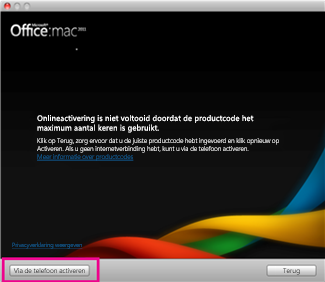
'Onlineactivering is niet voltooid doordat de productcode het maximum aantal keren is gebruikt.'
Microsoft 365-abonnement:
Als u een Microsoft 365-abonnement hebt, meldt u zich aan bij uw accountpagina en installeert u Office vanuit uw account. Als er geen installaties meer beschikbaar zijn, kunt u een installatie deactiveren en dan Office installeren.
Office als een eenmalige aankoop:
Als u Office overzet naar een andere computer of uw computer ingrijpend wijzigt, bijvoorbeeld door de harde schijf te formatteren, moet u Office via de telefoon activeren.
Klik in de activeringswizard op Activeren per telefoon, en volg de instructies.
Fout over een ongeldig certificaat bij de installatie van Office voor Mac 2011
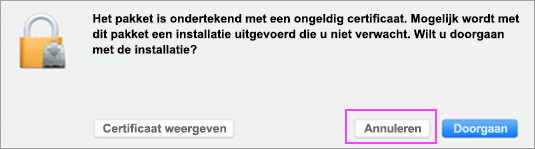
Bij de installatie van Office voor Mac 2011 of Lync voor Mac 2011 krijgt u mogelijk een fout over een ongeldig certificaat te zien. Deze fout treedt op omdat enkele installatie- en updatepakketten met een ouder certificaat zijn ondertekend. Download een pakket voor een nieuwere versie voor de installatie. Dit pakket maakt gebruik van een bijgewerkt certificaat. Deze fout is niet van invloed op uw licentie of abonnement.
Als u dit dialoogvenster ziet, klikt u op Annuleren.
Download het pakket voor de nieuwere versie met behulp van de koppelingen in de volgende tabel.
Pakket met het oude certificaat Deze nieuwe versie downloaden Office 2011-pakketten voor volumelicentie (build 14,4,3) die vóór 8 maart 2017 zijn gedownload vanaf Microsoft Volume Licensing Service Center (VLSC) (alle talen) Build 14.6.9 van de VLSC. Office 2011-installatieprogramma 14.7.1 voor Italiaans en Noors Het 14.7.2-installatieprogramma voor Italiaans en Noors. Gecombineerde update 14.7.1 van Office 2011 voor Duits, Japans en Pools De gecombineerde update 14.7.2 voor Duits, Japans en Pools. Lync-installatieprogramma 14.4.1 Update 14.4.3 voor het Lync-installatieprogramma Open de update in de map Downloads. Klik erop om het te installeren. U kunt aan de slag!
Zie ook
Office Office voor Mac 2011 activeren
Problemen met het verwijderen van Office voor Mac 2011 oplossen