

Een Office-productcode is een combinatie van 25 letters en cijfers in deze notatie:
XXXXX-XXXXX-XXXXX-XXXXX-XXXXX
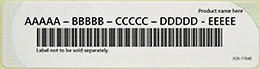 Productcodes bevatten ook afbreekstreepjes, maar u kunt deze negeren als u de productcode invoert.
Uw abonnement op Microsoft 365 Family delen met maximaal 5 andere personen
Als u wilt dat andere personen Microsoft 365 of Office kunnen installeren, deelt u uw abonnement via e-mail of een koppeling, zoals beschreven in Het voordeel van uw Microsoft 365 Family-abonnement delen.
Voor het installeren en activeren van Microsoft 365 of Office gebruikt u uw Microsoft-account, niet uw productcode
Gebruik uw Microsoft-account, niet uw productcode, om Microsoft 365 of Office te installeren en activeren en afzonderlijk aangeschafte Microsoft 365- of Office-apps, zoals Project, Visio, Word, Excel en Outlook.
Opmerking
Als u het bericht 'Deze productcode is al gebruikt' ziet, betekent dit dat uw productcode al is ingewisseld en uw Office-product is toegevoegd aan uw Microsoft-account. U hebt geen productcode nodig om Microsoft 365 of Office te installeren of activeren nadat deze is toegevoegd aan uw Microsoft-account.
Meld u aan om Microsoft 365 of Office te installeren
Maak een bladwijzer aan van de site zodat u altijd weet waar u heen moet gaan om Microsoft 365 of Office te installeren.
Aanmelden om Microsoft 365 of Office te activeren
Als een Office-app aan u vraagt om te activeren, meld u dan aan met uw Microsoft-account in plaats van een productcode.
Gebruik het juiste Microsoft-account
Zorg ervoor dat u zich aanmeldt met het Microsoft-account dat u hebt gebruikt om Microsoft 365 of Office te kopen.
Het account zoeken dat u gebruikt met Microsoft 365 of Office
Er zijn een paar uitzonderingen waarbij u iets anders moet doen dan u aanmelden.
- Als u Office Professional Plus, Visio Professional of Project Professional hebt gekocht via het kortingsprogramma Microsoft Workplace van uw werkgever (voorheen Home Use Program), hebt u uw productcode nodig om Microsoft 365 of Office op een pc te activeren. Zie Uw productcode voor het Workplace-kortingsprogramma achterhalen om uw productcode te zoeken.
- Als u op het werk een versie van Office Professional Plus gebruikt die is gekocht via een volumelicentie, neemt u contact op met de beheerder voor een productcode.
- Als in een Office-app een gele of rode banner ziet met de mededeling ABONNEMENT VERLOPEN, moet u uw Microsoft 365-abonnement verlengen om Office te kunnen blijven gebruiken. Raadpleeg Microsoft 365 Family verlengen voor meer informatie.
- Als Microsoft 365 of Office al is geïnstalleerd op uw nieuwe Windows 10-apparaat en u in een Microsoft 365- of Office-app een gele of rode banner ziet met de mededeling BERICHT OVER PRODUCT: Office is niet geactiveerd, u moet een nieuwe proefversie van Microsoft 365 Home starten of Office kopen. Zie voor hulp Office activeren.
Ik kan mijn productcode niet vinden
Hier kunt u hulp krijgen met de productcode:
Contact opnemen met ondersteuning over mijn productcode
Als u de richtlijnen in dit artikel hebt gevolgd en nog steeds hulp nodig hebt, gaat u naar onze Microsoft-ondersteuningspagina voor hulp.
Tip
Als u eigenaar van een klein bedrijf bent en op zoek bent naar meer informatie over het instellen van Microsoft 365, gaat u naar Hulp & leren voor kleine bedrijven.