

Als u problemen met Office wilt oplossen en daarvoor de licentiebestanden op uw Mac wilt verwijderen, kunt u het hulpprogramma voor het verwijderen van licenties gebruiken. Hiermee worden alle licenties voor Microsoft 365 voor Mac volledig verwijderd.
Belangrijk
Voordat u het hulpprogramma gebruikt, controleert u of u over de juiste accountgegevens en het bijbehorende wachtwoord voor uw aankoop van Office beschikt, zodat u het product opnieuw kunt activeren.
Dit hulpprogramma kan ook helpen als u zich hebt geabonneerd op Microsoft 365, maar eerder een eenmalige aankoop van Microsoft 365 voor Mac op uw computer hebt gehad en bepaalde abonnementsfuncties niet ziet. Dit kan komen omdat uw exemplaar van Office nog steeds is gekoppeld aan de licentie van uw eenmalige aankoop en niet aan uw abonnement.
Voordat u begint
1. okt. Controleer welke licentie uw versie van Office momenteel gebruikt. Zie Welke versie van Office gebruik ik?
Opmerking
Als u op zoek bent naar abonnementsfuncties en uw versie een licentie voor Microsoft 365-abonnement gebruikt, hoeft u de rest van de volgende stappen niet uit te voeren. U gebruikt al de juiste licentie. Zie Wanneer krijg ik de nieuwste functies voor Microsoft 365? voor meer informatie over waarom u de abonnementsfuncties mogelijk nog niet ziet.
2. okt. Als u de Office-apps niet verwijdert om deze later opnieuw te installeren, sluit u alle Office-apps af. Als u Office al hebt verwijderd, gaat u naar de volgende stap.
Download het hulpprogramma voor het verwijderen van licenties en voer het uit
2. okt. Open het .pkg bestand in de map Downloads van uw Mac.
Opmerking
Als u een foutmelding krijgt over een 'niet-geïdentificeerde ontwikkelaar', probeer het bestand dan te openen door Control ingedrukt te houden + op het bestand >te klikken Openen.
3. okt. Selecteer Doorgaan en volg de aanwijzingen in de installatiewizard.
Let op
Het is raadzaam dat u nog een keer controleert of u over de juiste accountgegevens beschikt door u aan te melden bij Office.com/signin en te controleren met welke licentie u wilt activeren.
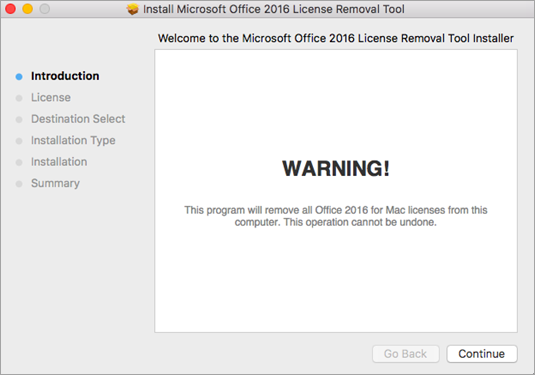
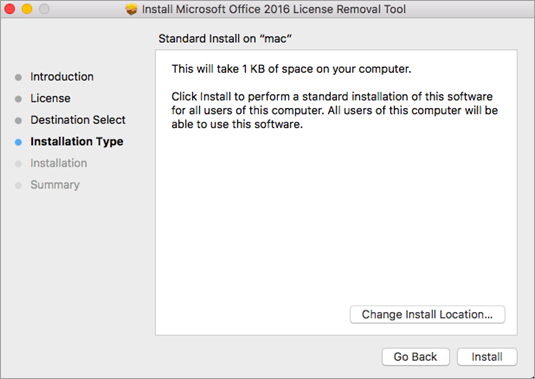
4. okt. Wanneer u klaar bent om de licenties te verwijderen, selecteert u Installeren. Mogelijk moet u het wachtwoord voor het lokale beheerdersaccount van uw Mac invoeren.
Als het hulpprogramma voor licenties is voltooid, selecteert u Sluiten.
5. okt. Open nu een Office-app en meld u aan om te activeren met het e-mailaccount dat is gekoppeld aan uw licentie voor Microsoft 365 voor Mac. Als u aan het oplossen van een probleem werkt, moet u mogelijk Office opnieuw installeren voordat u zich aanmeldt.
Nadat u het product hebt geactiveerd, start u de computer opnieuw op en u kunt weer aan de slag.
Opmerking
Als aan uw account zowel een licentie voor Microsoft 365 voor Mac als een eenmalige aankoop zijn gekoppeld, wordt u gevraagd om te kiezen welke licentie u wilt gebruiken om te activeren. We raden u aan altijd Microsoft 365 voor Mac te kiezen, indien beschikbaar.
6. okt. Verwijder het Hulpprogramma voor het verwijderen van licenties door het Microsoft_Office_License_Removal bestand van Finder-downloads > naar de prullenmand te slepen.
Zie ook
Wat zijn de abonnementsfuncties voor Microsoft 365 op een Mac?