

In dit artikel vindt u stapsgewijze instructies over het activeren van Office voor Mac. Als u fouten of problemen ondervindt met het installeren of activeren van Office op uw Mac, raadpleegt u Wat u kunt doen als u Office voor Mac niet kunt installeren of activeren.
Als u dat nog niet hebt gedaan, moet u Office inwisselen en installeren op uw pc of Mac.

 van het scheidingsteken
Selecteer Finder-toepassingen> op de bovenste menubalk en schuif omlaag naar de Microsoft Office-apps.
Open een Office-app, zoals Microsoft Word, en selecteer Aan de slag in het vak Nieuw dat wordt geopend.

 van het scheidingsteken
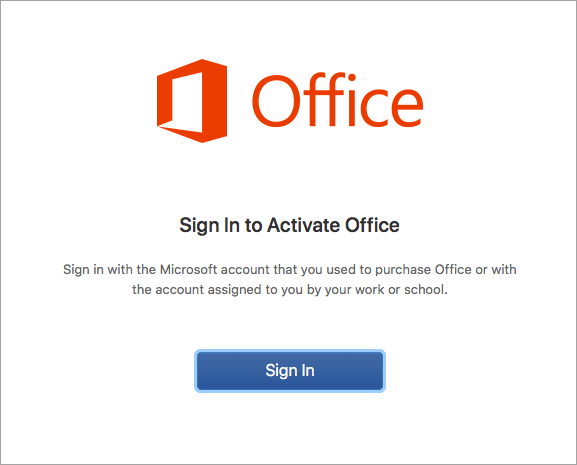
Selecteer Aanmelden op het scherm Aanmelden om Office te activeren.
Opmerking
Als u niet werd gevraagd om u aan te melden, opent u een leeg bestand en gaat u naar Bestand>Nieuw van sjabloon>Aanmelden.
 van het scheidingsteken
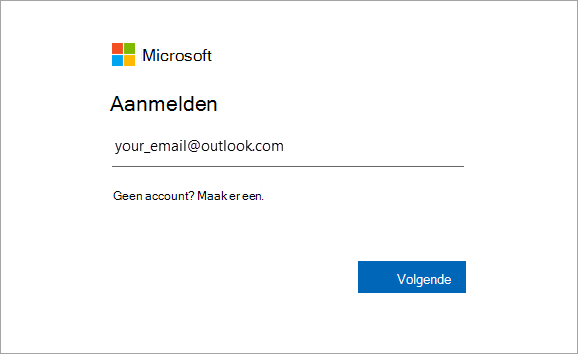
Voer het e-mailadres in dat is gekoppeld aan Microsoft 365 voor Mac en klik op Volgende.
Opmerking
Dit kan het e-mailadres zijn dat u hebt gebruikt voor uw Microsoft-account of het Microsoft 365 voor Bedrijven-account dat aan u is toegewezen door uw werk of school.
 van het scheidingsteken
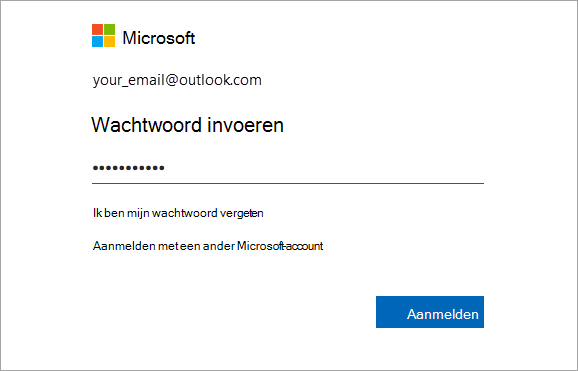
Voer het wachtwoord in dat is gekoppeld aan het e-mailadres dat u hebt ingevoerd en klik op Aanmelden.
Opmerking
Dit scherm kan er anders uitzien zijn afhankelijk van uw e-mailprovider.
 van het scheidingsteken
Het systeem controleert of u een geldige licentie hebt, waarna het product wordt geactiveerd.
Belangrijk
Als u meerdere licenties hebt, volgt u de stappen in het gedeelte Activeren met meerdere licenties.


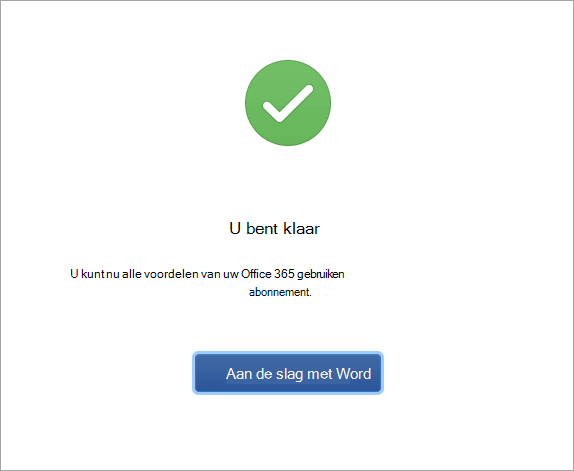
U bent klaar! Klik op Aan de slag met Word om de app te gebruiken.
Tip
U kunt de Office-apps eenvoudig starten door ze toe te voegen aan het dock.
Veelgestelde vragen
Ik kan niet activeren en ik heb hulp nodig!
- Zie Wat u kunt proberen als u Office voor Mac niet kunt installeren of activeren om veelvoorkomende problemen op te lossen.
- Zie Oplossingen of tijdelijke oplossingen voor recente Office-installatie- of activeringsproblemen voor hulp en updates bij nieuwe problemen.
- Neem contact op met Microsoft-ondersteuning.
Hoe kan ik activeren met meerdere licenties?
Voor Microsoft 365 voor Mac kunnen er maximaal 25 licenties zijn gekoppeld aan hetzelfde Microsoft-account: slechts één licentie voor een Microsoft 365-abonnement en meerdere installaties voor eenmalig gebruik van Microsoft 365 voor Mac voor Thuisgebruik en Studenten of Thuisgebruik en Zelfstandigen.
Als er meerdere Mac-licenties zijn gekoppeld aan hetzelfde Microsoft-account, is het raadzaam te beginnen met een Microsoft 365-abonnement, omdat u het op al uw apparaten kunt installeren en op vijf apparaten tegelijk aangemeld kunt zijn bij Office. Een licentie voor eenmalig gebruik kan niet worden gedeactiveerd. Als u geen Microsoft 365-abonnement hebt, start u met de licentie boven aan de lijst en werkt u vervolgens de lijst af.
Uw eenmalige licenties kunnen niet worden bijgehouden, dus het is raadzaam zelf bij te houden welke licentie op welk apparaat is geactiveerd. Als u niet meer weet welke licentie u hebt gebruikt, moet u stap voor stap nagaan welke licenties u tot dusver hebt gebruikt.
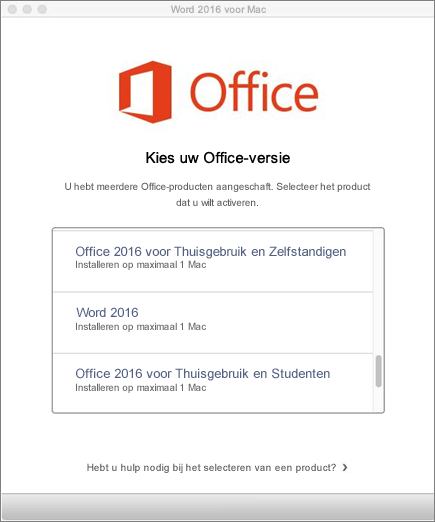
- Kies de gewenste licentie. (We raden u ten zeerste aan een Microsoft 365-licentie te kiezen als u die hebt.)
- Nadat de licentie is gevalideerd, wordt het product geactiveerd en kunt u klikken op Word gebruiken om Microsoft 365 voor Mac te openen en te gebruiken.
Fout in verband met meerdere licenties en sleutel al gebruikt?
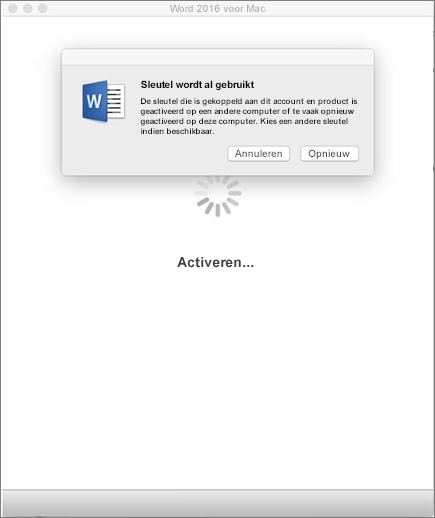
Als u een eenmalige installatie van Microsoft 365 voor Mac probeert te activeren en u de fout krijgt: Sleutel die al in gebruik is, moet u een andere licentie selecteren om deze te gebruiken. Klik op Annuleren om terug te keren naar het licentieselectiescherm.
De licentie die u wilde gebruiken, is niet beschikbaar. U kunt elke andere licentie die niet is gebruikt, selecteren.
Waar kan ik mijn productcode invoeren?
Als u de productcode voor Microsoft 365 voor Mac nog niet hebt ingewisseld, moet u dit doen voordat u het product kunt activeren. Voer de volgende stappen uit:
Stap 1: Ga naar https://www.office.com/setup
Stap 2: Meld u aan met uw Microsoft-account of maak een account als u dit niet hebt (u kunt een account maken voor elk e-mailadres dat u hebt). Onthoud dit account, zodat u Office later zonder productcode kunt installeren of opnieuw kunt installeren.
Stap 3: Voer uw Office-productcode in, zonder streepjes.
Stap 4: Volg de aanwijzingen om het inwisselproces te voltooien.