

Raadpleeg specifieke bestanden, personen, Teams-gesprekken en meer in Copilot Chat, wat de aarding en samenwerking verbetert door informatie, personen en gesprekken toegankelijker te maken.
Wanneer u het menu verwijzingen start, wordt relevante inhoud voorgesteld op basis van het scannen van uw bestanden, e-mailberichten, gesprekken en andere Microsoft 365-apps en -services. U kunt hiermee ook meerdere items invoegen, waaronder koppelingen naar Microsoft 365-bestanden, afbeeldingen, personen, vergaderingen, chats en e-mailberichten. Copilot verwijst naar de inhoud die u opneemt als onderdeel van de reactie.
Gebruikers met een Microsoft Copilot-licentie (Microsoft Copilot-gebruikers)
Werk-IQ ingeschakeld
Ga als volgt te werk om koppelingen toe te voegen naar Microsoft 365-bestanden, naar personen te verwijzen en agendagebeurtenissen en e-mailberichten op te nemen:
Ga naar Copilot Chat en meld je aan met je Microsoft 365-account.
Controleer rechtsboven op de chatpagina of de knop WerkIQ is ingeschakeld.
Als u wilt verwijzen naar bepaalde informatie , typt / en begint u de personen, het bestand, de vergadering of het e-mailadres te typen waarnaar u een koppeling wilt maken.
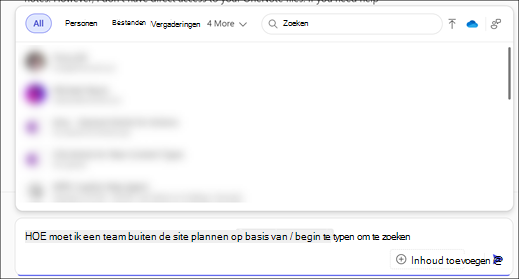
People, Microsoft 365 bestanden, vergaderingen en e-mailberichten zijn toegankelijk via tabbladen. Wanneer u een tabblad selecteert, worden de menuopties bijgewerkt en worden suggesties gegeven op basis van hun relevantie voor u.
Maak een keuze uit de personen, bestanden, vergaderingen en e-mailberichten die worden weergegeven.
Opmerking
Als je een prompt schrijft en niet naar een specifiek bestand, persoon of vergadering verwijst, probeert Copilot de beste gegevensbron te bepalen voor de reactie, inclusief je werkinhoud.
Werk-IQ uitgeschakeld
Opmerking
Wanneer Work IQ is uitgeschakeld, kan Copilot nog steeds verwijzen naar openbaar beschikbare informatie van het web, als je IT-beheerder dit heeft toegestaan. Meer informatie over zoeken op het web in Copilot op Hoe zoeken op het web werkt in Microsoft Copilot Chat en agents.
Er zijn alleen bestanden beschikbaar om naar te verwijzen wanneer u Werk-IQ hebt uitgeschakeld in de chat. Ga als volgt te werk om koppelingen naar bestanden toe te voegen:
- Ga naar Copilot Chat en meld je aan met je Microsoft 365-account.
- Schakel rechtsboven op de chatpagina de knop WerkIQ uit.
- Als u naar een specifiek bestand wilt verwijzen , typt / en begint u de bestandsnaam te typen die u wilt koppelen.
- Op het tabblad Files geeft het menu suggesties op basis van hun relevantie voor u.
- Selecteer een van de bestanden in de lijst.
Gebruikers zonder Microsoft Copilot-licentie (Copilot Chat-gebruikers)
Opmerking
Als je geen Microsoft Copilot-licentie hebt, kan Copilot nog steeds verwijzen naar openbaar beschikbare informatie van het web, als je IT-beheerder dit heeft toegestaan. Meer informatie over zoeken op het web in Copilot op Hoe zoeken op het web werkt in Microsoft Copilot Chat en agents.
Alleen bestanden zijn beschikbaar voor referentie voor gebruikers zonder een Microsoft Copilot-licentie. Ga als volgt te werk om koppelingen naar bestanden toe te voegen:
- Ga naar Copilot Chat en meld je aan met je Microsoft 365-account.
- Als u naar een specifiek bestand wilt verwijzen , typt / en begint u het bestand te typen dat u wilt koppelen.
- Op het tabblad Files geeft het menu suggesties op basis van hun relevantie voor u.
- Selecteer een van de bestanden in de lijst.
Verwijzen naar specifieke typen inhoud in Copilot Chat
Verwijzen naar personen
Copilot stelt personen voor op basis van hoe goed hun namen of e-mailadressen overeenkomen met wat u typt. Het systeem houdt in op hoe vaak en recent je met hen hebt gecommuniceerd via Teams, e-mails, vergaderingen of gedeelde bestanden, en werkt deze rangschikking meerdere keren per dag bij.
Verwijzen naar vergaderingen
Copilot stelt vergaderingen voor op basis van je RSVP's en recente of aankomende gebeurtenissen, die overeenkomen met de titel van de vergadering of de naam van de organisator. Copilot kan ook reeksen vergaderingen en specifieke vergaderingen in een reeks voorstellen.
Verwijzen naar Teams-inhoud
Copilot stelt je relevante Teams-groeps- en vergaderingchats voor op basis van recente activiteit en het aantal deelnemers op het tabblad Chats . Copilot geeft ook je onlangs gebruikte Teams-kanalen weer onder het tabblad Kanalen . Alle kanaaltypen worden ondersteund, inclusief privékanalen, gedeelde kanalen en algemene kanalen.
Verwijzen naar e-mailberichten
Copilot geeft relevante e-mailberichten weer op basis van je interacties, zoals vermeldingen, vlaggen en gerichte e-mailberichten, evenals overeenkomende onderwerpen, afzenders, trefwoorden, bijlagen of ontvangers. Copilot kan ook verwijzen naar e-mailberichten in gedeelde en gedelegeerde postvakken.
Verwijzen naar bestanden en afbeeldingen
Copilot stelt relevante bestanden en afbeeldingen voor op basis van recente activiteiten en interacties, inclusief die onlangs zijn geüpload, geopend, gewijzigd of gedeeld op OneDrive voor Bedrijven. Files zijn enkele minuten na een van deze bewerkingen beschikbaar. Files worden ook aanbevolen op basis van bestandsnamen, typen of auteurs.
Lokale bestanden en afbeeldingen: Als je wilt verwijzen naar een lokaal bestand, selecteer je in het opstelvak van Copilot Chat
 Bronnen toevoegen en beheren en vervolgens
  Upload afbeeldingen en bestanden vanuit het menu. Vervolgens kun je meerdere afbeeldingen of bestanden van je lokale apparaat selecteren om naar te verwijzen. Wanneer het bestand is geselecteerd, wordt er een kopie opgeslagen in OneDrive.
Cloudbestanden: Als u wilt verwijzen naar een bestand dat beschikbaar is op een cloudserver, selecteert u
 Cloudbestanden bijvoegen. Je kunt een bestand of een hele map toevoegen aan je prompt.
Opmerking
Behalve naar het typen van / kunt u ook verwijzen naar bestanden met behulp van kopiëren en plakken of slepen en neerzetten.
U kunt maximaal tien bestanden of pagina's binnen een SharePoint-site verwijzen.
Zie de sectie Microsoft Copilot (Werk) van Bestandsindelingen die worden ondersteund door Copilot voor meer informatie over ondersteunde bestanden.
Verwijzen naar SharePoint-sites
Copilot geeft SharePoint-sites, -pagina's en -lijsten weer waarmee je onlangs hebt gecommuniceerd of die met je zijn gedeeld. Selecteer een site om uw prompt te beperken tot de inhoud ervan.
Opmerking
Binnen de geselecteerde SharePoint-site kan naar maximaal tien bestanden of pagina's worden verwezen.
Bekende beperkingen voor het verwijzen naar SharePoint-lijsten
- Copilot ondersteunt verwijzingen naar maximaal 20.000 lijstitems tegelijk.
- Momenteel wordt het verwijzen naar bijlagekolommen of opzoekkolommen in SharePoint-lijsten niet ondersteund.
Refererende connectors
Je kunt je Copilot-prompts nu baseren op gegevens van derden met behulp van de Graph Connector-inhoud van je organisatie, toegankelijk via het verwijzingenmenu in Copilot Chat. Alle connectors die je hebt ingeschakeld in Copilot, kun je openen via de tabbladen Alle en Overige , in het menu dat wordt weergegeven na het typen /.
Voorbeelden van ondersteunde connectors zijn Confluence, Jira en ServiceNow.