
Dit artikel is van toepassing op: Alle Copilot-ervaringen: persoonlijke accounts, werk- of schoolaccounts (Microsoft Entra) en gratis Copilot Chat.
Microsoft Copilot combineert de kracht van AI met uw gegevens en apps om u te helpen creativiteit te ontketenen, productiviteit te ontgrendelen en snel antwoorden te krijgen in een chatervaring. Wanneer je bent aangemeld met een werk- of schoolaccount, gebruikt Copilot Chat de gegevens van je organisatie, zoals chats, e-mail en bestanden, evenals het web. Wanneer je bent aangemeld met een persoonlijk Microsoft-account, maakt Copilot in plaats daarvan gebruik van je eigen inhoud en het web.
Copilot aan het werk krijgen
- Ga naar Copilot in een webbrowser en meld je aan met je werk- of schoolaccount.
- Je kunt Copilot ook gebruiken in de apps waarin je al werkt, waaronder de Microsoft 365-app op web, desktop en mobiel, Microsoft Teams, Outlook en meer.
- Op mobiele apparaten kun je de mobiele app van Microsoft Copilot voor iOS of Android installeren.
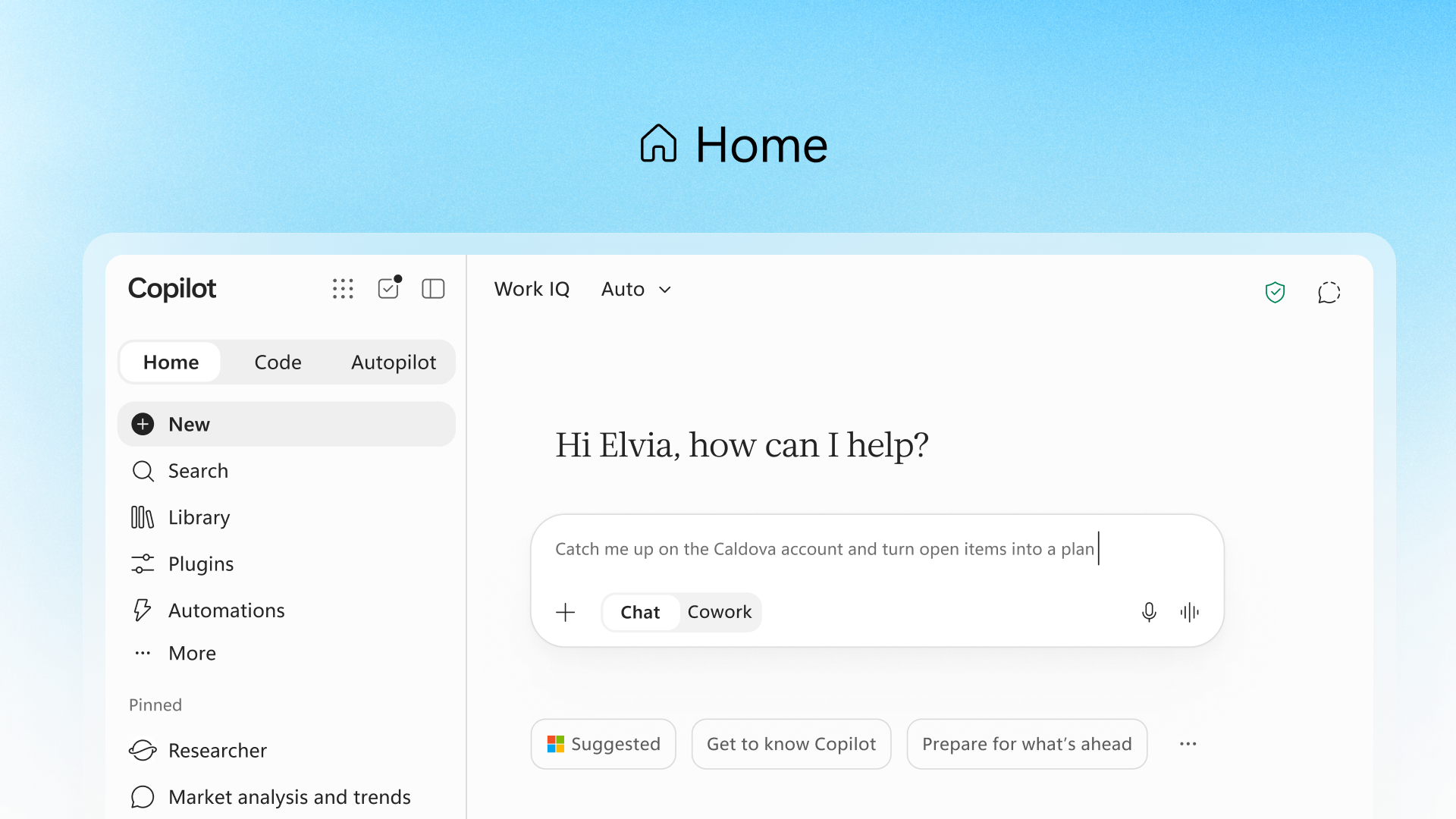
Zodra u zich bevindt, ziet u drie ervaringen in de linkernavigatiebalk, samen met Nieuwe chat, Zoeken, Bibliotheek, Agenten en vaardigheden, en Notitieblokken:
- Chat voor gespreksvragen en antwoorden, samenvattingen en concepten.
- Cowork voor langer werk in meerdere stappen dat u aan Copilot overdraagt om het zelf te voltooien. Zie Aan de slag met Cowork voor meer informatie.
- Code voor taken van de codeer-assistent.
Werk-IQ: hoe Copilot uw organisatiegegevens gebruikt
Bovenaan Chat ziet u een besturingselement Werk-IQ naast een automatische modelkiezer. Selecteer Werk-IQ om dit in of uit te schakelen:
- Werk-IQ ingeschakeld (standaard): Copilot gebruikt de gegevens van je organisatie, zoals bestanden, e-mail, Teams-vergaderingen en informatie van internet om je prompt te beantwoorden.
- Work IQ uit: Copilot antwoordt op basis van alleen de trainingsgegevens van het web en het AI-model, niet je Microsoft 365-gegevens. Promptsuggesties en het verwijzingenmenu zijn beperkt tot webgebaseerde bronnen terwijl het is uitgeschakeld.
Tip
Beide instellingen bieden beveiliging, privacy en naleving op bedrijfsniveau. Copilot gebruikt alleen werkinhoud waartoe je al toegang hebt wanneer je reageert op je prompts. Zie Welke informatie gebruikt Copilot om mijn prompt te beantwoorden? voor meer informatie over hoe Copilot organisatiegegevens opent en gebruikt.
De automatische kiezer naast Work IQ bepaalt welk AI-model op je prompt reageert, vergelijkbaar met de gespreksmodi die beschikbaar zijn in de persoonlijke Copilot-ervaring.
Wat kun je doen met Copilot Chat?
- Inhoud maken en brainstormen. Stel nieuwe inhoud op basis van alles op, van een storyboard of script tot een agenda of managementsamenvatting. Zie Inhoud maken met behulp van Copilot Chat.
- Snelle antwoorden krijgen. Stel vragen over specifieke bestanden en berichten of zoek informatie waarvan u weet dat deze bestaat, maar weet niet meer waar deze zijn opgeslagen. Zie Vragen stellen en antwoorden krijgen met behulp van Copilot Chat.
- Bijpraten. Vat grote hoeveelheden gegevens samen in eenvoudige, gemakkelijk te verteren updates. Zie Inhalen wat u hebt gemist met Microsoft Copilot Chat.
- Gebruik spraakopdrachten. Selecteer de microfoonknop om met Copilot Chat te praten. Je kunt een audioreactie onderbreken en Copilot reageert op je nieuwe invoer.
- Meerstapswerk overdragen. Gebruik het tabblad Cowork voor langere taken die je Copilot wilt laten doorlopen en voltooien met minder heen-en-weer. Zie Aan de slag met Cowork.
- Hulp bij coderen. Gebruik het tabblad Programmacode voor taken van de codeer-assistent.
Geweldige prompts schrijven
Een goed ontworpen prompt leidt tot betere resultaten.
- Wees duidelijk, beknopt en specifiek over wat je wilt. Zie Prompts om te proberen.
- Omarm iteratie. Neem geen genoegen met het eerste resultaat. Verfijn en experimenteer om dichter bij te komen wat je nodig hebt.
- Verwijs naar specifieke inhoud. Typ een schuine streep (
/) en vervolgens de naam van een bestand, persoon of vergadering om Copilot naar de bedoelde bron te verwijzen. Als u niet naar iets specifieks verwijst, kiest Copilot de beste gegevensbron voor de reactie.
Een goede prompt bevat meestal:
| Onderdeel | Functie | Voorbeeld |
|---|---|---|
| Doel | Wat u wilt bereiken |
 Plan een vergadering...:::
 |
| Context | Relevante achtergrond |
... met /(naam van de persoon) om de projectupdate te bespreken... ::: |
| Details | Specifieke instructies |
... voor 30 minuten op de volgende keer zijn we allebei beschikbaar...::: |
| Gegevens | De te gebruiken invoer |
... met behulp van onze werkkalenders.::: |
Copilot is conversationeel, dus als het eerste antwoord niet helemaal klopt, neem dan contact op. Vraag de functie om de periode te verkleinen, de notatie te wijzigen of op één punt dieper in te gaan.
Geef de toekomst van AI vorm
AI is een opwindende technologie, maar het is nog vroeg in ontwikkeling. Soms doet Copilot dingen verkeerd, dus het is belangrijk om te bekijken wat het genereert. Gebruik de duim omhoog en duim omlaag op een antwoord om ons te laten weten wat werkt, wat niet en wat we kunnen verbeteren.
Als u een persoonlijk account gebruikt
Als je bent aangemeld met een persoonlijk Microsoft-account in plaats van een werk- of schoolaccount, werkt Copilot grotendeels op dezelfde manier, met een paar verschillen:
- Hier hebt u vanaf meer locaties toegang tot. Copilot is beschikbaar als een speciale app op Windows, macOS, iOS/iPadOS en Android, naast het web op Microsoft Copilot.
- Meld u aan met meer accounttypen. Op het web, mobiel en macOS kunt u zich aanmelden met een Microsoft-account, Apple ID of Google-account. Voor de Windows-app is een Microsoft-account vereist.
- Er is geen werk-IQ-wisselknop. Copilot gebruikt je eigen inhoud, zoals OneDrive-bestanden en Outlook.com e-mail, plus het web, in plaats van de gegevens van een organisatie, dus er is geen instelling voor werken versus web om te beheren.
Verwante koppelingen
- Aan de slag met Cowork
- Welke informatie gebruikt Copilot om mijn prompt te beantwoorden?
- Hoe Copilot Chat werkt met en zonder een Microsoft 365 Copilot-licentie
- Uw Copilot-licentie controleren
- Transparantienotitie voor Microsoft Copilot (voor individuen)
- Veelgestelde vragen over Microsoft Copilot Chat