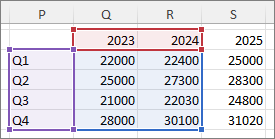
Nadat u een grafiek hebt gemaakt wilt u er mogelijk nog een gegevensreeks aan toevoegen. Een gegevensreeks is een rij of kolom met cijfers die in een werkblad zijn ingevoerd en in uw grafiek zijn uitgezet, zoals een lijst met kwartaalwinsten voor uw bedrijf.
In Office zijn grafieken altijd gekoppeld aan een Excel-werkblad, zelfs als u de grafiek in een ander programma, zoals Word hebt gemaakt. Als de grafiek op hetzelfde werkblad staat als de gegevens die u voor de grafiek hebt gebruikt, de zogenoemde brongegevens, kunt u snel nieuwe gegevens naar het werkblad slepen en toevoegen aan de grafiek. Als de grafiek op een apart werkblad staat, moet u het dialoogvenster Gegevensbron selecteren gebruiken als u een gegevensreeks wilt toevoegen.
Opmerking
Als u op zoek bent naar informatie over het toevoegen of wijzigen van de legenda van een grafiek, kunt u Een legenda toevoegen aan een grafiek raadplegen.
Een gegevensreeks toevoegen aan een grafiek op hetzelfde werkblad
- Voer de nieuwe gegevensreeks die u wilt toevoegen in op het werkblad met uw grafiekgegevens in de cellen direct naast of onder de huidige brongegevens voor de grafiek.
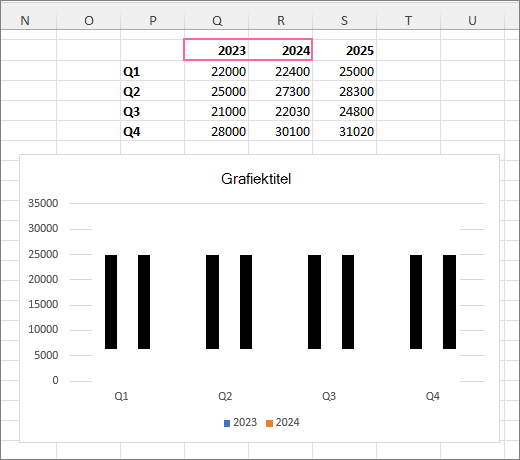
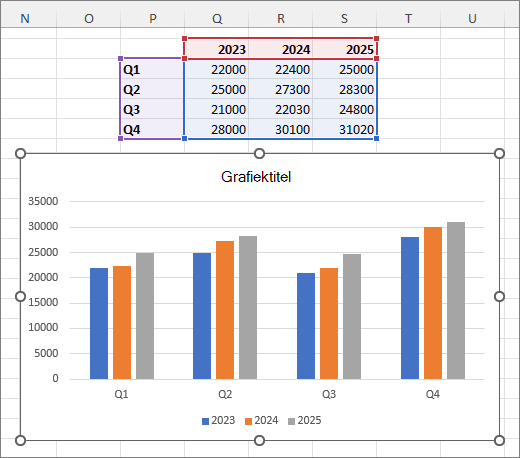
In dit voorbeeld de grafiek met de driemaandelijkse verkoopgegevens over 2023 en 2024 en we hebben zojuist een nieuwe gegevensreeks toegevoegd aan het werkblad voor 2025. Houd er rekening mee dat in de grafiek de gegevensreeks voor 2025 nog niet wordt weergegeven.
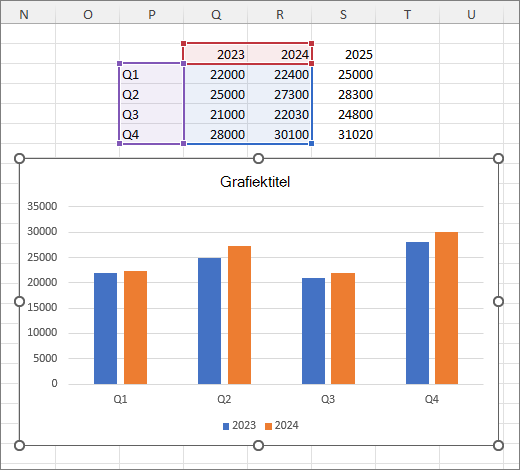
- Selecteer de grafiek. De brongegevens die nu worden weergegeven, worden geselecteerd in het werkblad en hebben formaatgrepen.
- Sleep de formaatgrepen op het werkblad om de nieuwe gegevens op te nemen.
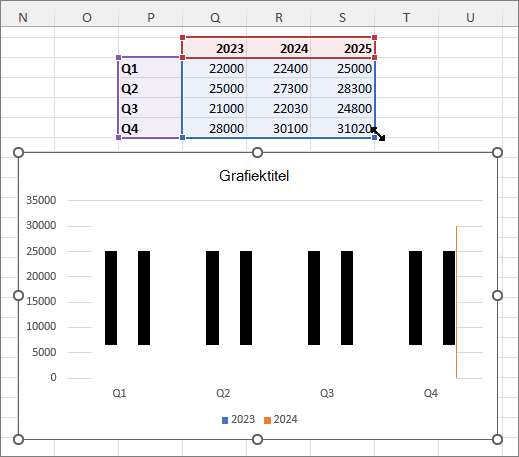
De grafiek wordt automatisch bijgewerkt en de nieuwe gegevensreeks wordt weergegeven.
Opmerking
Als u de afzonderlijke gegevensreeksen alleen wilt weergeven of verbergen (zonder dat de gegevens worden gewijzigd), zie:
Een gegevensreeks toevoegen aan een grafiek op een afzonderlijk grafiekblad
Als de grafiek op een apart werkblad staat, is slepen niet altijd de handigste manier om een nieuwe gegevensreeks toe te voegen. In dat geval voert u de nieuwe gegevens voor de grafiek in met het dialoogvenster Gegevensbron selecteren.
- Voer de nieuwe gegevensreeks die u wilt toevoegen in op het werkblad met uw grafiekgegevens in de cellen direct naast of onder de huidige brongegevens voor de grafiek.
- Selecteer het werkblad met de grafiek.
- Klik met de rechtermuisknop op de grafiek en kies Gegevens selecteren.
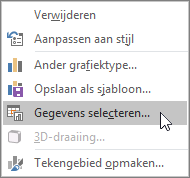
Het dialoogvenster Gegevensbron selecteren wordt weergegeven op het werkblad met de brongegevens van de grafiek.
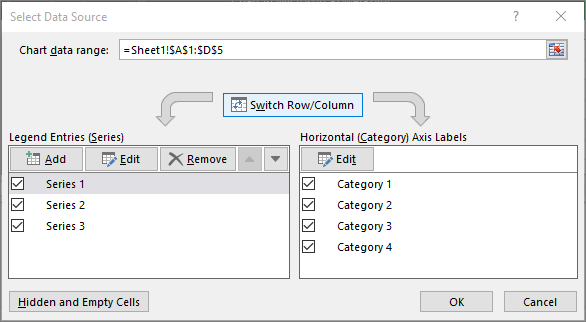
- Houd het dialoogvenster open, selecteer in het werkblad en klik en sleep om alle gegevens te selecteren die u voor de grafiek wilt gebruiken, inclusief de nieuwe gegevensreeks.
De nieuwe gegevensreeks wordt weergegeven onder Legendagegevens (reeks) in het dialoogvenster Gegevensbron selecteren. - Selecteer OK om het dialoogvenster te sluiten en terug te keren naar het grafiekblad.
Opmerking
Als u de afzonderlijke gegevensreeksen alleen wilt weergeven of verbergen (zonder dat de gegevens worden gewijzigd), zie:
Zie ook
Gegevens voor een grafiek selecteren
Een legenda toevoegen aan een grafiek