

Nadat u een grafiek hebt gemaakt, kunt u de gegevensreeks op twee manieren wijzigen:
- Gebruik het dialoogvenster Gegevensbron selecteren om de gegevens in de reeksen te bewerken of opnieuw te rangschikken in de grafiek.
- Via grafiekfilters kunt u gegevens in de grafiek weergeven of verbergen.
Een reeks bewerken of herschikken
Klik met de rechtermuisknop op de grafiek en kies Gegevens selecteren.
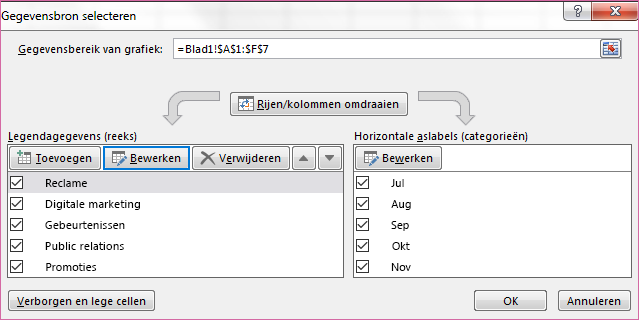
Klik in het vak Legendagegevens (reeksen) op de reeks die u wilt wijzigen.
Selecteer Bewerken, breng de gewenste wijzigingen aan en selecteer OK.
Uw wijzigingen kunnen ertoe leiden dat koppelingen naar de brongegevens in het werkblad worden verbroken.Als u een reeks opnieuw wilt rangschikken, selecteert u deze en selecteert u vervolgens de
 Omhoog of de
 verplaatsen.
U kunt in dit dialoogvenster ook een gegevensreeks toevoegen of verwijderen door te klikken op Toevoegen of Verwijderen. Als u een gegevensreeks verwijdert, wordt deze verwijderd uit de grafiek en kunt u deze niet opnieuw weergeven met grafiekfilters.
Als u de naam van een gegevensreeks wilt wijzigen, raadpleegt u De naam van een gegevensreeks wijzigen.
Gegevens in de grafiek filteren
Laten we beginnen met grafiekfilters.
- Selecteer uw grafiek.
- Selecteer de knop Grafiekfilters
 naast de grafiek.
 - Schakel op het tabblad Waarden de reeksen of categorieën in of uit die u wilt weergeven of verbergen.
- Selecteer Toepassen.
- Als u de gegevens in de reeksen wilt bewerken of opnieuw wilt rangschikken, kiest u Gegevens selecteren en voert u stap 2-4 in de volgende sectie uit.


