
Met AutoHerstel, een functie die beschikbaar is in sommige Office-toepassingen, wordt geprobeerd bestanden automatisch te herstellen wanneer een toepassing of systeem vastloopt. Dit gebeurt door periodiek een kopie van het bestand op de achtergrond op te slaan. Met AutoHerstel wordt een herstelbestand standaard elke 10 minuten opgeslagen.
Belangrijk
Gebruik AutoHerstel niet als alternatief voor het regelmatig opslaan van uw bestanden via Automatisch opslaan (zie hieronder) of door het  te selecteren.Opslaan. Uw bestanden geregeld opslaan is de beste garantie om uw werk niet kwijt te raken.
In sommige gevallen kunt u instellen hoe vaak deze AutoHerstel-bestanden worden opgeslagen. Als u AutoHerstel bijvoorbeeld instelt op een opslag elke 5 minuten, kunt u bij onverwacht afsluiten, bijvoorbeeld door stroomuitval, meer gegevens herstellen dan wanneer u AutoHerstel elke 10 of 15 minuten laat opslaan.
Als u het bestand handmatig opslaat, worden de vorige AutoHerstel-bestanden verwijderd omdat u alleen uw wijzigingen hebt opgeslagen.
Automatisch opslaan is een andere functie waarmee uw bestand automatisch wordt opgeslagen terwijl u werkt, net zoals wanneer u het bestand handmatig opslaat, zodat u zich geen zorgen hoeft te maken over het opslaan onderweg. Op de Mac is Automatisch opslaan beschikbaar in Excel-, Word- en PowerPoint voor Microsoft 365 voor Mac-abonnees. Als Automatisch opslaan is ingeschakeld, hebt u zelden AutoHerstel-bestanden nodig.
Zie voor meer informatie: Wat is Automatisch opslaan?
Een bestand herstellen dat is opgeslagen met AutoHerstel
Normaal gesproken herstelt de toepassing uw werk automatisch wanneer u de app na een stroomstoring of een andere onverwachte afsluiting opent door te detecteren dat er een AutoHerstel-bestand bestaat en dit automatisch te openen. Als u het herstelde bestand wilt behouden, moet u het onmiddellijk opslaan voordat u het sluit of bewerkt.
Ga als volgt te werk om automatisch herstelde bestanden op uw computer te vinden:
- Finder openen
- Selecteer Ga op de bovenste werkbalk en kies Ga naar map (of druk op Shift + ⌘ + G).
- Voer het juiste mappad uit de onderstaande tabel in. Vervang de gebruikersnaam> door < uw gebruikersnaam:
| Excel | /Users/<gebruikersnaam>/Library/Containers/com.microsoft.Excel/Data/Library/Application Support/Microsoft |
|---|---|
| PowerPoint | /Gebruikers/<gebruikersnaam>/Bibliotheek/Containers/com. Microsoft.Powerpoint/Data/Library/Preferences/AutoRecovery |
| Word | /Gebruikers/<gebruikersnaam>/Bibliotheek/Containers/com. Microsoft. Word/Gegevens/Bibliotheek/Voorkeuren/AutoHerstel |
Opmerking
- De AutoHerstel-map is een verborgen map, dus u zult deze waarschijnlijk niet zien als u er gewoon naartoe probeert te navigeren in Finder. Gebruik het hulpprogramma Ga naar map en voer het volledige pad in om dit te omzeilen.
- Als u een bestand sluit en Niet opslaan selecteert, wordt het AutoHerstel-bestand verwijderd omdat ervan wordt uitgegaan dat alles in orde is en het AutoHerstel-bestand niet nodig is.
Wijzigen hoe vaak AutoHerstel-bestanden automatisch worden opgeslagen in Word of PowerPoint
Opmerking
In Excel kunt u het interval voor AutoHerstel-opslaan niet alleen instellen als het aan of uit is. Excel optimaliseert automatisch het interval om de beste kans te bieden voor het herstellen van bestanden zonder bestanden zo vaak op te slaan dat het uw werk verstoort.
- Selecteer Voorkeuren in het menu Word of PowerPoint.
- Selecteer Opslaan.
- Geef onder AutoHerstel-gegevens opslaan op hoe vaak u documenten wilt opslaan.
De opslaglocatie voor AutoHerstel-bestanden in Word wijzigen
Opmerking
De locatie van het AutoHerstel-bestand kan niet worden gewijzigd in Excel of PowerPoint. Voor deze toepassingen worden AutoHerstel-bestanden opgeslagen in de mappen die we hierboven hebben vermeld.
- Klik in het menu Word op Voorkeuren.
- Selecteer onder Persoonlijke instellingen
 Bestandslocaties.
 - Selecteer onder Bestandslocatiesde optie AutoHerstel-bestanden en kies vervolgens Wijzigen.
- Zoek de locatie waar u de automatisch opgeslagen bestanden wilt opslaan en selecteer vervolgens Openen.
Tekst uit een beschadigd bestand in Word herstellen
Klik in het menu Word op Voorkeuren.
Selecteer onder Ontwerpfuncties en taalprogramma's de optie
 pictogram Algemeen.
Controleer of Conversie van bestandsindeling bevestigen bij Openen is geselecteerd en sluit vervolgens het dialoogvenster Algemeen .
Selecteer Bestand en kies Openen.
Ga naar het menu Openen rechtsonder en selecteer Tekst herstellen.
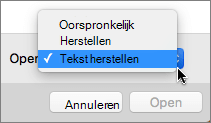
Open het document.