Automatisch opslaan is een nieuwe functie die beschikbaar is in Excel, Word en PowerPoint voor Microsoft 365 abonnees waarmee uw bestand automatisch, om de paar seconden, wordt opgeslagen terwijl u werkt.
Automatisch opslaan is standaard ingeschakeld in Microsoft 365 wanneer een bestand wordt opgeslagen in OneDrive, OneDrive voor Bedrijven of SharePoint Online.
Belangrijk
Gebruikt u Bestand>opslaan als nadat u wijzigingen hebt aangebracht in een oorspronkelijk document of oorspronkelijke sjabloon? Als dit het geval is, raden we u aan Bestand>opslaan te gebruiken voordat u wijzigingen aanbrengt. Op deze manier wordt via Automatisch opslaan het oorspronkelijke bestand niet overschreven met de wijzigingen. Als het bestand wel via Automatisch opslaan is overschreven met uw wijzigingen, raadpleegt u de onderstaande sectie 'Ik wilde mijn wijzigingen niet opslaan. Hoe kan ik terug?'
In Windows is Automatisch opslaan beschikbaar in Excel-, Word- en PowerPoint voor Microsoft 365-abonnees. Hier zijn enkele veelgestelde vragen over deze functie.
Ik wilde mijn wijzigingen niet opslaan. Hoe kan ik terug?
U kunt een eerdere versie van het bestand herstellen met Versiegeschiedenis.

|
Klik bovenaan het venster op de bestandsnaam en klik vervolgens op Versiegeschiedenis. Controleer de datums en tijden om de versie te vinden die u wilt herstellen, en klik vervolgens op Versie openen. Een tweede venster wordt geopend met die versie van het bestand. Klik op de knop Herstellen om deze versie te herstellen. Zie voor meer informatie over de versiegeschiedenis Historische versies van Office-bestanden weergeven. |
|---|
Wanneer u een bestand opent en de eerste wijzigingen aanbrengt, slaat AutoSave deze wijzigingen op en wordt een nieuwe versie van het bestand toegevoegd aan de versiegeschiedenis. Daarna, hoewel AutoSave regelmatig uw wijzigingen in het bestand opslaat, worden nieuwe versies periodiek (ongeveer elke 10 minuten) aan de versiegeschiedenis toegevoegd voor de rest van uw bewerkingssessie.
Hoe kan ik een bestand zo delen dat anderen er niet per ongeluk wijzigingen in aanbrengen?
Als u de eigenaar van het bestand bent, kunt u instellen dat het bestand altijd als alleen-lezen wordt geopend. Wanneer mensen een bestand openen met deze instelling, kunnen ze geen bewerkingen in het bestand opslaan, tenzij ze specifiek bewerken inschakelen. Als u deze instelling voor een bestand wilt inschakelen, gaat u naar>File Info>Protect Document>Always Open Read-Only. Als u het later wilt uitschakelen, herhaalt u gewoon dit proces.
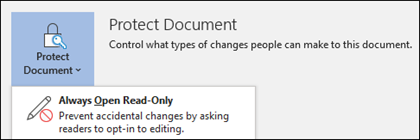
Er zijn andere manieren om een bestand tegen bewerken te beveiligen. Als het bestand zich op OneDrive bevindt, kunt u machtigingen wijzigen voor het bestand. Als het bestand zich op SharePoint bevindt, kunt u een bibliotheek zo configureren dat uitchecken is vereist.
Wat is er gebeurd met Bestand > Opslaan als?

|
Opslaan als staat niet in het menu Bestand wanneer u een document opent vanuit OneDrive, OneDrive voor Bedrijven of SharePoint Online. In plaats daarvan staat in deze gevallen de opdracht Kopie opslaan in het menu Bestand. |
|---|
Gebruikt u vaak Opslaan als? Veel mensen zijn het gewend aan een bestand te werken en dan Bestand > opslaan als te gebruiken om de wijzigingen op te slaan in de kopie in plaats van in het oorspronkelijke bestand. Wanneer Automatisch opslaan is ingeschakeld, worden uw wijzigingen echter voortdurend in het oorspronkelijke bestand opgeslagen. Het is dus raadzaam om Bestand>opslaan te gebruiken voordat u wijzigingen aanbrengt, als u wilt dat uw wijzigingen worden toegepast op de kopie en niet op het oorspronkelijke bestand.
Ik zie Automatisch opslaan niet. Hoe weet ik zeker dat bestanden worden opgeslagen?
Automatisch opslaan wordt weergegeven in de linkerbovenhoek op de titelbalk als u een Microsoft 365-abonnee bent en u de nieuwste versies van Excel, Word en PowerPoint voor Windows hebt geïnstalleerd. Houd er rekening mee dat wanneer u een werk- of schoolaccount hebt, de beheerder mogelijk bepaalt welke versie van Office u kunt installeren. Dit hoeft niet de recentste versie te zijn. Zie Wanneer kan ik de nieuwste functies in Microsoft 365 gebruiken?
Maakt u zich geen zorgen als u geen abonnee bent. Er is nog altijd AutoHerstel. AutoHerstel beveiligt bestanden als de computer vastloopt. Wanneer u het bestand daarna opnieuw opent, toont het deelvenster Documenten herstellen een versie van het bestand met uw laatste wijzigingen. Zie Bestanden beveiligen voor het geval de computer vastloopt voor meer informatie over hoe u AutoHerstel kunt inschakelen.
En u kunt natuurlijk altijd handmatig opslaan zoals u altijd hebt gedaan, door op CTRL+S te drukken, op de knop Opslaan te klikken of naar Bestand> opslaan te gaan.
Ik ben een abonnee met de nieuwste versie van Office. Waarom is Automatisch opslaan uitgeschakeld?
Automatisch opslaan is ingeschakeld wanneer u aan een bestand werkt dat is opgeslagen in OneDrive, OneDrive voor Bedrijven of SharePoint Online. Als het bestand op een andere locatie is opgeslagen (of als het nog niet is opgeslagen), is Automatisch opslaan uitgeschakeld. Dit gebeurt als uw bestand zich bevindt op een SharePoint on-premises-site, een bestandsserver, een andere cloudopslag-service of opgeslagen is in een lokaal pad, zoals C:\.
Automatisch opslaan kan ook om andere redenen zijn uitgeschakeld. Hier zijn enkele veelvoorkomende redenen waarom het is uitgeschakeld:
- Het bestand heeft een oudere bestandsindeling, bijvoorbeeld .xls, .ppt of .doc.
- Het bestand bevindt zich in een OneDrive-map en OneDrive-synchronisatie wordt onderbroken.
- Het bestand wordt gesynchroniseerd door een oudere versie van de app voor OneDrive-synchronisatie. Zie Bestanden synchroniseren met OneDrive in Windows voor meer informatie over het bijwerken van OneDrive.
- Het bestand is ingesloten in een ander Office-bestand.
- De presentatie is in de modus Diavoorstelling.
Als u Excel gebruikt en de bovenstaande oplossingen hebt geprobeerd, hebt u mogelijk een bestand dat functies bevat die niet worden ondersteund door Automatisch opslaan. Voer een of meer van de volgende handelingen uit om deze in te schakelen:
Opmerking
Als Automatisch opslaan is uitgeschakeld, kan de samenwerking minder efficiënt verlopen, waardoor het langer duurt om de updates van anderen op te nemen en de kans op conflicten toeneemt. Als u van plan bent om samen aan een bestand te werken, raden we u daarom aan de onderstaande instructies te volgen om Automatisch opslaan opnieuw in te schakelen.
- De functie Gedeelde werkmap uitschakelen. Deze functie is een oudere methode voor delen. Deze heeft veel beperkingen en is vervangen door cocreatie.
- Vervang indien mogelijk wachtwoordversleuteling door gevoeligheidslabels. Verwijder eerst het wachtwoord: ga naar>Werkmap beveiligen metbestandsinfo>. Verwijder vervolgens het wachtwoord en klik op OK. Breng daarna het juiste label aan op het boek: > Home Sensitivity > Kies het juiste label
- Vervang indien mogelijk beperkte toegang door gevoeligheidslabels. Verwijder eerst de beperkte toegang: ga naarBestandsinfo>>Werkmap> beveiligenen klik op Onbeperkte toegang. Breng vervolgens het juiste label aan op het boek: Home > Sensitivity > Kies het juiste label
- Als u een momentopname van de werkmap in SharePoint opent, opent u het bestand in plaats van de momentopname.
- Schakel een invoegtoepassing uit waardoor Automatisch opslaan wordt uitgeschakeld. Invoegtoepassingen voorbestandsopties>> selecterenExcel-invoegtoepassingen >>Schakel het selectievakje voor de invoegtoepassing uit.
- Compatibiliteitscontrole verwijderen: Bestandsinformatie >> Werkmap > controleren Compatibiliteit controleren. Schakel vervolgens Compatibiliteit controleren uit bij het opslaan van deze werkmap.
- Als het bestand ingesloten objecten bevat, kunt u deze objecten vervangen door koppelingen. Bekijk hier meer details.
En als ik een paar snelle wijzigingen aanbreng om uit te proberen die ik anderen niet wil laten zien?
U kunt ook Automatisch opslaan uitschakelen voordat u iets wijzigt. Als de wijzigingen slechts tijdelijk bedoeld zijn en niet moeten worden opgeslagen, sluit dan het bestand. Klik vervolgens op Nee wanneer u wordt gevraagd het bestand op te slaan. Als u besluit de wijzigingen op te slaan, zet u Automatisch opslaan weer aan.
Wat gebeurt er als ik Automatisch opslaan uitschakel voor dit bestand?
Als u uw wijzigingen niet voortdurend wilt opslaan en niet aan anderen wilt laten zien, kunt u Automatisch opslaan uitschakelen. Wanneer u ten slotte klaar bent, klikt u op Opslaan (of drukt u op Ctrl+S) om de wijzigingen op te slaan en te laten zien aan andere personen die aan het bestand werken. (Ook kunt u Automatisch opslaan opnieuw inschakelen, als u uw wijzigingen wilt opslaan en delen.)
De standaardinstelling voor Automatisch opslaan is Aan voor bestanden in Microsoft cloud. Als u Automatisch opslaan voor een afzonderlijk bestand op Uit instelt, wordt dit onthouden. Elke keer dat u dat bestand opent, staat de functie uit. Als u voor een bestand de functie weer op Aan instelt, wordt weer onthouden dat dit de instelling is voor dat bestand.
Wanneer Automatisch opslaan is uitgeschakeld, werkt AutoHerstel nog steeds in het geval van een systeemcrash terwijl uw bestand is geopend.
Hoe kan ik niet automatisch opslaan als standaard instellen?
Als u Automatisch opslaan voor een afzonderlijk bestand uitschakelt, onthoudt het programma dat deze functie is uitgeschakeld telkens wanneer u dat bestand opnieuw opent. Als u voor een bestand de functie weer op Aan instelt, wordt weer onthouden dat dit de instelling is voor dat bestand.
Als u standaard Automatisch opslaan wilt uitschakelen voor alle bestanden, gaat u naarBestandsopties>>en schakelt u het selectievakje naast OneDrive- en SharePoint Online-bestanden standaard automatisch opslaan in <de toepassing>.

Start Word (of welke andere toepassing u ook hebt openstaan) opnieuw op, waarna de wijziging van kracht is.
Opmerking
- Als u Automatisch opslaan ook standaard wilt uitschakelen voor al uw Office-toepassingen, zoals PowerPoint en Excel, moet u deze stappen herhalen voor elk van die programma’s.
- Als u Automatisch opslaan alleen wilt inschakelen voor bepaalde bestanden, kunt u die bestanden openen en Automatisch opslaan weer handmatig inschakelen voor die bestanden.