
Voeg een trendlijn toe aan de grafiek om gegevenstrends visueel weer te geven.
Een trendlijn toevoegen
Selecteer een grafiek.
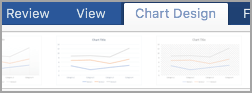
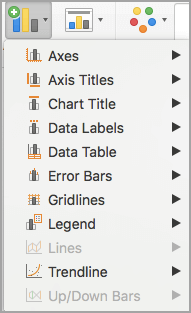
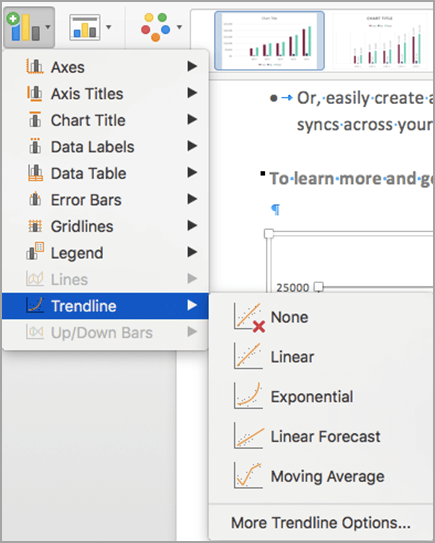
Selecteer de
 rechtsboven in de grafiek.
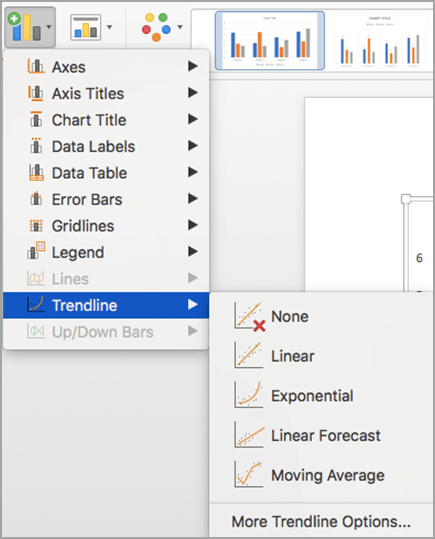
Selecteer Trendlijn. en kies
Opmerking
De optie Trendlijn wordt alleen weergegeven als u een grafiek met meerdere gegevensreeksen selecteert zonder een gegevensreeks te selecteren.
Kies in het dialoogvenster Trendlijn toevoegen de gewenste opties voor gegevensreeksen en selecteer OK.
Een trendlijn opmaken
- Selecteer een willekeurige plek in de grafiek.
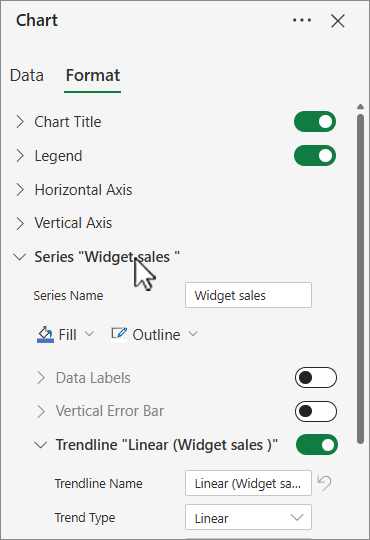
- Selecteer op het tabblad Opmaak de optie trendlijn in de vervolgkeuzelijst in de groep Huidige selectie .
- Selecteer Selectie opmaken.
- Selecteer in het deelvenster Trendlijn opmaken een optie voor trendlijnen om de gewenste trendlijn voor de grafiek te kiezen. Het opmaken van een trendlijn is een statistische manier om gegevens te meten:
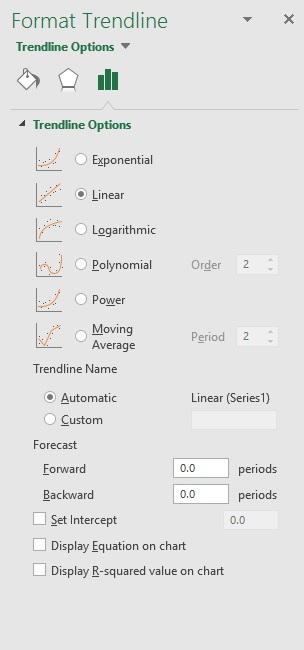
- Stel een waarde in de velden Vooruit en Achteruit in om uw gegevens in de toekomst te projecteren.
Een lijn met zwevend gemiddelde toevoegen
U kunt de trendlijn opmaken als een lijn met zwevend gemiddelde.
Klik ergens in de grafiek.
Selecteer op het tabblad Opmaak in de groep Huidige selectie de optie Trendlijn in de vervolgkeuzelijst.
Klik op Selectie opmaken.
Selecteer in het deelvenster Trendlijn opmaken onder Opties voor trendlijnde optie Zwevend gemiddelde. Specificeer zo nodig de punten.
Opmerking
Het aantal punten op een trendlijn met een zwevend gemiddelde komt overeen met het totale aantal punten in de reeks minus het aantal dat u opgeeft voor de periode.

Belangrijk
Vanaf Excel versie 2005 heeft Excel de manier aangepast waarop de R2-waarde wordt berekend voor lineaire trendlijnen in grafieken waarbij de trendlijninterceptie is ingesteld op nul (0). Met deze aanpassing worden berekeningen gecorrigeerd die onjuiste R2-waarden opleverden en wordt de berekening R2 uitgelijnd met de functie LIJNSCH. Hierdoor worden mogelijk andere R2-waarden weergegeven in grafieken die eerder zijn gemaakt in voorgaande Excel-versies. Zie Wijzigingen in interne berekeningen van lineaire trendlijnen in een grafiek voor meer informatie.
Meer hulp nodig?
U kunt altijd uw vraag stellen aan een expert in de Excel Tech Community of ondersteuning vragen in Community's.
Zie ook
Opties voor trendlijnen in Office
Stapsgewijze instructies voor het maken van een grafiek
Elementen van een grafiek opmaken