
Microsoft Search helpt u te vinden wat u nodig hebt voor werk of school, zelfs als u de exacte naam niet meer weet of waar het is opgeslagen. Je kunt zoeken in Windows, Teams, Microsoft Copilot (voorheen Office)-apps zoals Word, Excel of Outlook en meer om apps, personen, bestanden, sites, berichten, video's en andere inhoud te vinden.
Beginnen met zoeken
Windows en Windows-apps worden op zoek gestuurd, wat betekent dat u met een zoekopdracht snel toegang kunt krijgen tot een taak, bestand of gegevens in plaats van door menu's te werken of eindeloos te scrollen. Zoeken heeft een lange weg afgelegd sinds de begindagen. U kunt eenvoudig vinden wat u nodig hebt met de zoekfunctie.
Windows: zoek vanuit de taakbalk, het Startmenu of instellingen-apps om bestanden, apps of instellingen te vinden, zoals het instellen van de donkere modus of toegankelijkheidsinstellingen.
Windows Verkenner: Het zoekvak van Windows Verkenner geeft u eenvoudig toegang tot bestanden, documenten en apps die zijn opgeslagen in de Windows-mappenhiërarchie. Met behulp van volledige of gedeeltelijke trefwoorden overeenkomsten zien die u overal op uw computer kunt bekijken, eigenschappen controleren of openen in de huidige of onderliggende mappen.
Microsoft Edge: In Microsoft Edge kunt u zoeken naar websites en URL's via de adresbalk, maar deze ook gebruiken voor zoekopdrachten met trefwoorden. Afhankelijk van uw zoekmachine zoals Bing, of instellingen zoals "Ik doe een gok", wordt er een pagina met zoekresultaten weergegeven wanneer u een aantal trefwoorden in de adresbalk typt. De resultatenpagina kan websites, afbeeldingen, video's, nieuws, kaarten en meer bevatten die overeenkomen met uw trefwoorden.
Microsoft 365-apps: bijna elke app, zoals Word, Excel, SharePoint, Teams of Outlook, heeft een zoekvak, meestal bovenaan de app. Afhankelijk van de app wordt uw zoekopdracht beperkt tot de sterke punten van de app, zoals het vinden van contactpersonen, berichten of vergaderingen in Teams of Outlook. Naast de inhoud waarmee de apps werken, worden er ook Help-onderwerpen voorgesteld
Windows Search
U kunt een zoekvak op verschillende manieren openen in Windows: via het Startmenu, de taakbalk, appsinstellingen.
Startmenu: Druk in het startmenu op de Windows-toets of selecteer Start. Het Startmenu toont vastgemaakte apps, aanbevolen bestanden of het zoekvak. Wanneer u het zoekvak selecteert, wordt het menu bijgewerkt en wordt de naam van een app, een bestandsnaam of de naam van een instelling weergegeven. De resultaten veranderen om recente bestanden, instellingen en apps, snelle zoekopdrachten en populaire apps weer te geven op basis van uw eerdere zoekopdrachten of gebruik. Terwijl u typt, verandert het Startmenu en worden suggesties weergegeven die u kunt selecteren door op de pijl-rechts te drukken.
Taakbalk: selecteer het vergrootglaspictogram op de taakbalk om het zoekvenster van Windows met een zoekvak bovenaan te openen. Als het zoekvak op de taakbalk wordt weergegeven, wordt hetzelfde venster geopend, maar u typt uw zoekquery's in het zoekvak op de taakbalk.
Wanneer u een zoekopdracht typt, wordt in het deelvenster Zoeken van Windows het meest waarschijnlijke doel geselecteerd en het meest overeenkomende met uw zoekopdracht weergegeven. Als u op Enter drukt, gaat Windows u direct naar daar.
Als u op zoek bent naar suggesties, kunt u suggesties selecteren in het linkerdeelvenster om op het web te zoeken in Instellingen, documenten, mappen, apps of foto's op basis van wat u zojuist hebt getypt en wat u onlangs hebt gezocht.
Instellingen of Configuratiescherm-apps: Windows heeft veel instellingen en in plaats van door menu's en lijsten in de app Instellingen te scrollen, typt u een deel of alles wat u zoekt in de bovenste zoekbalk. Als u bijvoorbeeld de uren wilt instellen waarop Windows Updates worden geïnstalleerd, selecteert u op de startpagina van de app Instellingen de optie Geavanceerde opties> voor Windows Update>Gebruikstijden. Of typ Active hours in het zoekvak en ga er rechtstreeks naartoe.
Windows Bestandenverkenner
In Windows Verkenner kun je tijd besparen met zoeken. Wanneer u een query typt in het zoekvak in de rechterbovenhoek van het scherm, zoekt Verkenner standaard naar bestanden of mappen in de map waarin u zich bevindt, en naar onderliggende mappen.
Selecteer Zoekopties op de bovenste werkbalk en beperk uw zoekopdracht tot alle mappen, vanaf de huidige map, omlaag of alleen de huidige map. U kunt ook de datum selecteren, gewijzigd, soort (zoals document, afbeelding of video), grootte, systeem of gezipte bestanden.
Microsoft Edge
In Microsoft Edge kunt u op internet zoeken door trefwoorden, woordgroepen of volledige zinnen in de adresbalk in te voeren. Met de standaardzoekmachine is de sky the limit bij het vinden van websites, gegevens, prijzen, lokale restaurants, vliegtickets of vrijwel alles wat u maar kunt bedenken. De grens tussen de traditionele zoekmachine in Edge en AI is vervaagd. Een eenvoudig trefwoord kan een website of een volledige door AI gegenereerde uitleg oproepen.
Je kunt ook Chat selecteren in het bovenste menu en een gesprek voeren met Copilot om in eenvoudige taal te beschrijven wat je wilt. Als u niet meteen vindt wat u zoekt, bespreek dan gedetailleerder wat u zoekt, net zoals u zou doen met een vertrouwde assistent. Zie Aan de slag met Copilot in Microsoft Edge voor meer informatie. Zie voor een diepere discussie over Chat in Edge Copilot Chat in Edge-functies.
Microsoft 365-apps:
In de meeste Microsoft-apps, zoals Word, Excel of PowerPoint, bevindt het zoekvak zich boven aan de pagina of als een vergrootglaspictogram dat het zoekvak opent wanneer het is geselecteerd.
Als u het zoekvak selecteert of op Alt+Q drukt, wordt een deelvenster geopend met recent gebruikte acties, voorgestelde acties, zoeken (in huidig document, werkblad, presentatie, enzovoort), Help of gerelateerde bestanden. De opties verschillen per app.
Begin door in het zoekvak te typen waarnaar u wilt zoeken. U krijgt de meest relevante resultaten als u de exacte naam weet, maar als dat niet het geval is, kunt u trefwoorden of korte zinnen typen die specifiek zijn voor wat u zoekt.
Trefwoorden kunnen bestaan uit namen van personen, woorden in titels en de inhoud zelf, en voor bestanden uit bestandstypen als PowerPoint, Word en Excel. Terwijl u typt, worden gepersonaliseerde resultaten en voorgestelde zoekopdrachten weergegeven in de vervolgkeuzelijst.
Opmerking
De resultaten in het zoekvak hebben alleen betrekking op een deel van de inhoud die u onlangs hebt geopend. Als u daar niet het gezochte resultaat vindt, kunt u in veel apps alle inhoud doorzoeken waartoe u toegang hebt door Enter of het vergrootglaspictogram te selecteren. Sommige zoekvakken hebben mogelijk ook een optie Meer resultaten weergeven .
Hoe kan ik mijn zoekopdracht verfijnen?
Tabbladen en filters gebruiken
In Windows en Teams kunt u een tabblad selecteren om het bereik van uw zoekopdracht te beperken tot categorieën zoals bestanden, sites, personen, berichten, afbeeldingen, video's en meer. U kunt uw zoekopdracht ook nog verder filteren binnen veel van de tabbladen. Tabbladen en filters kunnen variëren, afhankelijk van waar u zoekt.
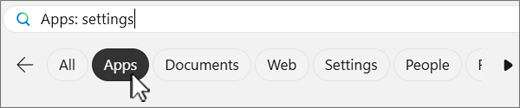
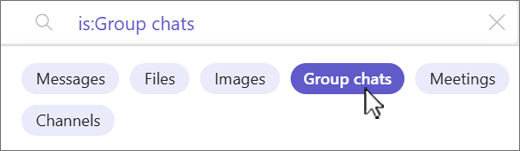
U kunt het beste trefwoorden kiezen die heel specifiek zijn voor wat u zoekt, zoals woorden in de bestandsnaam of in de inhoud zelf. Op deze manier kunt u onderscheid maken tussen vergelijkbare resultaten en minder en relevantere resultaten krijgen.
Hier volgen een paar andere dingen die u kunt proberen wanneer u trefwoorden toevoegt:
- Citaten: Als u een zin of enkele woorden kent die in een specifieke volgorde voorkomen, voegt u deze toe aan het zoekvak tussen aanhalingstekens en drukt u op Enter. Voorbeeld: "Select a tab to narrow the scope of your search.'
- Synoniemen: Als u vastloopt en trefwoorden niet werken, is het soms handig om synoniemen te bedenken voor woorden die u zou gebruiken of de taal die uw team of andere collega's zouden gebruiken, en deze woorden toe te voegen aan de zoekopdracht.
Als u specifiek op zoek bent naar bestanden, volgen hier enkele suggesties, die nuttig kunnen zijn voor u:
"Mijn bestanden": Als u 'mijn bestanden' invoert en naar de pagina met zoekresultaten gaat, krijgt u maximaal tien resultaten die overeenkomen met waar u onlangs aan hebt gewerkt.
Bestandstype: Woorden als 'ppt', 'Word', 'deck' en 'spreadsheet' filteren op het gewenste bestandstype. Als u bijvoorbeeld 'projectstatuswerkblad' typt en op Enter drukt, ziet u een lijst met Excel-bestanden die de trefwoorden 'projectstatus' bevatten.
- Combinatie van trefwoorden zoals 'Alex Smith marketing deck' of 'research insights Excel': Door trefwoorden te combineren, worden de resultaten automatisch gefilterd en is de kans groter dat u sneller vindt wat u zoekt. Als een van uw trefwoorden een naam is, kan het gebruik van alleen de voor- of achternaam werken, maar als er meerdere personen met dezelfde naam zijn, is het gemakkelijker om de volledige naam te hebben.
Opmerking
Als u zich een bestand herinnert dat betrekking had op een vergadering in Teams, is het mogelijk sneller om naar de Teams-vergadering te gaan en het tabblad Files of Gedeeld te gebruiken en het bestand daar te zoeken.
Hoe kan ik mijn zoekopdracht uitbreiden?
Als u uw zoekopdracht te ver beperkt, kan het zijn dat u geen resultaten krijgt of niet de juiste resultaten vindt. Als dit gebeurt, hebt u mogelijk te veel trefwoorden of filters of bevindt u zich in de verkeerde map of site.
Verwijder filters of trefwoorden een voor een. Controleer of je op de juiste plek bent en toestemming hebt voor toegang tot wat je zoekt.
Als u naar bestanden of documenten zoekt, kunt u misschien een zoekopdracht uitvoeren vanuit de bovenliggende map van de map waarin u zich bevindt. Controleer ook de zoekinstellingen om er zeker van te zijn dat er in onderliggende mappen wordt gezocht.
Naarmate u de zoekopdracht uitbreidt, vindt u mogelijk resultaten die niet relevant zijn voor wat u zoekt. Als dat gebeurt, moet u mogelijk uw zoekopdracht verfijnen.
Wat kan ik nog meer vinden wanneer ik zoek?
Centrale hulpprogramma's, bronnen en informatie
Beheerders kunnen belangrijke hulpprogramma's, bronnen en informatie definiëren die in sommige apps worden gemarkeerd op pagina's met zoekresultaten voor eenvoudige toegang. Dit kunnen bladwijzers, acroniemen, antwoorden op veelgestelde vragen in uw organisatie, locaties en meer zijn. Ze worden alleen weergegeven als ze relevant zijn voor wat u zoekt.
Aanbevolen zoekopdrachten op basis van uw zoekgeschiedenis
Wanneer u uw zoekopdracht start, krijgt u mogelijk suggesties in het zoekvak voor zoekopdrachten op basis van uw zoekgeschiedenis. Zo kunt u snel terugkeren naar iets waar u eerder aan werkte.
Afhankelijk van de app bevat uw zoekgeschiedenis uw zoekopdrachten in Outlook, Microsoft365.com en SharePoint Online. Als een suggestie niet nuttig is, kunt u deze verwijderen door de muisaanwijzer erboven te plaatsen en Verwijderen te selecteren.
U kunt uw zoekgeschiedenis ook op elk gewenst moment bekijken door deze te downloaden of uw zoekgeschiedenis te wissen. Uw zoekgeschiedenis downloaden of wissen:
- Ga naar de sectie Microsoft Search in het privacygedeelte van uw accountinstellingen.
- U kunt er ook handmatig komen door naar Mijn account te gaan, Instellingen & Privacy te selecteren, vervolgens het tabblad Privacy te kiezen en de sectie Microsoft Search te openen.
Opmerking
Uw zoekgeschiedenis voor Microsoft Search is privé en wordt niet gedeeld met uw organisatie of Microsoft. De beheerder weet misschien welke zoekopdrachten het populairst zijn, maar niet wie waarnaar heeft gezocht. De beheerder kan de meest populaire zoekopdrachten gebruiken om de centrale hulpmiddelen, resources en informatie te definiëren die hierboven worden genoemd, zodat u en anderen in uw organisatie beter kunnen zoeken.