Laatst bijgewerkt: juli 2026
Kunt u de knop Copilot niet vinden? Als de knop Copilot lijkt te ontbreken in je Microsoft 365-app, is dit meestal een van de volgende twee redenen. Controleer de eerste voordat je de stappen voor probleemoplossing probeert.
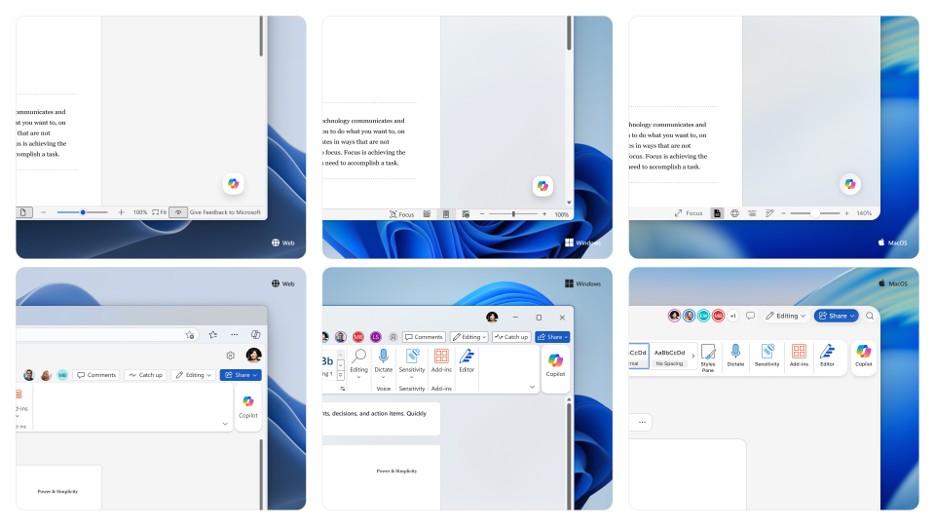
De knop is verplaatst, dus het is mogelijk dat deze niet ontbreekt. We hebben de manier waarop je Copilot opent samengevoegd tot één consistent toegangspunt: de Copilot dynamische actieknop, verankerd in de rechterbenedenhoek van je document. De mogelijkheden van Copilot zijn niet gewijzigd, alleen de manier waarop je deze opent. Kijk eerst in de rechterbenedenhoek. Als je het wilt zoeken, openen, dokken of verplaatsen, raadpleeg je De Copilot dynamische actieknop in Word, Excel en PowerPoint.
Uw account of licentie heeft aandacht nodig. Als u een Copilot-licentie hebt, maar de knop Copilot nog steeds nergens in uw Microsoft 365-apps ziet, kunnen de onderstaande stappen u helpen. Ze behandelen de meest voorkomende oorzaken: uw Copilot-licentie, uw buildversie, uw updatekanaal en uw privacyinstellingen.
Waar de knop Copilot wordt weergegeven
Standaard wordt de knop Copilot weergegeven in de rechterbenedenhoek van je document, werkmap of presentatie. U kunt dit ook naast het lint plaatsen.
Opmerking
Als je Copilot niet ziet in Word, Excel, PowerPoint of OneNote, is deze mogelijk niet inbegrepen in je Microsoft 365-abonnement of beschikbaar op basis van de instellingen van je organisatie. Ontdek welke Copilot-licentie u hebt.
Als je de knop Copilot niet ziet
Stap 1: zorg ervoor dat u de nieuwste build gebruikt
Zie Office-updates installeren voor meer informatie.
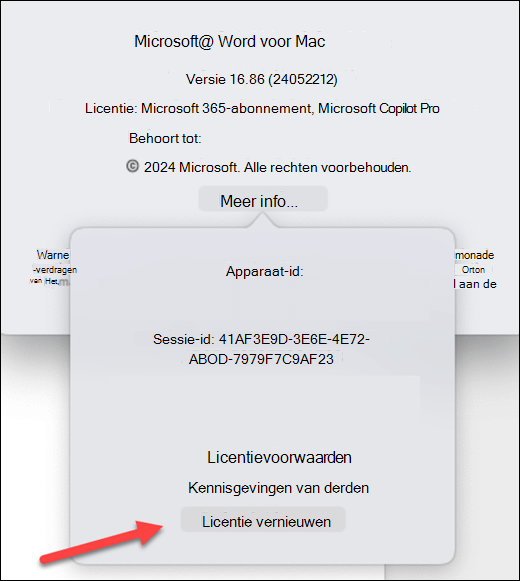
Stap 2: je licentie vernieuwen
Ga in een willekeurige Microsoft 365-app naar Bestandsaccount>.
Selecteer Licentie bijwerken.
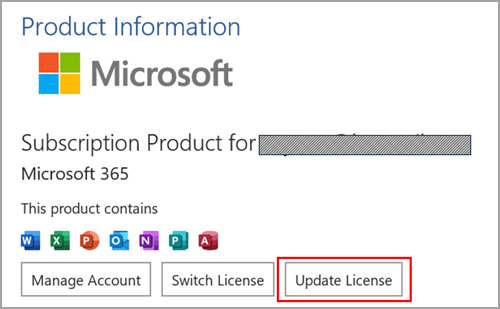
Sluit alle Microsoft 365-apps die u mogelijk hebt geopend en start deze opnieuw, zodat de licentievernieuwing van kracht kan worden.
Stap 3 (zakelijke gebruikers): zorg ervoor dat u zich op het Huidig of Maandelijks ondernemingskanaal bevindt
Wanneer je Semi-Annual Enterprise-kanaal van Microsoft 365 gebruikt, zul je merken dat Microsoft Copilot functies niet beschikbaar zijn in je apps. Als je de functies wilt gebruiken die zijn ingeschakeld door je toegewezen Copilot-licentie, moet je overschakelen naar het Huidig kanaal of het Maandelijks ondernemingskanaal.
Neem contact op met de interne helpdesk of technische ondersteuning voor hulp bij het verplaatsen van uw apparaat naar het juiste Microsoft 365-updatekanaal. In de tussentijd zijn de webversies van de Microsoft 365-toepassingen beschikbaar zonder dat u een kanaalupdate nodig hebt. Zie Hoe kan ik mijn Microsoft 365-beheerder vinden? voor meer informatie
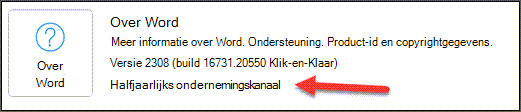
Controleren of u zich op Semi-Annual ondernemingskanaal bevindt
- Open een Microsoft 365-toepassing, zoals Word, Excel of PowerPoint.
- Selecteer Bestandsaccount>.
- Zoek de sectie Productinformatie.
Als Semi-Annual ondernemingskanaal wordt vermeld, gebruikt uw organisatie dit updatekanaal.
Stap 4: controleer uw privacyinstellingen
Opmerking
Als uw Microsoft 365 wordt beheerd door uw organisatie, moet u contact opnemen met uw IT-beheerder, aangezien uw privacyinstellingen door hen worden beheerd.
- Open een Microsoft 365-toepassing (zoals Word, Excel of PowerPoint).
- Selecteer Bestandsaccount>.
- Selecteer Instellingen beheren onder Accountprivacy.
Er zijn hier twee instellingen die ervoor kunnen zorgen dat Copilot niet wordt weergegeven in uw Microsoft 365-apps. Bevestig eerst dat Ervaringen die uw inhoud analyseren is ingeschakeld. Schuif vervolgens omlaag en zorg ervoor dat Alle verbonden ervaringen is ingeschakeld.