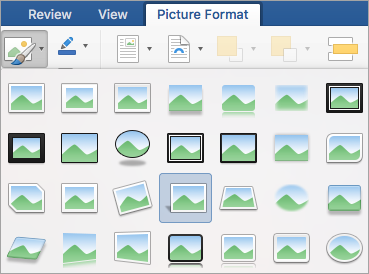
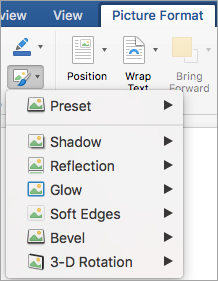
U kunt een afbeelding verfraaien door er effecten zoals schaduwen, gloed, weerspiegelingen, vloeiende randen, schuine randen en 3D-draaiingen aan toe te voegen.
U kunt ook een artistiek effect aan een afbeelding toevoegen of de helderheid, het contrast of de scherpte van een afbeelding wijzigen.
Een effect toevoegen aan een afbeelding
Selecteer de afbeelding waaraan u een effect wilt toevoegen of wijzigen.
Opmerking
Als u hetzelfde effect aan meerdere afbeeldingen wilt toevoegen, klikt u op de eerste afbeelding en houdt u Ctrl ingedrukt terwijl u op de andere afbeeldingen klikt. Als u Word gebruikt, moet u de afbeeldingen kopiëren naar het tekenpapier als ze daar nog niet op staan. Klik op Nieuwtekenpapiervoor het invoegen> vanvormen>. (Nadat u het effect hebt toegevoegd of gewijzigd, kunt u de afbeeldingen terugkopiëren naar de oorspronkelijke locatie in het document.)
Ga naar het tabblad Opmaak en klik onder Hulpmiddelen voor afbeeldingen in de groep Afbeeldingsstijlen op Afbeeldingseffecten.
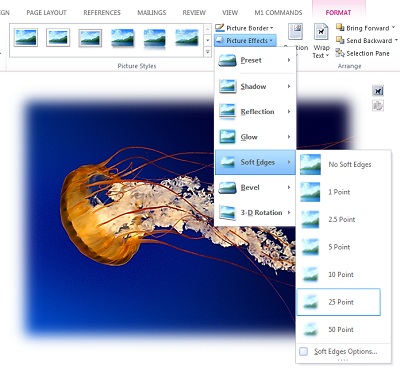
Houd de muisaanwijzer op een van de opties bij Afbeeldingseffecten om een menu weer te geven met verschillende manieren om elk effect toe te passen. Terwijl u de muisaanwijzer op een van de menu's voor het effect houdt, ziet u een voorbeeld van het effect op de afbeelding in het document.
Opmerking
- Als u het effect dat u toevoegt wilt aanpassen, klikt u op Opties onder aan elk menu voor het effect. Als u bijvoorbeeld het menu Schaduw hebt geopend, klikt u op Schaduwopties om het schaduweffect aan te passen.
- Als u de tabbladen Hulpmiddelen voor afbeeldingen of Opmaak niet ziet, dubbelklikt u op de afbeelding om deze te selecteren. Als boven in het programmavenster [Compatibiliteitsmodus] naast de bestandsnaam wordt weergegeven, probeert u het document op te slaan in een indeling zoals *.docx of *.xlsx in plaats van in een eerdere bestandsindeling zoals *.doc of *.xls en probeert u het opnieuw.
Een effect uit een afbeelding verwijderen
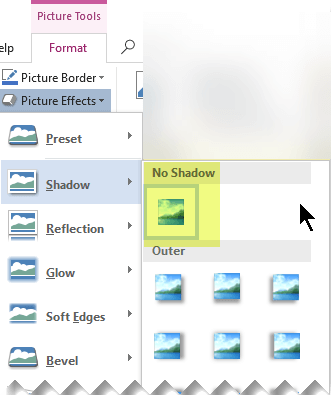
Elke categorie afbeeldingseffecten heeft een optie Geen <effectnaam> boven aan het menu. Selecteer deze optie als u een effect dat u niet wilt, wilt uitschakelen.
Als u bijvoorbeeld een schaduw wilt verwijderen, wijst u Afbeeldingseffecten>Schaduw>Geen schaduw aan.
Selecteer de afbeelding waarvan u een effect wilt verwijderen.
Selecteer onder Hulpmiddelen voor afbeeldingen op het tabblad Opmaak in de groep Afbeeldingsstijlende optie Afbeeldingseffecten.
Selecteer de categorie Afbeeldingseffecten die u wilt verwijderen. In het menu dat wordt weergegeven, is de eerste optie Geen <effectnaam> (zoals Geen schaduw of Geen weerspiegeling). Selecteer deze optie om dat effect van de afbeelding te verwijderen.