
De helderheid van het beeldscherm wijzigen
Wilt u de helderheid van het scherm aanpassen?
- Windows 10 of 11: Selecteer Start, kies Instellingen en selecteer vervolgens Systeemweergave>. Verplaats onder Helderheid en kleur de schuifregelaar Helderheid wijzigen om de helderheid aan te passen. Zie voor meer informatie: Schermhelderheid wijzigen
- Windows 8: Druk op de Windows-toets + C. Selecteer Instellingen en vervolgens Pc-instellingen wijzigen. SelecteerBeeldschermvan pc en apparaten>. De helderheid van mijn scherm automatisch aanpassen inschakelen. Zie voor meer informatie: Helderheid en contrast instellen
Lees verder voor informatie over afbeeldingsaanpassingen in Microsoft 365-apps.
U kunt de helderheid, het contrast of de scherpte van een afbeelding wijzigen met behulp van de hulpmiddelen voor correcties.
In deze video worden verschillende manieren gedemonstreerd om een afbeelding aan te passen:
(Wanneer de video is gestart, klikt u op de formaatpijl Klik op  .
.
Looptijd: 1:35
De helderheid, scherpte of het contrast aanpassen
Klik op de afbeelding waarvoor u de helderheid wilt veranderen.
Selecteer op het tabblad Afbeeldingsopmaak in de groep Aanpassende optie Correcties.
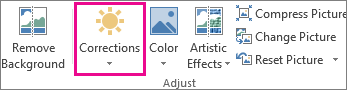
Afhankelijk van de schermgrootte, kan de knop Correcties er anders uitzien.


Als het tabblad Afbeeldingsopmaak niet wordt weergegeven, controleert u of u een afbeelding hebt geselecteerd. U moet mogelijk op de afbeelding dubbelklikken om deze te selecteren, waarna het tabblad wordt weergegeven.
Voer een of meer van de volgende handelingen uit:
Klik onder Verscherpen/verzachten op de gewenste miniatuur. Miniaturen aan de linkerkant zijn zachter, miniaturen aan de rechterkant zijn scherper.
Klik onder Helderheid/contrast op de gewenste miniatuur. De miniaturen aan de linkerkant zijn minder helder, de miniaturen aan de rechterkant zijn helderder. De miniaturen aan de bovenkant hebben minder contrast, de miniaturen aan de onderkant hebben meer contrast.
Tip
Wanneer u met de muis een optie in de galerie Correcties aanwijst, verandert de afbeelding op de dia, zodat u een voorbeeld krijgt van het effect van de optie die u aanwijst.
Als u een correctie wilt verfijnen, klikt u op Opties voor afbeeldingscorrecties en verplaatst u vervolgens de schuifregelaar voorScherpte, Helderheid of Contrast of typt u een waarde in het vak naast de schuifregelaar.
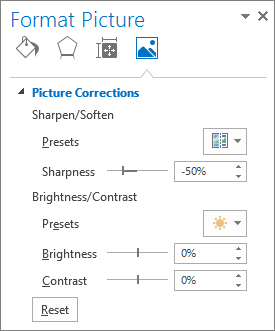
Opmerking
Als u PowerPoint gebruikt, kunt u nog steeds de oorspronkelijke versie van de afbeelding opslaan, ook als u correcties hebt aangebracht. Deze functie is niet beschikbaar in Word of Excel..
Het kleurenschema van Office wijzigen voor meer contrast
Is het Microsoft 365-kleurenschema te fel voor u? Heb je meer contrast nodig in de Microsoft 365-apps? Zie Het uiterlijk van Microsoft 365 wijzigen.
Zie ook
Een afbeelding doorzichtig maken
De kleur van een afbeelding wijzigen