Voeg een afbeelding in uw document in of selecteer deze.
Selecteer op het tabblad Afbeeldingsopmaak Transparantie Transparantie.
De galerie bevat miniatuurversies van zeven vooraf ingestelde transparantieopties voor uw afbeelding (0%, 15%, 30%, 50%, 65%, 80% of 95%).
Selecteer een vooraf ingestelde optie, of kies Opties voor transparantie van afbeelding om het transparantieniveau in het deelvenster Afbeelding opmaken aan te passen.
Wanneer u opties voor Doorzichtigheid van afbeelding gebruikt, sleept u in het deelvenster Afbeelding opmaken de schuifregelaar Doorzichtigheid om de dekking van de afbeelding te verlagen of vergroten, of geeft u een percentage op in het vak.
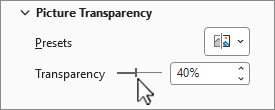
U kunt het doorzichtigheidspercentage variëren van 0% (volledig ondoorzichtig, de standaardinstelling) tot 100% (volledig doorzichtig).
Opmerking
Als u het tabblad Afbeeldingsopmaak niet ziet, controleert u of u wel een afbeelding hebt geselecteerd.
- Voeg een afbeelding in uw document in of selecteer deze.
- Selecteer het tabblad Afbeeldingsopmaak en kies Transparantie.
U ziet een galerie met vooraf ingestelde opties voor de doorzichtigheid van de afbeelding.
- Kies een vooraf ingestelde optie of selecteer Opties voor transparantie van afbeeldingen onder de galerie voor meer gedetailleerde keuzen.
Het deelvenster Afbeelding opmaken wordt geopend aan de rechterkant.
- Sleep in het deelvenster Afbeelding opmaken de schuifregelaar onder Transparantie van afbeelding , verklein of verhoog de matheid van de afbeelding of stel een percentage in het vak in.
U kunt het doorzichtigheidspercentage variëren van 0% (volledig ondoorzichtig, de standaardinstelling) tot 100% (volledig doorzichtig).
Opmerking
Als u het tabblad Afbeeldingsopmaak niet ziet, controleert u of u wel een afbeelding hebt geselecteerd.
Het instellen van de doorzichtigheid van afbeeldingen is momenteel niet mogelijk in de webversie van Microsoft 365. U kunt wel doorzichtigheid instellen in de bureaublad-app.
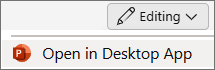
- Als u de desktop-app wilt openen, selecteert u boven aan het lint
 Bewerken>Openen in desktop-app.
Hebt u de bureaublad-app PowerPoint niet?
Probeer of koop Microsoft 365.
Zie ook
Een achtergrond of watermerk toevoegen aan dia's
De achtergrond van een afbeelding verwijderen
Helderheid, contract of scherpte van een afbeelding wijzigen
De kleur van een afbeelding wijzigen
Een artistiek effect toepassen op een afbeelding
