
Belangrijk
Als iemand zijn of haar Microsoft 365 Family-abonnement met u heeft gedeeld, ziet u geen installatieknop en werkt de koppeling Microsoft 365-apps pas als de persoon die u heeft uitgenodigd het delen heeft voltooid. Meer informatie.
Als u zich hebt aangemeld bij www.microsoft365.com en de knop Installeren hebt geselecteerd, krijgt u mogelijk een bericht naar Go Premium in plaats van een prompt om de installatie te starten.
Waarom krijg ik dit bericht? U ziet dit omdat u zich bij office.com hebt aangemeld met uw Microsoft-account (weergegeven in de rechterbovenhoek), maar dit wordt niet herkend als hetzelfde account dat u hebt gekoppeld aan Microsoft 365 of een niet-abonnementsversie van Office, zoals Office Home & Business (of een zelfstandige app zoals Project Standard of Project Professional).
U kunt de bureaublad-apps zoals Word, Excel of PowerPoint pas installeren als u uw productcode hebt ingewisseld (als u die hebt ontvangen) en vervolgens hetzelfde account gebruikt om u aan te melden bij microsoft365.com. U hoeft uw productcode slechts eenmaal in te wisselen om deze te koppelen aan uw Microsoft-account. Zie hieronder voor meer informatie.

Als u onlangs Microsoft 365 of Office hebt gekocht, iemand Microsoft 365 met u heeft gedeeld of als u het via uw werk hebt gedaan, ziet u mogelijk het bericht Go premium omdat u het product niet hebt gekoppeld aan uw Microsoft-account. Zie de sectie: Hoe u aan Microsoft 365 of Office bent gekomen
Voor andere problemen selecteert u een van de volgende opties:
U hebt Microsoft 365 of Office gekocht of het is onlangs met u gedeeld
Als u onlangs Microsoft 365 of Office hebt gekocht of ontvangen, maar dit nooit hebt geprobeerd te installeren, hebt u uw productcode mogelijk niet ingewisseld (als u er een hebt) en hebt u daarom de stap gemist om het product te koppelen aan uw Microsoft-account.
De manier waarop u uw productcode moet inwisselen en uw Microsoft-account moet koppelen, is afhankelijk van de manier waarop u het hebt gekregen. Selecteer een van de onderstaande mogelijkheden:
U hebt een doos, kaart of e-mail met een productcode, maar u hebt deze nog niet ingevoerd op microsoft365.com/setup
- Stap 1: Ga naar office.com/setup.
- Stap 2: Volg de stappen op het scherm om een bestaand Microsoft-account toe te voegen of een nieuw account te maken.
- Stap 3: Voer uw productcode in en volg de overige aanwijzingen.
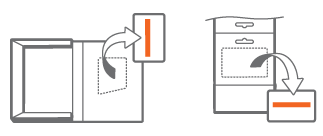
De stappen om Microsoft 365 of Office aan uw Microsoft-account te koppelen, zijn nu voltooid. Wanneer u daarna de Microsoft 365-bureaublad-apps op dit of een ander apparaat wilt installeren of opnieuw wilt installeren, meldt u zich aan bij microsoft365.com en voert u dezelfde gebruikersnaam en hetzelfde wachtwoord voor uw Microsoft-account in.
U hebt Microsoft 365 of Office in de online Microsoft Store gekocht
Ga als volgt te werk:
Stap 1: Ga naar www.microsoftstore.com en meld u aan (rechterbovenhoek) met het Microsoft-account dat u hebt gebruikt om Office te kopen.
Stap 2: Nadat u zich hebt aangemeld, selecteert u uw naam in de rechterbovenhoek. Selecteer vervolgens Ordergeschiedenis.
Stap 3: Zoek de eenmalige aankoop van Office of van een afzonderlijke Office-app en selecteer vervolgens Office installeren om de productcode weer te geven (hiermee wordt Office niet geïnstalleerd).
Stap 4: Selecteer Office installeren opnieuw in het venster waarin de productcode wordt weergegeven.
Stap 5: Op de hi. Laten we uw Office-pagina ophalen , de aanwijzingen volgen om u opnieuw aan te melden en uw productcode te koppelen aan uw Microsoft-account.
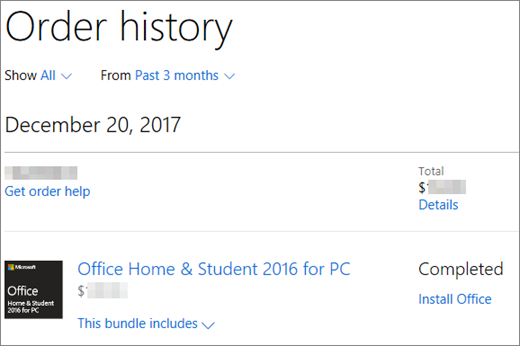
De stappen om Microsoft 365 of Office aan uw Microsoft-account te koppelen, zijn nu voltooid. Wanneer u daarna de bureaublad-apps op dit of een ander apparaat wilt installeren of opnieuw wilt installeren, meldt u zich aan bij office.com en voert u dezelfde gebruikersnaam en hetzelfde wachtwoord voor uw Microsoft-account in.
U hebt Microsoft 365 of Office online gekocht, maar u weet niet zeker of er een productcode bij is geleverd
Niet elke versie van Microsoft 365 of Office wordt geleverd met een productcode. Als u wel een versie met een productcode hebt, is deze mogelijk vermeld in de e-mail met de aankoopbevestiging of in de ordergeschiedenis van de onlinewinkel waar u Microsoft 365 of Office hebt gekocht. Wanneer u de code hebt gevonden, volgt u de onderstaande stappen om de code in te wisselen.
- Stap 1: Ga naar microsoft365.com/setup.
- Stap 2: Volg de stappen op het scherm om een nieuw account toe te voegen of te maken.
- Stap 3: Voer uw productcode in en volg de overige aanwijzingen.
De stappen om de licentie aan uw Microsoft-account te koppelen, zijn nu voltooid. Daarna moet u de apps installeren of opnieuw installeren op dit of een ander apparaat, meld u zich aan bij microsoft365.com en voer dezelfde gebruikersnaam en hetzelfde wachtwoord voor het Microsoft-account in.
U hebt Microsoft 365 of Office gekocht via het Workplace Discount Program-voordeel van uw organisatie
Sommige versies van Office die zijn aangeschaft via het Microsoft Workplace Discount Program (voorheen bekend als Home Use Program) hebben geen account nodig. Zie Office installeren of opnieuw installeren via het Microsoft Workplace Discount Program.
U weet niet meer welk Microsoft-account u hebt gekoppeld aan Microsoft 365 of Office
U hebt u aangemeld met het verkeerde account en moet u afmelden
Kijk in de rechterbovenhoek van het venster om te zien met welk e-mailadres u zich hebt aangemeld. Het is bijvoorbeeld mogelijk dat u bent aangemeld met een persoonlijk Microsoft-account in plaats van met uw werk- of schoolaccount en de versie van Microsoft 365 of Office die u probeert te installeren, is geleverd via uw werk of school.
Meld u af en meld u vervolgens aan met uw werk- of schoolaccount. Of, als u een thuis-versie van Microsoft 365 of Office probeert te installeren, meld u af en meld u vervolgens aan met het juiste Microsoft-account.
- Selecteer in de rechterbovenhoek de naam waarmee u bent aangemeld en selecteer Afmelden.
- Meld u opnieuw aan met het juiste account op microsoft365.com..
Als u er zeker van bent dat u met het juiste account bent aangemeld, kunt u contact opnemen met ondersteuning door onderaan deze pagina Contact opnemen te selecteren.
U bent niet de eigenaar van Microsoft 365 of een niet-abonnementsversie van Office (of een zelfstandige app zoals Project Standard)
Als u de Microsoft 365-desktop-apps wilt installeren vanuit microsoft365.com, hebt u een Microsoft 365-abonnement of een versie zonder abonnement nodig, zoals Office Voor Thuisgebruik & Bedrijven of Office Voor Thuisgebruik & Student.
Als u niet beschikt over een van deze versies van Office, kunt u Office nu kopen of een gratis proefversie van één maand van Microsoft 365 starten.
U wilt nog even wachten? Gebruik de gratis Microsoft 365-apps in uw browser.
- Ga naar microsoft365.com en meld u aan met uw Microsoft-account.
- Selecteer de gratis online-app die u wilt gebruiken. Zie Aan de slag op Office.com voor meer informatie.
U hebt een abonnement op Microsoft 365 Basic
Microsoft 365 Basic bevat geen bureaublad-apps. Als u de bureaublad-apps wilt gebruiken, schakelt u van abonnement. Zie Overschakelen naar Microsoft 365 Family of Microsoft 365 Personal
Zie ook
Welk account gebruik ik bij Office en waarom heb ik er een nodig?