

Belangrijk
Office 2010 wordt niet langer ondersteund. Voer een upgrade uit naar Microsoft 365 om vanaf elk apparaat te werken en blijf ondersteuning ontvangen.
Tijdens de installatie van Office 2010 wordt u gevraagd de productcode van 25 tekens in te voeren. Deze ziet er ongeveer zo uit:
XXXXX-XXXXX-XXXXX-XXXXX-XXXXX
Uw productcode vinden
Hoe u uw productcode kunt vinden, is afhankelijk van de manier waarop u Office hebt ontvangen. Geef hieronder aan hoe u Office hebt verkregen.
Ik heb Office gedownload in een onlinewinkel
Als u Office hebt gekocht en gedownload in een onlinewinkel, zou de productcode in de e-mail met het ontvangstbewijs moeten staan.
Probeer het volgende om deze bevestigingsmail te vinden:
- Controleer of de e-mail in de map voor spam, bulkmail of ongewenste e-mail staat.
- Zoek in uw e-mail naar het woord 'Microsoft' of naar de naam van het bedrijf waar u Office hebt gekocht.
- Als u meerdere e-mailaccounts hebt, controleert u het e-mailaccount dat u bij uw onlineaankoop van Office 2010 hebt opgegeven.
Als je de ontvangstbevestiging niet kunt vinden, kun je de gegevens in het e-mailbericht mogelijk ophalen met behulp van de koppeling Ordergeschiedenis voor de winkel waar je de aankoop hebt gedaan:
U kunt als volgt uw productcode bekijken als u Office hebt gekocht bij Digital River:
- Ga naar de downloadinformatiepagina van Digital River.
- Selecteer Mijn productcode zoeken en voer de gevraagde informatie in om software te downloaden of uw productcode op te vragen.
U kunt uw productcode als volgt weergeven in de Microsoft Store:
- Ga naar www.microsoftstore.com. Selecteer in de rechterbovenhoek aanmelden en voer de gebruikers-ID en wachtwoord in dat u gebruikt hebt om Office te kopen.
- Nadat u zich hebt aangemeld, selecteert u uw naam in de rechterbovenhoek. Selecteer vervolgens Ordergeschiedenis.
- Zoek de eenmalige aankoop van Office of van een afzonderlijke Office-app en selecteer vervolgens Office installeren om de productcode weer te geven (Office wordt hierdoor niet echt geïnstalleerd). Deze productcode komt niet overeen met de productcode die wordt weergegeven in Mijn Office-account. Dit is normaal.
Office is geleverd in een doos (met of zonder dvd)
Als Office is geleverd in een doos, op een kaart of een dvd, kunt u de productcode vinden op de kaart of de verpakking van Office.
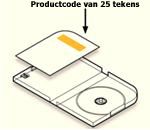
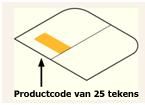
Als u de productcode niet kunt vinden, leest u de instructies op de verpakking. Het kan zijn dat u wordt omgeleid naar Office.com/getkey om uw productcode op te vragen.
Office is geleverd op een productcodekaart met een pincode
U kunt de pincode van 27 alfanumerieke tekens op de productcodekaart niet meer inwisselen om de productcode op te halen.
U hebt deze productcode nodig om Office 2010 te installeren. Als u de alfanumerieke pincode nog nooit hebt ingewisseld en u geen productcode hebt, kunt u de installatie en activering niet voltooien. Als u de code wel hebt en hulp nodig hebt bij de installatie, raadpleegt u Office 2010 installeren en Office 2010 activeren.
Office was vooraf geïnstalleerd op mijn computer
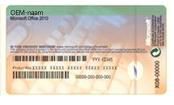
Als Office al was geïnstalleerd op uw pc, Mac, laptop of tablet, vindt u de productcode op het Certificaat van Echtheid dat bij de computer is geleverd.
Tip
Mogelijk hebt u een Certificate of Authenticity (Certificaat van Echtheid) voor Windows en een andere voor Office. Controleer of u het juiste Certificaat van Echtheid gebruikt voor het ophalen van uw productcode voor Office 2010.
Een Certificaat van Echtheid voor Office 2010 bevat de woorden 'Microsoft Office 2010'.
Ik ben mijn productcode kwijt
Vouw een sectie hieronder uit voor informatie over het vervangen van een kwijtgeraakte productcode voor Office 2010.
Mijn productcode is kwijt of beschadigd. Hoe kan ik deze vervangen?
Als u uw productcode kwijt bent maar wel over een geldig aankoopbewijs beschikt, raadpleegt u Contact opnemen met ondersteuning over uw productcode onderaan deze pagina. Microsoft-ondersteuning kan wellicht uw productcode vervangen of andere opties bieden.
Ik ben mijn productcode kwijt. Hoe kan ik Office upgraden?
Als u uw productcode kwijt bent of als deze is gestolen en u gewoon een nieuwere versie van Office wilt kopen, gaat u naar Office kopen om uw aankoopopties te bekijken. Als u eerst meer wilt weten over de nieuwste versie van Office, raadpleegt u Wat is het verschil tussen Office 365 en Office 2016? en Waarom u een upgrade moet uitvoeren naar Office 2016.
Aanvullende informatie en probleemoplossing
Vouw een sectie hieronder uit voor productcodegegevens voor andere versies, hulp bij het oplossen van problemen en andere nuttige informatie.
Ik wil Office 2010 activeren
Als u problemen ondervindt bij het activeren van uw productcode voor Office 2010, gaat u naar Office 2010 activeren.
Mijn productcode voor Office 2010 werkt niet
Er zijn verschillende redenen waarom er een fout kan worden weergegeven nadat u een productcode hebt ingevoerd. Misschien hebt u de productcode verkeerd getypt of een productcode voor een ander product gebruikt.
Voert u de productcode voor een ander Microsoft-product in?
Voor de meeste Microsoft-producten wordt een productcode van 25 tekens gebruikt. Als u meerdere Microsoft-producten bezit, kunt u het overzicht verliezen en de verkeerde code gebruiken. Hier zijn enkele veelvoorkomende dingen die kunnen gebeuren:
-
De productcode vanaf een sticker op een pc gebruiken
Deze productcodes zijn doorgaans normaal voor Microsoft Windows. Controleer of de productnaam op de sticker overeenkomt met het Office-product dat u probeert te installeren. -
De productcode voor een eerdere Office-versie gebruiken
Office-productcodes kunnen niet onderling worden uitgewisseld tussen Office-versies. U kunt bijvoorbeeld een productcode voor Microsoft Office 2007 voor Thuisgebruik en Studenten niet gebruiken als u Microsoft® Office 2010 voor Thuisgebruik en Studenten probeert te installeren. -
De productcode van een individueel programma gebruiken om een suite te installeren
Office-productcodes kunnen niet onderling worden uitgewisseld tussen Office-suites en individuele programma's. U kunt bijvoorbeeld een productcode voor Microsoft Word niet gebruiken om Microsoft Office voor Thuisgebruik en Studenten te installeren. -
De productcode gebruiken die is verstrekt door een onderwijsinstelling of bedrijf
Onderwijsinstellingen en bedrijven kopen meestal een ander type Office-licentie. De productcodes die ze verstrekken aan studenten, docenten en werknemers, worden volumelicentiesleutels genoemd. Deze sleutels kunnen niet worden gebruikt voor winkelversies van Office, zoals Thuisgebruik en Studenten, Thuisgebruik en Zelfstandigen, of Professional.
Hebt u de productcode verkeerd getypt?
Het kan lastig zijn om de productcode te lezen vanaf een etiket. Cijfers en letters zien er mogelijk hetzelfde uit.
Hieronder ziet u een lijst met tekens die vaak verkeerd worden getypt, zodat u typefouten kunt voorkomen:
- De letter B en het getal 8.
- De letter G en het getal 6.
- De letter O en het getal 0.
- De letter Q en het getal 0.
- De letters V en V naast elkaar (VV) lijken op de letter W.
Als u moeite hebt met het lezen van de tekens in de productcode, ziet dit er als volgt uit:

Tip
Als u Office hebt gekocht bij een online leverancier en per e-mail een bevestiging hebt ontvangen, kunt u proberen de productcode vanuit deze e-mail te kopiëren en te plakken in plaats van deze te typen.
Werkt de productcode nog steeds niet?
Neem contact op met de verkoper en vraag om een restitutie als je Office-productcode niet werkt of niet langer werkt. Als je een productcode los van de software hebt gekocht, is het heel goed mogelijk dat de productcode gestolen is of anderszins onrechtmatig is verkregen. De productcode wordt dan geblokkeerd voor gebruik. Er zijn helaas veel louche verkopers die gestolen, gekraakte of anderszins niet-geautoriseerde Microsoft-productcodes te koop aanbieden. Soms worden deze productcodes afgedrukt op illegale labels en kaarten met een downloadkoppeling naar Microsoft-software, en soms worden ze gedistribueerd bij softwaremedia die niet bestemd is voor wederverkoop, zoals media voor promotiedoeleinden, OEM-installatiemedia of andere programmaspecifieke media van Microsoft.
Ik heb mijn productcode voor Office 2010 wel, maar ben de installatieschijf kwijt
Als u een dvd hebt maar deze niet kunt vinden, kunt u Office niet installeren.
Contact opnemen met ondersteuning over uw productcode
Als u de richtlijnen in dit artikel hebt gevolgd en nog steeds hulp nodig hebt, gaat u naar onze Microsoft-ondersteuningspagina voor hulp.