

Belangrijk
Office 2010 wordt niet langer ondersteund. Als u deze versie nog steeds moet installeren, hebt u een Office 2010-installatieschijf en een productcode nodig voor de versie die u probeert te installeren.
De versies van Office in dit artikel worden niet ondersteund en dit artikel is niet meer ondersteund.
Standaard wordt de 32-bits versie geïnstalleerd vanwege mogelijke compatibiliteitsproblemen met eerdere versies. Als u liever de 64-bits versie kiest, volgt u de installatieprocedure voor de 64-bits versie in dit artikel.
Opmerking
Zie De 64 bits- of 32 bitsversie van Office kiezen voor meer informatie over de 64 bitsversie.
Als u een aangepaste installatie of installatie voor specifieke apps wilt uitvoeren, raadpleegt u de onderstaande sectie : Afzonderlijke Office-programma's of -onderdelen installeren of verwijderen.
32-bits versie (standaard) van Office 2010 installeren
- Plaats de Office 2010-schijf in het station. Als de installatiewizard niet automatisch wordt gestart, navigeert u naar het schijfstation en klikt u op SETUP.EXE.
- Voer de productcode in wanneer hierom wordt gevraagd.
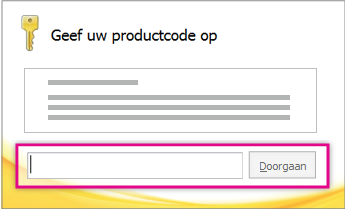
Als u hulp nodig hebt, raadpleegt u De productcode voor Office 2010 zoeken. - Lees en accepteer de licentievoorwaarden voor Microsoft-software en klik op Doorgaan.
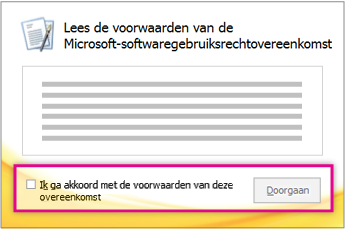
- Volg de aanwijzingen en klik op Sluiten wanneer Office is geïnstalleerd.
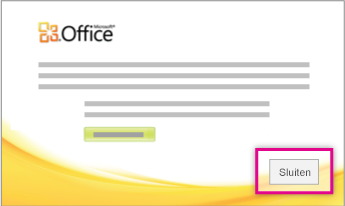
- Klik in de activeringswizard op Ik wil de software via internet activeren en volg de aanwijzingen.
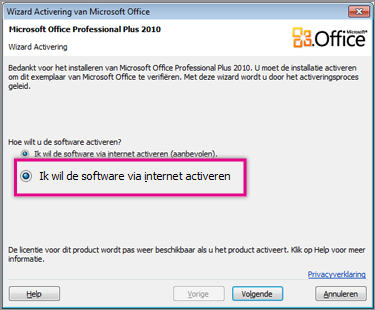
Activeer Office voor een volledige werking van de Office-programma's. Als u Office niet activeert tijdens de installatie, kunt u het later activeren vanuit een Office-toepassing door te klikken op Help bij bestand>>Productcode activeren.
De 64 bits versie van Office 2010 installeren
Wat u moet weten voordat u de 64-bits versie van Office installeert:
- De 64-bits versie van Windows moet zijn geïnstalleerd. Als u dit wilt controleren, raadpleegt u Welk Windows-besturingssysteem gebruik ik?
- Verwijder alle 32-bits versies van Office. Zie Office 2010 verwijderen.
- Controleer of alle door u gebruikte Office-invoegtoepassingen van derden compatibel zijn met de 64-bits versie van Office 2010. Vanwege mogelijke incompatibiliteit met eerdere versies wordt u aangeraden om bij twijfel de 32-bits versie te behouden.
Plaats de Office-2010-installatieschijf.
Klik op Start, >Computer en klik met de rechtermuisknop op het schijfstation waarin de installatieschijf van Office 2010 is geplaatst. Selecteer Openen.
Open de map x64 in de hoofdmap van de installatie en dubbelklik vervolgens op setup.exe.
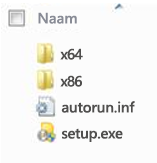
Nadat de installatie is voltooid, gaat u verder met de instructies voor standaardinstallatie en voert u de productcode in (stap 2).
Afzonderlijke Office-toepassingen en -onderdelen installeren of verwijderen
Met Office 2010 kunt u bepaalde Office-apps installeren of specifieke onderdelen van Office (functies) installeren.
Afzonderlijke Office-toepassingen installeren of verwijderen
Als u slechts bepaalde programma's van uw Office-suite wilt installeren (bijvoorbeeld als u Office voor Thuisgebruik en Zelfstandigen bezit en u Word, Excel, PowerPoint en Outlook wilt installeren, maar niet OneNote) kunt u tijdens de installatie kiezen voor een aangepaste installatie.
- Start de installatie van uw Office-suite.
- Klik in het dialoogvenster Kies het gewenste installatietype op Aanpassen.
- Klik op het tabblad Installatieopties met de rechtermuisknop op de programma's die u niet wilt installeren en klik vervolgens op
 en niet beschikbaar.**
- KlikNu installeren om de aangepaste installatie te voltooien.
Belangrijk
Nadat de suite is geïnstalleerd, kunt u Office-programma's niet afzonderlijk verwijderen. U moet Office volledig verwijderen en vervolgens opnieuw installeren met een aangepaste installatie. Volg hiervoor de bovenstaande stappen.
Afzonderlijke Office-programma-onderdelen installeren of verwijderen
Wanneer u de eerste keer een functie wilt gebruiken die nog niet is geïnstalleerd, wordt de functie meestal automatisch geïnstalleerd.
Als de functie die u wilt gebruiken niet automatisch wordt geïnstalleerd, doet u het volgende:
Sluit alle programma's af.
Klik in Microsoft Windows op de knop Start en klik op Configuratiescherm.
Ga op een van de volgende manieren te werk:
Windows 7 en Windows Vista Klik op Programma's en vervolgens op Programma's en onderdelen. Klik op de naam van de Microsoft Office-suite of het Microsoft Office-programma dat u wilt wijzigen en klik op Wijzigen.
Opmerking
Als u de klassieke weergave hebt ingeschakeld, dubbelklikt u op Programma's en functies. Klik op de naam van de Microsoft Office-suite of het Microsoft Office-programma dat u wilt wijzigen en klik op Wijzigen.
Microsoft Windows XP Klik op Programma's toevoegen of verwijderen en klik vervolgens op Programma's wijzigen of Verwijderen. Klik op de naam van de Microsoft Office-suite of het Microsoft Office-programma dat u wilt wijzigen en klik op Wijzigen.
Opmerking
Als u de klassieke weergave hebt ingeschakeld, dubbelklikt u op Software, klikt u op de naam van de Microsoft Office-suite of het Microsoft Office-programma dat u wilt wijzigen en klikt u op Verwijderen.
Klik in het dialoogvenster Office Setup op Onderdelen toevoegen of verwijderen en klik op Volgende.
Klik op de gewenste opties voor aangepaste installatie:
- Klik op een plusteken (+) als u een map wilt uitvouwen en meer functies wilt zien.
- Het symbool naast elke functie geeft aan hoe de functie standaard wordt geïnstalleerd. U kunt wijzigen hoe de functie wordt geïnstalleerd door op het bijbehorende symbool te klikken en vervolgens een ander symbool te selecteren in de lijst die wordt weergegeven. Dit zijn de symbolen met de betekenis ervan:
 Uitvoeren vanaf mijn computer De functie wordt geïnstalleerd en bij het voltooien van Setup op de harde schijf opgeslagen. Subfuncties worden niet geïnstalleerd en op de harde schijf opgeslagen.
Alles uitvoeren vanaf mijn computer De functie en alle subfuncties worden geïnstalleerd en bij het voltooien van Setup op de harde schijf opgeslagen.
 Wordt geïnstalleerd bij eerste gebruik De functie wordt geïnstalleerd op de harde schijf wanneer u deze voor het eerst gebruikt. Op dat moment hebt u toegang nodig tot de cd of netwerkserver die u bij de oorspronkelijke installatie hebt gebruikt. Deze optie is niet beschikbaar voor alle functies.
Niet beschikbaar De functie wordt niet geïnstalleerd omdat deze niet beschikbaar is. - Als een functie subfuncties bevat, geeft een symbool met een witte achtergrond aan dat voor de functie en alle subfuncties dezelfde installatiemethode geldt. Een symbool met een grijze achtergrond geeft aan dat voor de functie en de subfuncties een combinatie van installatiemethoden wordt gebruikt.
- U kunt ook het toetsenbord gebruiken om door de functies te bladeren en de functieopties te wijzigen. Gebruik de toetsen PIJL-OMHOOG en PIJL-OMLAAG om functies te selecteren. Gebruik de toets PIJL-RECHTS om een functie uit te vouwen die een of meer subfuncties bevat. Gebruik de toets PIJL-LINKS om een uitgevouwen functie samen te vouwen. Wanneer u de functie hebt geselecteerd die u wilt wijzigen, drukt u op de spatiebalk om het menu met installatieopties weer te geven. Gebruik de toetsen PIJL-OMHOOG en PIJL-OMLAAG om de gewenste installatieoptie te selecteren en druk vervolgens op ENTER.
Als u de gewenste installatieopties hebt geselecteerd, voert u een van de volgende acties uit:
- Klik op Upgrade. Deze knop verschijnt als er een eerdere versie van hetzelfde Office-programma op uw computer is ontdekt.
- Klik op Nu installeren. Deze knop verschijnt als er geen eerdere versie van hetzelfde Office-programma op uw computer is ontdekt.