
We hebben een aantal verbeteringen aangebracht in de inktervaring in Word, Excel, PowerPoint voor Microsoft 365 en iOS. In dit artikel geven we je een korte inleiding tot deze wijzigingen.
De actiepen van Word
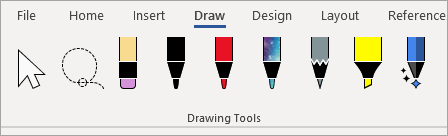
Als eerste is er de actiepen van Word, wat een gemakkelijkere manier is om inkt te bewerken in Word.
U vindt de actiepen aan de rechterkant van de gereedschapskist met de pen. Selecteer het en begin met bewerken. Dit vervangt de oude editor voor handgeschreven invoer op het tabblad Tekenen in Word.
Tip
Als u een apparaat met aanraakscherm hebt, zoals een Microsoft Surface, kunt u ook op de Action Pen tikken en gewoon uw vinger gebruiken om te bewerken.
Lasso
Excel en PowerPoint hebben de lasso al enige tijd en nu in Word. U gebruikt de lasso om inkt te selecteren in uw document. U kunt afzonderlijke streken of hele woorden of vormen selecteren. Als de inkt is geselecteerd, kunt u deze wijzigen, verplaatsen of verwijderen.
Selecteer de lasso (deze bevindt zich aan de linkerkant van de gereedschapskist) en teken rond de inkt die u wilt selecteren. Het hoeft geen perfecte cirkel te zijn, teken gewoon de lasso rond de inkt, ongeacht de vorm, en deze wordt geselecteerd.
Puntgum
Een andere functie die PowerPoint al enige tijd heeft en nu ook in Word zit, is de puntgum. De gum in Word is een pennenstreekgum, wat betekent dat wanneer u de gum over de inkt veegt, de hele streek in één keer wordt gewist. Dat is een snelle manier om uw inkt snel op te schonen, maar het is niet erg nauwkeurig. Als u alleen een deel van een pennenstreek wilt wissen, kunt u het beste de nieuwe puntgum gebruiken. Dat lijkt meer op een gum die u op een echt potlood zou hebben, alleen de inkt die u aan de gum doorgeeft, wordt gewist.
Als u de gum wilt gebruiken, selecteert u de gum (deze bevindt zich naast de Lasso) en selecteert u de knop voor de gum nog een keer om de opties voor de gum omlaag te laten vallen. Selecteer Puntgum en u bent klaar om te wissen.
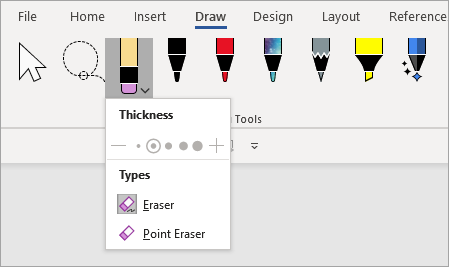
De puntgum is nog niet beschikbaar voor Excel.
Recente penkleuren
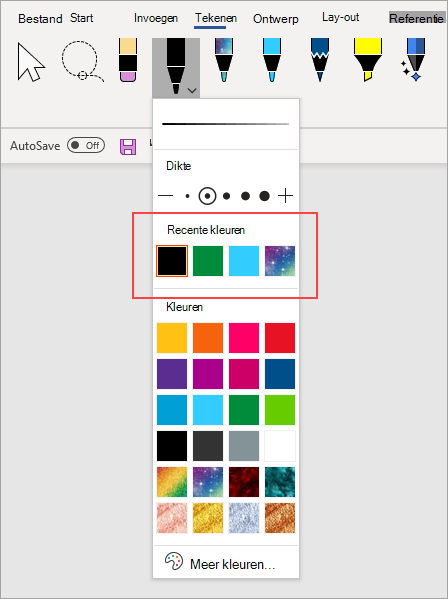
Wanneer u op de pijl van een pen of markeerstift klikt om de kleur te wijzigen, wordt er direct onder Dikte een sectie weergegeven waarin u kunt kiezen uit de kleuren die u recentelijk hebt gebruikt.
Penaanpassingen zwerven niet meer rond
We brengen ook een wijziging aan in de manier waarop aanpassingen aan de gereedschapskist voor pennen worden opgeslagen. Wanneer u de werkset aanpast, zoals het wijzigen van de kleur van een pen, worden deze wijzigingen lokaal opgeslagen op uw apparaat, maar niet meer doorgevoerd op uw andere apparaten.