
Volg de stappen in dit artikel alleen als u het standaardproces voor het verwijderen van Office voor Mac hebt uitgevoerd en nog steeds problemen ondervindt bij het opnieuw installeren of starten van Office-toepassingen.
Als u Microsoft 365 voor Mac volledig wilt verwijderen, zijn er verschillende stappen en dit artikel begeleidt u bij elke stap. Lees de instructies zorgvuldig door en zorg ervoor dat je bent aangemeld als beheerder of geef een beheerdersnaam- en wachtwoord op.
Stap 1: Microsoft 365 voor Mac toepassingen verwijderen
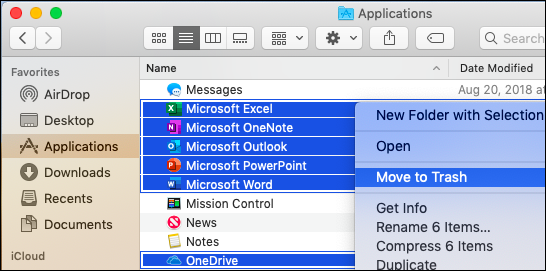
Open Finder en klik op Programma's.
Opdracht
 +klik om de Microsoft 365 voor Mac apps te selecteren.
Opmerking
Afhankelijk van welke versie van Office u hebt, is Outlook of OneDrive al dan niet geïnstalleerd.
Druk op Ctrl en klik op de apps die u hebt geselecteerd of klik erop met de rechtermuisknop, en selecteer Verplaats naar prullenmand.
Stap 2: Ondersteunende bestanden verwijderen
De ondersteunende bestanden die u moet verwijderen, zijn opgeslagen in de mappen Bibliotheek en Gebruikers.
Bestanden verwijderen uit de map Bibliotheek
Open Finder, klik op Computer> gaan en klik vervolgens op Weergeven>als kolommen.
Ga naar Macintosh HD en open de map Bibliotheek .
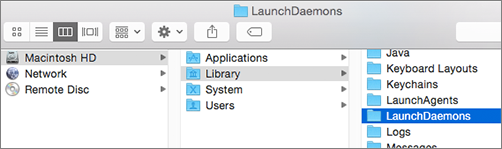
Ga terug en open LaunchDaemons. Druk op Ctrl en klik of klik met de rechtermuisknop op deze bestanden als deze aanwezig zijn en Verplaats naar prullenmand.
- com.microsoft.office.licensingV2.helper.plist)
- com.microsoft.autoupdate.helper.plist
- com.microsoft.onedriveupdaterdaemon.plist
Open LaunchAgents en druk op Ctrl en klik of klik met de rechtermuisknop op dit bestand als het aanwezig is en Verplaats naar prullenmand.
- com.microsoft.update.agent.plist
Ga terug en open PrivilegedHelperTools. Druk op Ctrl en klik of klik met de rechtermuisknop op deze bestanden als deze aanwezig zijn en Verplaats naar prullenmand.
- com.microsoft.office.licensingV2.helper
- com.microsoft.autoupdate.helper
Ga terug en open Voorkeuren. Druk op Ctrl en klik of klik met de rechtermuisknop op deze bestanden als deze aanwezig zijn en Verplaats naar prullenmand.
- com.microsoft.office.licensingV2.plist (indien aanwezig)
Bestanden verwijderen uit de map Bibliotheek van de gebruiker
Als u bestanden wilt verwijderen uit de map Bibliotheek van de gebruiker, moet u eerst de weergaveopties voor Finder instellen.
Druk in Finder
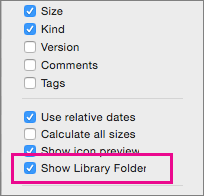
+Shift+h.Klik in het menu Finder op Weergeven>als lijsten klik vervolgensop >Weergaveopties weergeven.
Selecteer in het dialoogvenster Weergaveopties de optie Toon bibliotheekmap.
Ga vervolgens terug naar de kolomweergave (
+3) en klik op <YourUserName-bibliotheek>.Klik in uw gebruikersbibliotheekmap op Containers en Ctrl+klik of klik met de rechtermuisknop op elk van deze bestanden als deze aanwezig zijn, en klik vervolgens op Verplaats naar Prullenmand.
- com.Microsoft.errorreporting
- com.microsoft.Excel
- com.Microsoft.netlib.shipassertprocess
- com.microsoft.Office365ServiceV2
- com.microsoft.onedrive.findersync
- com.microsoft.Outlook
- com.microsoft.Powerpoint
- com.microsoft.RMS-XPCService
- com.microsoft.Word
- com.microsoft.onenote.mac
Klik in uw gebruikersbibliotheekmap op Cookies en Ctrl+klik of klik met de rechtermuisknop op elk van deze bestanden als deze aanwezig zijn, en klik vervolgens op Verplaats naar Prullenmand.
Waarschuwing
Outlook-gegevens worden verwijderd als u deze mappen verplaatst naar Prullenmand. U moet een back-up van deze mappen maken voordat u deze verwijdert.
- com.microsoft.onedrive.binarycookies
- com.microsoft.onedriveupdater.binarycookies
Klik in uw gebruikersbibliotheekmap op Groepscontainers en Ctrl+klik of klik met de rechtermuisknop op elk van deze bestanden als deze aanwezig zijn, en klik vervolgens op Verplaats naar Prullenmand.
Waarschuwing
Outlook-gegevens worden verwijderd als u deze mappen verplaatst naar Prullenmand. U moet een back-up van deze mappen maken voordat u deze verwijdert.
- UBF8T346G9.ms
- UBF8T346G9.Office
- UBF8T346G9.OfficeOneDriveSyncIntegration
- UBF8T346G9.OfficeOsfWebHost
- UBF8T346G9. OneDriveStandaloneSuite
Stap 3: Hulpprogramma voor het verwijderen van licenties downloaden en uitvoeren
Zie Office-licentiebestanden verwijderen op een Mac voor instructies voor het uitvoeren van het hulpprogramma voor het verwijderen van licenties. Hiermee worden de licentiebestanden op uw Mac volledig verwijderd.
Belangrijk
U kunt Office daarna alleen opnieuw activeren als u beschikt over het e-mailaccount en het bijbehorende wachtwoord dat is gekoppeld aan uw exemplaar van Office.
Stap 4: verwijder Microsoft 365 voor Mac pictogrammen uit het Dock
Als u Microsoft 365-pictogrammen hebt toegevoegd aan het Dock, kunnen deze worden omgezet in vraagtekens nadat u Microsoft 365 voor Mac hebt verwijderd. Als u deze pictogrammen wilt verwijderen, klikt u op control en klikt u met de rechtermuisknop op het pictogram en klikt u op Opties>Verwijderen uit Dock.
Stap 5: De computer opnieuw opstarten
Wanneer u alle in deze sectie vermelde bestanden hebt verwijderd, leegt u de Prullenmand en start u de computer opnieuw op.
Zie ook
Office opnieuw installeren op uw pc of Mac
Problemen met het installeren of activeren van Office voor Mac?