
Klaar om Microsoft 365 of Office 2024 te installeren?
Controleer voordat u begint of uw pc of Mac aan de systeemvereisten voldoet.
Als u al een productcode hebt ingewisseld, de apps opnieuw hebt geïnstalleerd of een toegewezen licentie hebt via werk of school, kunt u verder gaan en naar de sectie Aanmelden gaan om Microsoft 365 of Office te downloaden en te installeren. Als dit echter de eerste keer is dat u Microsoft 365 of Office installeert, moet u mogelijk eerst enkele stappen uitvoeren. Vouw de sectie Meer informatie uit voor meer informatie.
Begeleide ondersteuning in uw browser kan digitale oplossingen bieden voor Office problemen
Meld u aan om Microsoft 365 of Office 2024 te downloaden en te installeren
Meld u aan om Microsoft 365 of Office 2024 op een pc te downloaden
Ga naar m365.cloud.microsoft/apps. Als u nog niet bent aangemeld, selecteert u Aanmelden en selecteert u vervolgens de vervolgkeuzelijst Apps installeren .
Meld u aan met het account dat aan deze versie van Microsoft 365 gekoppeld is. Dit kan een Microsoft-account of een werk- of schoolaccount zijn.
Volg na het aanmelden de stappen die overeenkomen met het type account waarmee u zich hebt aangemeld.
U bent aangemeld met een Microsoft-account

- Selecteer Apps installeren op de pagina Microsoft 365-apps.
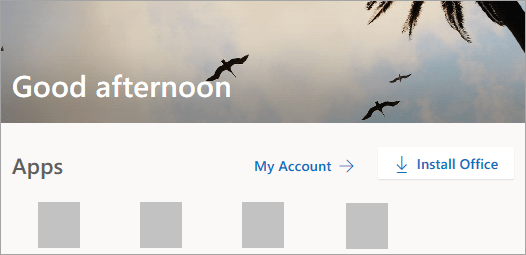
- Selecteer Installeren (of, afhankelijk van uw versie, Apps installeren>).
U bent aangemeld met een werk- of schoolaccount
- Selecteer op de startpagina Apps installeren. (Of u moet mogelijk Apps selecteren in het linkernavigatiedeelvenster en vervolgens Apps installeren selecteren.)
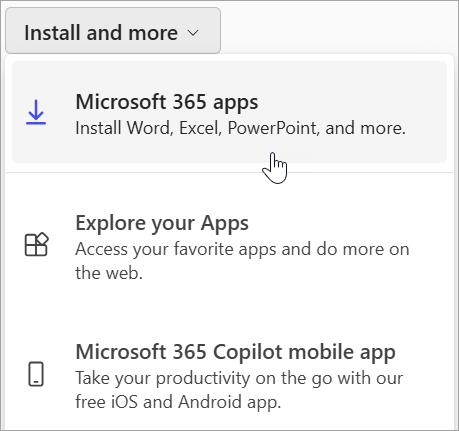
- Selecteer Microsoft 365-apps om de installatie te starten.
De 64-bits versie wordt standaard geïnstalleerd, tenzij Microsoft 365 of Office detecteert dat u al een 32-bits versie van Microsoft 365 of Office (of een zelfstandige app zoals Project of Visio) hebt geïnstalleerd. In dat geval wordt in plaats daarvan de 32-bits versie van Microsoft 365 of Office geïnstalleerd.
Als u wilt overschakelen van een 32-bits versie naar een 64-bits versie of omgekeerd, moet u eerst Microsoft 365 verwijderen (inclusief eventuele zelfstandige Microsoft 365-apps die u hebt, zoals Project of Visio). Zodra het verwijderen is voltooid, meldt u zich opnieuw aan bij m365.cloud.microsoft/apps en selecteert u Apps installeren. Selecteer in het venster Apps installeren de gewenste taal en versie (64- of 32-bits) en selecteer vervolgens Installeren. (Zie Visio installeren of Project installeren als u deze zelfstandige apps opnieuw wilt installeren.)Hiermee is het downloaden van Microsoft 365 naar uw apparaat voltooid. Volg de aanwijzingen in de volgende installatie- en activeringssecties om de installatie- en activeringsstappen te voltooien.
Tip
Ziet u geen installatieoptie na het aanmelden? Dan is er mogelijk een probleem met uw account. Selecteer het tabblad Hulp nodig? hierboven en bekijk de oplossingen onder Accountvragen.
Microsoft 365 of Office 2024 op een pc installeren
- Afhankelijk van welke browser u gebruikt, selecteert u Uitvoeren (in Microsoft Edge of Internet Explorer), Installeren (in Chrome) of Bestand opslaan (in Firefox).
Als u de vraag voor Gebruikersaccountbeheer ziet:Wilt u toestaan dat deze app wijzigingen aan uw apparaat aanbrengt?, selecteert u Ja.
De installatie begint. - De installatie is voltooid wanneer u het volgende ziet: 'U kunt aan de slag! Office is nu geïnstalleerd" en er een animatie wordt weergegeven om te laten zien waar u Microsoft 365-toepassingen kunt vinden op uw computer. Selecteer Sluiten.
Problemen met installatie of aanmelden?
Tip
Voor hulp bij problemen met Microsoft 365- of Office-installatie op een pc gaat u naar Microsoft 365-probleemoplossers en selecteert u de optie voor het instellen van problemen met Microsoft 365.
Als u een installatieprobleem ondervindt, bijvoorbeeld dat de installatie van Microsoft 365 te lang duurt, selecteert u het tabblad Hulp nodig? voor een lijst met veelvoorkomende problemen.
Microsoft 365 of Office 2024 op een pc activeren
Als u een app wilt openen, selecteert u de Startknop (linksonder in het scherm) en typt u de naam van een app, zoals Word.
Als u de app wilt openen, selecteert u het pictogram ervan in de zoekresultaten.
Accepteer de licentieovereenkomst wanneer de app wordt geopend. Microsoft 365 of Office is geactiveerd en klaar voor gebruik.
Opmerking
Als er problemen zijn met de activering van Microsoft 365 of Office, wordt de wizard Activering weergegeven. Doorloop de stappen van de wizard om de activering te voltooien.
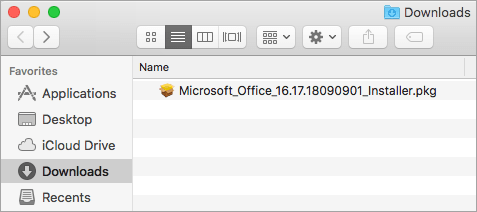
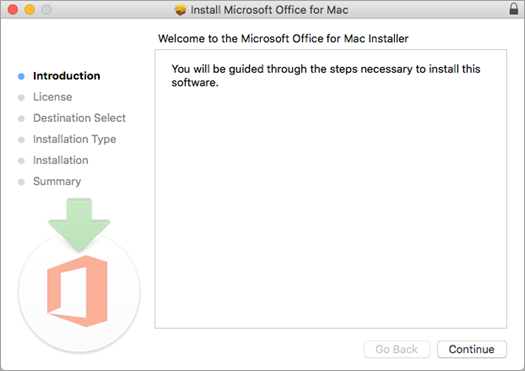

Tip
Als u eigenaar van een klein bedrijf bent en op zoek bent naar meer informatie over het instellen van Microsoft 365, gaat u naar Hulp & leren voor kleine bedrijven.
Meer informatie over productcodes, toegewezen licenties, Workplace Discount Program en volumelicentieversies
Als dit de eerste keer is dat u Microsoft 365 of Office installeert, moet u mogelijk voorafgaand aan de installatie een aantal stappen uitvoeren of moet u een andere reeks stappen volgen dan hieronder wordt weergegeven. Wat u moet doen, hangt af van of uw exemplaar van Microsoft 365 of Office een product voor thuisgebruik of een zakelijk product is en of u een productcode hebt die u nog moet inwisselen, een account hebt dat al aan uw product is gekoppeld of een vooraf toegewezen licentie.
Microsoft 365 of Office voor thuisgebruik
Als u een product voor thuisgebruik hebt en het is geleverd met een productcode***** moet u de productcode eerst inwisselen voordat u het voor de eerste keer installeert (of deelt als u Microsoft 365 Family hebt).
Ga naar microsoft365.com/setup en meld u aan met een bestaand of nieuw Microsoft-account en voer vervolgens uw productcode in om deze in te wisselen*****. Als u de code inwisselt, wordt uw Microsoft 365- of Office-licentie toegevoegd aan uw Microsoft-account. U hoeft dit slechts één keer te doen per productcode. Als u een Microsoft 365-abonnement verlengt met een nieuwe productcode, gebruikt u hetzelfde Microsoft-account dat u eerder hebt gekoppeld aan de verlopen abonnementsversie.
Tip
Zodra dit is gebeurd, kunt u telkens als u Microsoft 365 of Office wilt installeren of opnieuw installeren rechtstreeks naar de volgende sectie gaan, Meld u aan om Microsoft 365 of Office te downloaden en selecteer het tabblad voor hulp bij installatie op een pc of Mac. Zorg ervoor dat u zich aanmeldt met hetzelfde Microsoft-account dat u hebt gebruikt om uw productcode in te wisselen op office.com/setup.
Microsoft 365 voor bedrijven
Als uw zakelijke abonnement de bureaubladversie van de Microsoft 365-apps bevat, ziet u geen optie om deze te installeren, tenzij iemand binnen uw organisatie een licentie aan u heeft toegewezen.
Leer hoe u dit kunt controleren in Welk Microsoft 365 business-product of -licentie heb ik? of als u een Microsoft 365-beheerder bent die verantwoordelijk is voor het toewijzen van licenties aan personen in uw organisatie, gaat u naar Licenties toewijzen aan gebruikers.
Nadat u hebt geverifieerd dat u een licentie hebt, kunt u telkens als u Microsoft 365 wilt installeren of opnieuw installeren rechtstreeks naar de onderstaande sectie gaan. Meld u aan om Office te downloaden en selecteer het tabblad voor de stappen voor installatie op een pc of Mac. U meldt zich aan met uw werk- of schoolaccount voor deze versies van Microsoft 365.
*Wat u moet doen als u niet over een productcode of account beschikt
Sommige versies van Microsoft 365, zoals Office Professional Plus, Office Standard of een zelfstandige app, zoals Word of Project, hebben geen bijbehorend Microsoft-account of werk- of schoolaccount.
De stappen voor het installeren van deze versies kunnen verschillen, afhankelijk van of u Microsoft 365 hebt verkregen op een van de volgende manieren:
Kortingsprogramma voor werkplek:
Als u Microsoft 365 via uw bedrijf hebt gekocht voor persoonlijk gebruik en over een productcode beschikt, raadpleegt u Office installeren via het Workplace-kortingsprogramma.
Volumelicentieversies:
IT-afdelingen gebruiken mogelijk een andere methode bij het installeren van Microsoft 365 voor personen in hun organisatie. Neem contact op met uw IT-afdeling voor hulp bij het installeren.
Externe verkoper:
U hebt Microsoft 365 gekocht bij een derde partij en u ondervindt problemen met de productcode.