
Macro's kunnen veel functionaliteit toevoegen aan Microsoft 365, maar ze worden vaak gebruikt door mensen met slechte bedoelingen om malware te distribueren naar nietsvermoedende slachtoffers.
Macro's zijn niet vereist voor dagelijks gebruik, zoals het lezen of bewerken van een document in Word of met behulp van Excel-werkmappen. In de meeste gevallen kunt u alles doen wat u moet doen in Microsoft 365 zonder dat macro's mogen worden uitgevoerd.
Opmerking
Als u een IT-professional bent die deze instelling wil configureren of als u alleen meer geavanceerde technische details wilt, raadpleegt u Macro's van internet worden standaard geblokkeerd in Microsoft 365.
Wat moet ik nu doen?
Vraagt u zich nog steeds af of u wilt doorgaan?
- ❒ Verwachtte u een bestand met macro's te ontvangen? Open nooit een bestandsbijlage die u niet verwachtte, zelfs niet als deze afkomstig lijkt te zijn van iemand die u vertrouwt. Phishing-aanvallen lijken vaak afkomstig te zijn van een persoon of organisatie die u vertrouwt in een poging om u het te laten openen.
- ❒ Wordt u door een vreemde aangemoedigd om inhoud in te schakelen? Een veelgebruikte tactiek van aanvallers is het maken van een voorwendsel, zoals het annuleren van een bestelling of het lezen van een juridisch document. Ze laten u een document downloaden en zullen proberen u te verleiden macro's uit te voeren. Geen enkel legitiem bedrijf zal u een Excel-bestand laten openen om een bestelling te annuleren en u hebt geen macro's nodig om een document in Word te lezen.
- ❒ Wordt u aangemoedigd om inhoud in te schakelen door een pop-upbericht? Als u het bestand van een website hebt gedownload, ziet u mogelijk pop-ups of andere berichten die u stimuleren actieve inhoud in te schakelen. Dit zijn ook veelgebruikte tactieken van aanvallers en zouden u achterdochtig moeten maken dat het bestand daadwerkelijk onveilig is.
Als een gedownload bestand van internet of een bestand dat is geopend vanuit een netwerkshare wilt dat u macro's toestaat en u niet zeker weet wat deze macro's doen, moet u dat bestand waarschijnlijk gewoon verwijderen.
Bepalen wie macro's heeft geblokkeerd
Microsoft of uw IT-beheerder kan verhinderen dat macro's in uw bestanden worden uitgevoerd.
Als uw IT-beheerder macro's blokkeert van niet-goedgekeurde locaties, ziet u mogelijk het bericht 'Macro's worden geblokkeerd vanaf deze locatie' wanneer u het bestand opslaat. Als het bestand is opgeslagen op een niet-goedgekeurde locatie, ziet u mogelijk de volgende beveiligingswaarschuwing wanneer u het bestand opent: 'De beheerder heeft het gebruik van macro's in uw organisatie beperkt.'

Om dit probleem op te lossen, uploadt u het bestand naar OneDrive of een andere locatie die is goedgekeurd door uw IT-beheerder en slaat u het bestand vervolgens op.
Als macro's zijn geblokkeerd door Microsoft, ziet u mogelijk de beveiligingsrisicowaarschuwing 'Microsoft heeft de uitvoering van macro's geblokkeerd omdat de bron van het bestand niet wordt vertrouwd'.

Lees verder voor stappen om macro's te deblokkeren die door Microsoft zijn geblokkeerd.
Als u zeker weet dat het bestand veilig is en macro's wilt deblokkeren
Er zijn een paar verschillende manieren om dit te doen, afhankelijk van uw situatie.
Eén bestand deblokkeren
In de meeste gevallen kunt u macro's deblokkeren door de eigenschappen van het bestand als volgt te wijzigen:
- Open Windows Verkenner en ga naar de map waarin u het bestand hebt opgeslagen.
- Klik met de rechtermuisknop op het bestand en kies Eigenschappen in het contextmenu.
- Selecteer onderaan het tabblad Algemeen het selectievakje Blokkering opheffen en selecteer OK.
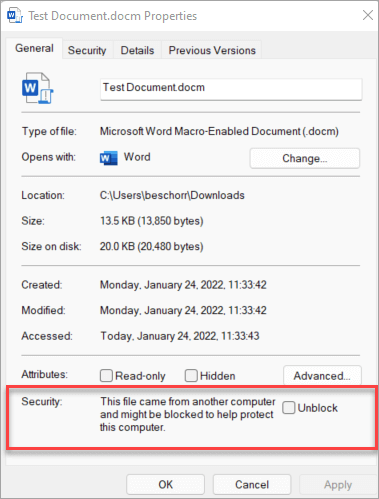
Als u het selectievakje Blokkering opheffen niet ziet in eigenschappen, probeert u een van de onderstaande opties.
Alle bestanden van een specifieke netwerkshare of website deblokkeren
Als u vaak bestanden downloadt of bestanden rechtstreeks opent vanaf een vertrouwde cloudlocatie, zoals de website van uw bedrijf of een interne bestandsserver, kunt u de site instellen als een vertrouwde site in Windows, zodat macro's van de site niet worden gecontroleerd.
Belangrijk
Als u ervoor kiest deze instelling toe te passen, vertrouwt u alle macro's van deze site. Doe dit dus alleen als u weet dat elk bestand dat vanaf deze locatie wordt geopend betrouwbaar is.
Tik op de startknop of Windows-toets en typ .Internet Options
Selecteer Internetopties in de zoekresultaten en het dialoogvenster Interneteigenschappen wordt weergegeven.
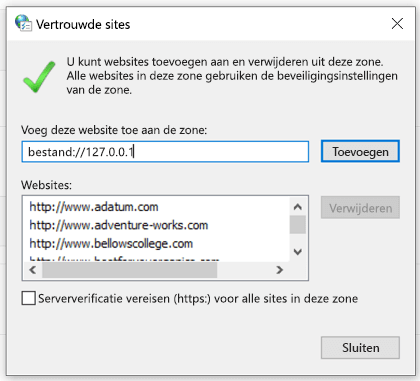
Selecteer op het tabblad Beveiliging de optie Vertrouwde websites en selecteer vervolgens Websites.
Typ de URL van de site of server die de Microsoft 365-bestanden bevat met de macro's die u wilt uitvoeren en selecteer vervolgens Toevoegen.
Opmerking
Als u URL's wilt toevoegen die beginnen met http:// of netwerkshares, schakelt u Serververificatie vereisen (https:) uit voor alle sites in deze zone.
Selecteer Sluiten en vervolgens OK.
Selecteer een kop hieronder voor meer informatie
Deblokkeren van één bestand dat u via e-mail hebt ontvangen
Als het bestand dat u wilt vertrouwen, via e-mail naar u is verzonden, kunt u het volgende doen:
Sla het bestand op in uw OneDrive voordat u het opent.
-of-
Sla het op de harde schijf van uw computer op en volg de instructies voor het deblokkeren van één bestand hierboven.
Alle bestanden deblokkeren vanuit een vertrouwde map op de harde schijf van uw computer
Als u een specifieke map op uw computer hebt met veel bestanden die zijn geblokkeerd en u elk bestand in deze map wilt vertrouwen, kunt u deze toevoegen als Vertrouwde locatie.
Waarschuwing
Doe dit alleen als u weet dat elk bestand dat hier is opgeslagen betrouwbaar is.
In je Microsoft 365-app:
- Selecteer Bestandsopties>.
- SelecteerInstellingen voor>het Vertrouwenscentrum>Vertrouwde locaties.
- Selecteer Nieuwe locatie toevoegen.
- Selecteer Bladeren om de map te zoeken, selecteer een map en selecteer vervolgens OK.
Blokkering van alle macro's van een vertrouwde uitgever opheffen
Als u zeker weet dat de bron van de macro's een persoon of bedrijf is waarvan u weet dat u ze kunt toevoegen als een vertrouwde uitgever om de blokkering van deze macro en eventuele toekomstige macro's die de uitgever met hetzelfde certificaat ondertekent op te heffen.
Eerst moet u de blokkering van dit specifieke bestand opheffen met behulp van de bovenstaande stappen. Vervolgens kunt u de uitgever toevoegen als een vertrouwde uitgever, zodat toekomstige macro's probleemloos kunnen worden uitgevoerd.
Zie Een vertrouwde uitgever toevoegen, verwijderen of weergeven voor meer informatie.
Het is nog steeds niet mogelijk om de macro te deblokkeren?
Ga naar de Microsoft Ondersteuning-community om te zien wat anderen hebben gezegd of om uw eigen vragen te stellen.
Dit vind je misschien ook leuk...
Microsoft Pc-manager om uw computer te beschermen. Niet beschikbaar voor alle landinstellingen.
Meer informatie
Macro's in Microsoft 365-bestanden